
Muuttuvatko Android-puhelimet automaattisesti kesäaikaan?
Introduction
Kesäaika voi aiheuttaa hämmennystä, jos laitteesi eivät säädy automaattisesti. Tämä voi johtaa tapaamisten missaamiseen tai rutiinien häiriintymiseen. Monet Android-käyttäjät ihmettelevät, mukautuvatko heidän puhelimensa näihin muutoksiin itsestään. Tässä artikkelissa tutkimme, käsittelevätkö Android-laitteet automaattisesti kesäaikaa ja annamme ohjeita puhelimesi oikeasta päivityksestä huolehtimiseksi.
Kesäajan ymmärtäminen
Kesäaika otettiin käyttöön, jotta iltavalokautta hyödynnettäisiin paremmin. Kesäajan aikana kellot siirretään eteenpäin tunnilla keväällä ja taakse päin syksyllä. Vaikka tätä käytäntöä noudatetaan monilla alueilla maailmanlaajuisesti, se voi aiheuttaa hämmennystä, jos laitteesi eivät ole oikein asetettu mukautumaan näihin muutoksiin. On tärkeää ymmärtää, miten kesäaika vaikuttaa laitteisiisi varmistaaksesi, että sinun päivittäinen aikataulusi ei keskeydy.
Miten Android-puhelimet käsittelevät kesäajan muutoksia
Android-puhelimet säätävät yleensä automaattisesti kesäajan muutoksia varten. Ne luottavat verkon tarjoajasi antamiin aikapäivityksiin. Tässä ovat keskeiset mukana olevat ominaisuudet:
-
Automaattiset aikapäivitysominaisuudet Androidissa
Android-laitteet on varustettu ”Automaattinen päiväys ja kellonaika” -asetuksella, joka käyttää verkkotietoja laitteen ajan säätämiseksi. Tämä ominaisuus varmistaa sujuvan siirtymisen kesäaikojen muutoksien aikana. -
Verkko- ja sijaintiasetusten rooli
Verkko signaalit tarjoavat puhelimellesi tarkat aika tiedot, kun taas sijaintipalvelut auttavat määrittämään maantieteellisen alueesi, jotta oikea aikavyöhyke voidaan ottaa käyttöön. Näiden asetusten aktiivina pitäminen sallii laitteen käsitellä tehokkaasti kesäaikamuutoksia.
Näiden prosessien ymmärtäminen auttaa ylläpitämään Android-laitteen ajan asetuksien tarkkuutta kesäaikojen säätämisestä riippumatta.

Android-laitteiden ajan asetuksien tarkistaminen ja säätäminen
Varmistaaksesi, että Android-puhelimesi on asetettu päivittämään oikein kesäaikaa varten, seuraa näitä vaiheita:
-
Siirtyminen päiväys ja aika asetuksiin
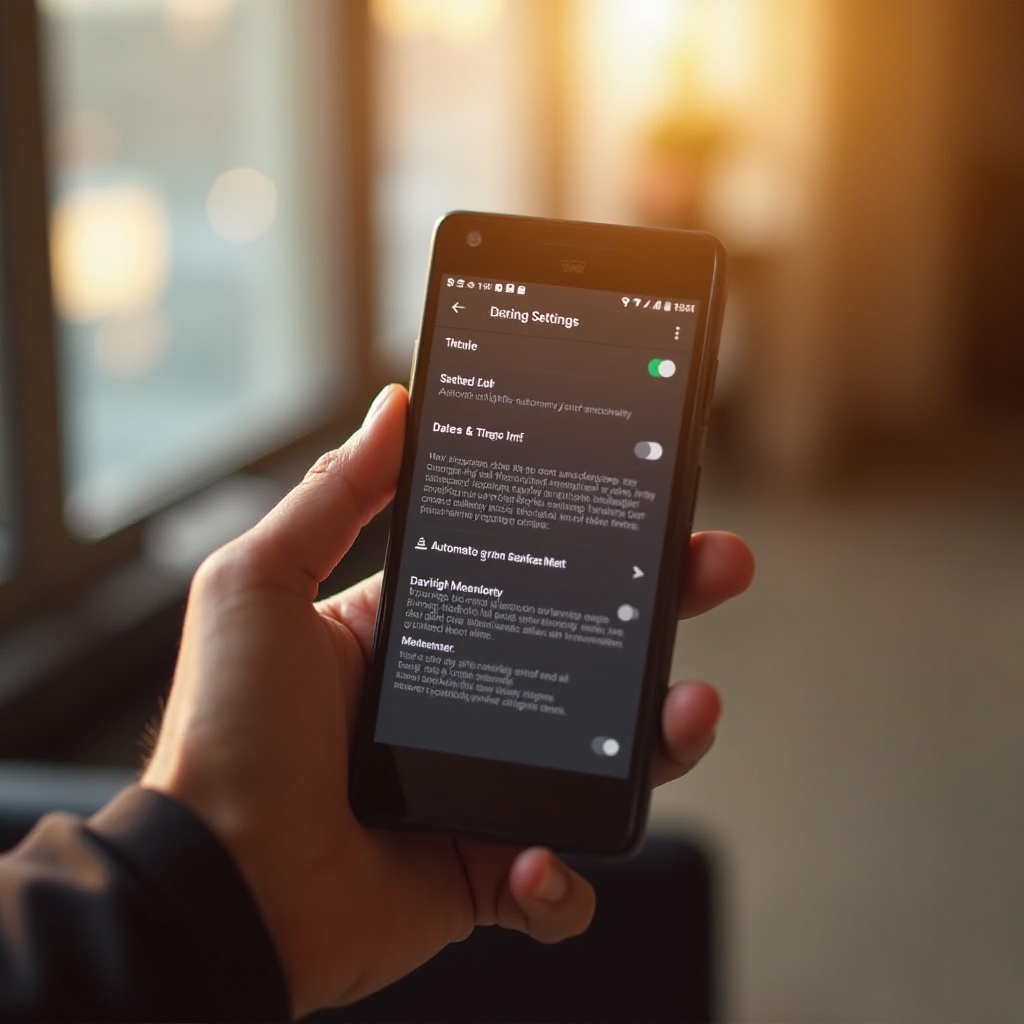
Mene puhelimesi Asetukset-sovellukseen. Siirry kohtaan ”Järjestelmä” ja valitse ”Päiväys ja aika”. Tämä valikko mahdollistaa puhelimesi ajan asetusten tarkistamisen ja muuttamisen. -
Automaattisen päiväyksen ja ajan käyttöönotto
Varmista, että ”Automaattinen päiväys ja kellonaika” ja ”Automaattinen aikavyöhyke” -vaihtoehdot ovat päällä. Nämä asetukset käyttävät verkon ajan ja sijaintitietoja tarkkuuden ylläpitämiseksi. -
Manuaalinen säätö prosessi
Jos automaattiset asetukset epäonnistuvat, voit manuaalisesti asettaa puhelimesi ajan. Kytke automaattiset asetukset pois päältä samassa valikossa, valitse sitten aikavyöhyke ja syötä manuaalisesti oikea aika.
Näiden asetuksien asianmukainen säätäminen varmistaa huolettoman kokemuksen, kun kesäajan muutokset tapahtuvat.
Yleisten kesäaikaongelmien vianmääritys Androidilla
Huolimatta automaattisista ominaisuuksista, jotkut käyttäjät saattavat kokea ongelmia kesäaikamuutosten kanssa. Tässä on joitain vianmääritysvinkkejä:
-
Väärien aikasäätöjen tunnistaminen
Jos laitteesi ei päivity, saatat huomata eroja kalenterimuistutuksissa tai nähdä virheellisiä aikoja näytöllä. -
Yksinkertaiset korjaukset yleisiin ongelmiin
- Käynnistä puhelimesi uudelleen yrittääksesi uudelleensynkronoida verkon kanssa.
- Kytke lentokonetila päälle ja pois. Tämä voi virkistää verkon yhteyden ja pakottaa ajan päivityksen.
- Etsi järjestelmäpäivityksiä, sillä vanhentunut ohjelmisto voi aiheuttaa synkronointiongelmia.
Näiden ongelmien ratkaiseminen auttaa sinua ylläpitämään tarkkoja ajan asetuksia ja välttämään kesäaikaan liittyviä komplikaatioita.
Android-laitteesi pitäminen ajan tasalla tarkan ajan hallinnan vuoksi
Johdonmukaiset päivitykset ovat välttämättömiä puhelimesi aika ominaisuuksien toimivuuden varmistamiseksi:
-
Ohjelmistopäivitysten merkitys
Ohjelmistopäivitykset sisältävät usein parannuksia ja virhekorjauksia, jotka vaikuttavat ajan synkronointiin. Varmista, että laitteesi käyttää uusinta ohjelmistoa optimaalisen suorituskyvyn takaamiseksi. -
Paras käytäntö ajan asettamisen tarkkuudelle
Tarkista säännöllisesti päivitykset ja varmista, että kaikki relevantit sovellukset, erityisesti kalenteria ja hälytyksiä hallitsevat, ovat ajan tasalla. Nämä tavat auttavat ylläpitämään laitteen ajan asetusten tarkkuutta ja luotettavuutta.
Noudattamalla näitä parhaita käytäntöjä varmistetaan, että puhelimesi käsittelee kesäajan muutokset oikein.

Päätelmä
Android-puhelimet ovat yleensä varustettu käsittelemään kesäajan muutoksia automaattisesti, olettaen, että oikeat asetukset ovat käytössä. Käyttämällä automaattisia päivityksiä ja sijaintipalveluita laitteesi voi mukautua näihin aikasäätöihin saumattomasti. Mikäli kohtaat ongelmia, nopea asetusten tarkistus ja mahdolliset päivitykset korjaavat ne usein, varmistaen, että aikataulusi säilyy muuttumattomana.
Usein kysytyt kysymykset
Miksi Android-puhelimeni ei päivittänyt kesäaikaa?
Väärät asetukset tai verkko-ongelmat voivat estää päivitykset. Tarkista päivämäärä- ja aika-asetukset ja käynnistä puhelin uudelleen ongelman ratkaisemiseksi.
Miten voin tarkistaa, onko Android-puhelimeni asetettu muuttumaan automaattisesti kesäajalle?
Siirry kohtaan Asetukset > Järjestelmä > Päivämäärä ja aika varmistaaksesi, että ’Automaattinen päivämäärä ja aika’ ja ’Automaattinen aikavyöhyke’ ovat käytössä.
Mitä teen, jos puhelimeni näyttää edelleen väärän ajan kesäajan muutoksen jälkeen?
Tarkista järjestelmäpäivitykset, käynnistä laite uudelleen tai säädä aika-asetuksia manuaalisesti, jos ongelma jatkuu.