Apakah Ponsel Android Secara Otomatis Berubah untuk Waktu Musim Panas?
Pendahuluan
Waktu Musim Panas (DST) dapat menyebabkan kebingungan jika perangkat Anda tidak menyesuaikan secara otomatis. Hal ini dapat menyebabkan janji terlewatkan atau rutinitas terganggu. Banyak pengguna Android yang bertanya-tanya apakah ponsel mereka beradaptasi dengan perubahan ini secara otomatis. Dalam artikel ini, kami mengeksplorasi apakah perangkat Android secara otomatis menangani DST dan memberikan petunjuk untuk memastikan ponsel Anda memperbarui dengan benar.
Memahami Waktu Musim Panas
Waktu Musim Panas diperkenalkan untuk memanfaatkan cahaya matahari dengan lebih baik selama jam-jam malam. Selama DST, jam diatur maju satu jam di musim semi dan dimundurkan di musim gugur. Meskipun praktik ini diikuti di banyak daerah di seluruh dunia, hal ini dapat menjadi sumber kebingungan jika perangkat Anda tidak diatur dengan benar untuk mengakomodasi perubahan ini. Penting untuk memahami dampak DST pada perangkat Anda untuk memastikan jadwal harian Anda tetap tidak terganggu.
Cara Ponsel Android Menangani Perubahan Waktu Musim Panas
Ponsel Android biasanya menyesuaikan secara otomatis untuk transisi waktu musim panas. Mereka mengandalkan pengaturan yang diaktifkan untuk pembaruan waktu dari penyedia jaringan Anda. Berikut adalah fitur-fitur utama yang terlibat:
-
Fitur Pembaruan Waktu Otomatis di Android
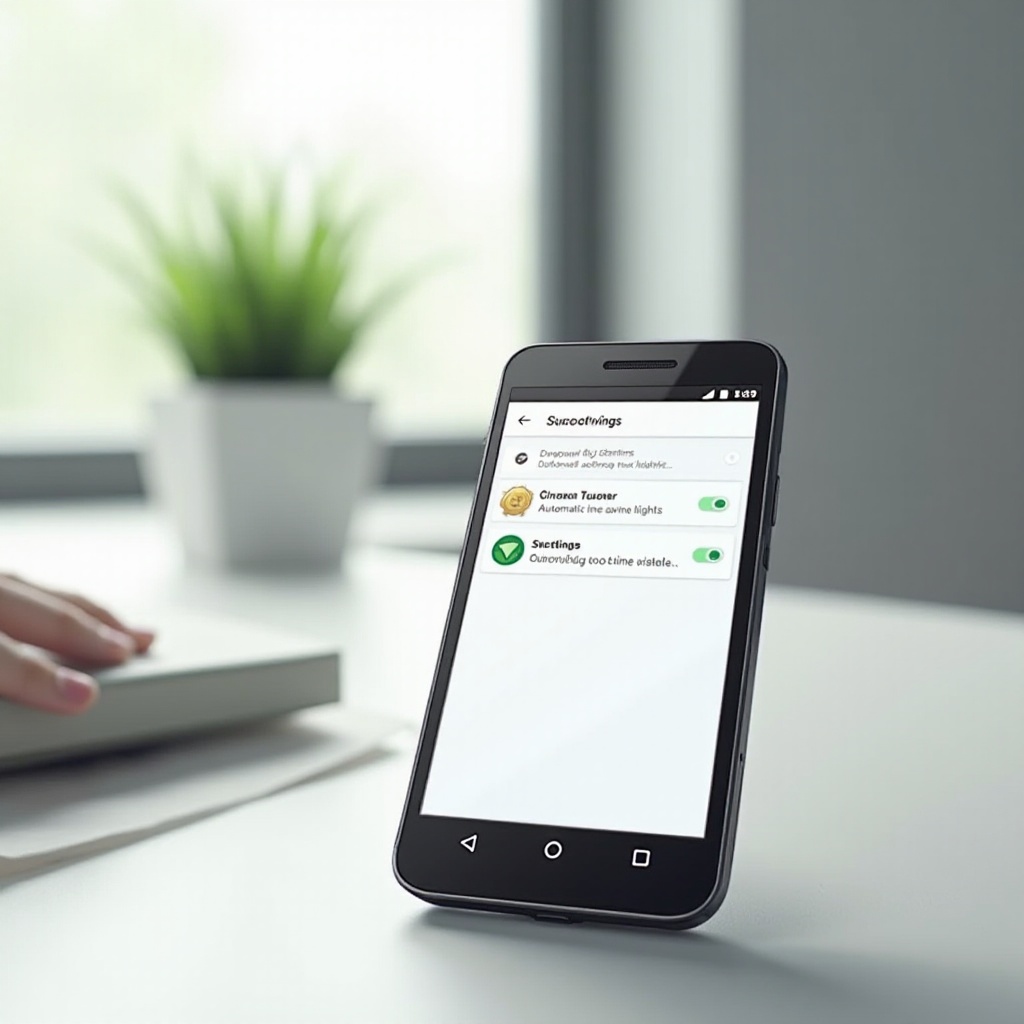
Perangkat Android dilengkapi dengan pengaturan ‘Tanggal & waktu otomatis’, yang menggunakan data jaringan untuk mengatur waktu perangkat Anda. Fitur ini memastikan transisi yang mulus selama perubahan waktu musim panas. -
Peran Pengaturan Jaringan dan Lokasi
Sinyal jaringan menyediakan data waktu yang akurat untuk ponsel Anda, sementara layanan lokasi membantu menentukan area geografis Anda untuk menerapkan zona waktu yang sesuai. Memastikan pengaturan ini aktif memungkinkan perangkat Anda menangani perubahan DST secara efisien.
Memahami proses-proses ini akan membantu menjaga integritas pengaturan waktu perangkat Android Anda, apa pun penyesuaian waktu musim panas.
Memeriksa dan Menyesuaikan Pengaturan Waktu pada Perangkat Android
Untuk memastikan ponsel Android Anda diatur untuk memperbarui dengan benar untuk waktu musim panas, ikuti langkah-langkah berikut:
-
Menavigasi ke Pengaturan Tanggal dan Waktu
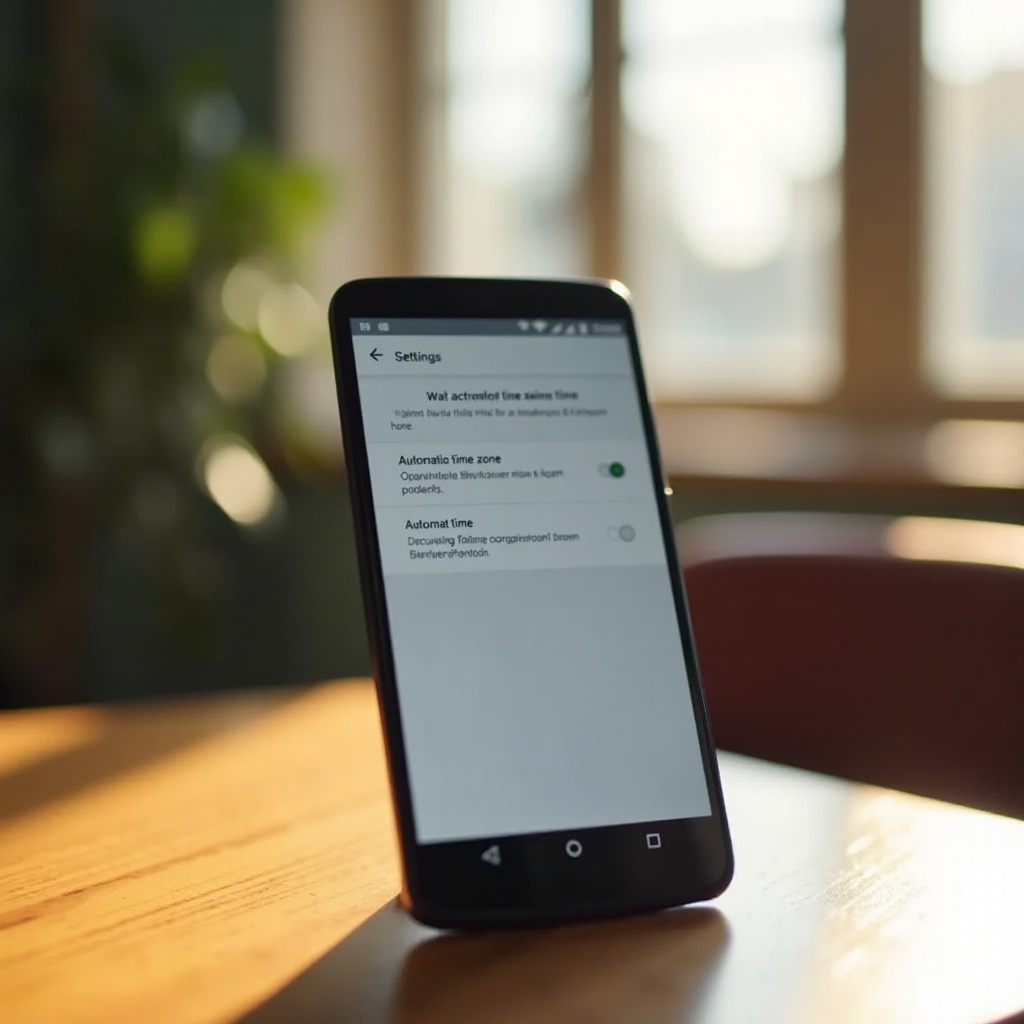
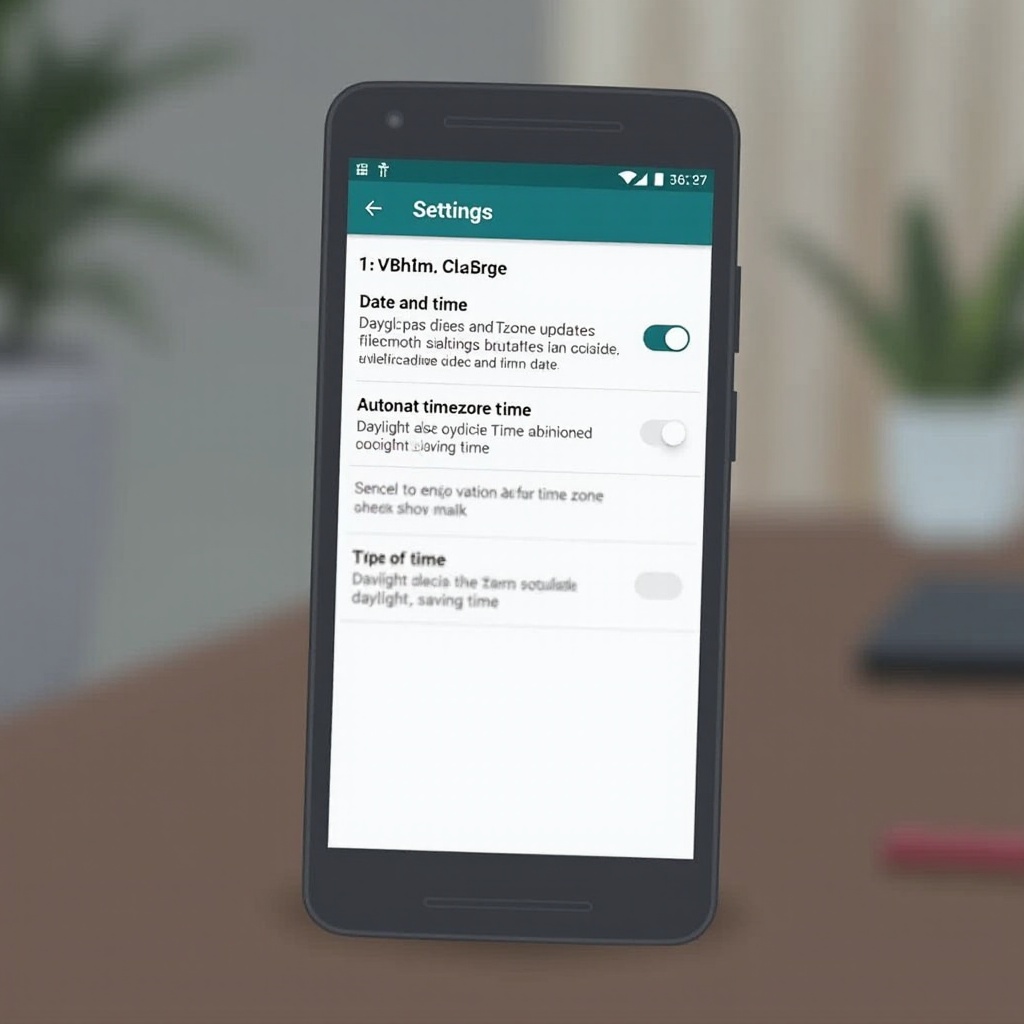
Buka aplikasi Pengaturan ponsel Anda. Navigasikan ke ‘Sistem’ dan pilih ‘Tanggal & waktu’. Menu ini memungkinkan Anda memverifikasi dan mengubah pengaturan waktu ponsel Anda. -
Mengaktifkan Tanggal dan Waktu Otomatis
Pastikan opsi ‘Tanggal & waktu otomatis’ dan ‘Zona waktu otomatis’ aktif. Pengaturan ini menggunakan data waktu dan lokasi jaringan Anda untuk menjaga akurasi. -
Proses Penyesuaian Manual
Jika pengaturan otomatis gagal, Anda dapat mengatur waktu ponsel Anda secara manual. Matikan pengaturan otomatis dalam menu yang sama, lalu pilih zona waktu Anda dan masukkan waktu yang tepat secara manual.
Penyesuaian pengaturan ini dengan benar akan memastikan pengalaman bebas masalah ketika perubahan waktu musim panas terjadi.
Menyelesaikan Masalah Umum Waktu Musim Panas pada Android
Terlepas dari fitur otomatis, beberapa pengguna mungkin mengalami masalah dengan perubahan DST. Berikut adalah beberapa tips pemecahan masalah:
-
Mengidentifikasi Pembaruan Waktu yang Tidak Tepat
Jika perangkat Anda gagal memperbarui, Anda mungkin melihat perbedaan dalam pemberitahuan kalender atau melihat waktu yang salah ditampilkan. -
Perbaikan Sederhana untuk Masalah Umum
- Restart ponsel Anda untuk mencoba re-sync dengan jaringan.
- Hidupkan dan matikan mode pesawat. Hal ini dapat menyegarkan konektivitas jaringan Anda dan memaksa pembaruan waktu.
- Cari pembaruan sistem, karena perangkat lunak yang usang dapat menyebabkan masalah sinkronisasi.
Menyelesaikan masalah ini akan membantu Anda mempertahankan pengaturan waktu yang akurat dan menghindari masalah terkait dengan transisi waktu musim panas.
Menjaga Perangkat Android Anda Diperbarui untuk Manajemen Waktu yang Akurat
Pembaruan konsisten penting untuk menjaga fitur waktu ponsel Anda berfungsi dengan baik:
-
Pentingnya Pembaruan Perangkat Lunak
Pembaruan perangkat lunak sering kali mencakup peningkatan dan perbaikan bug yang mempengaruhi sinkronisasi waktu. Pastikan perangkat Anda menjalankan perangkat lunak terbaru untuk kinerja optimal. -
Praktik Terbaik untuk Akurasi Pengaturan Waktu
Secara teratur periksa pembaruan dan pastikan semua aplikasi terkait, terutama yang mengelola kalender dan alarm Anda, selalu mutakhir. Kebiasaan-kebiasaan ini membantu menjaga akurasi dan keandalan pengaturan waktu perangkat Anda.
Mengikuti praktik terbaik ini memastikan bahwa ponsel Anda akan menangani perubahan waktu musim panas dengan benar.
Kesimpulan
Ponsel Android umumnya dilengkapi untuk menangani perubahan waktu musim panas secara otomatis, asalkan pengaturan yang benar diterapkan. Dengan menggunakan pembaruan otomatis dan layanan lokasi, perangkat Anda dapat menyesuaikan perubahan waktu ini tanpa masalah. Jika Anda mengalami masalah, tinjauan cepat terhadap pengaturan dan potensi pembaruan biasanya dapat menyelesaikannya, memastikan jadwal Anda tetap tidak terpengaruh.
Pertanyaan yang Sering Diajukan
Mengapa ponsel Android saya tidak memperbarui waktu untuk waktu musim panas?
Pengaturan yang salah atau masalah jaringan dapat mencegah pembaruan. Periksa pengaturan tanggal dan waktu Anda dan mulai ulang ponsel Anda untuk menyelesaikan masalah.
Bagaimana saya bisa mengetahui apakah ponsel Android saya disetel untuk menyesuaikan secara otomatis dengan waktu musim panas?
Arahkan ke Pengaturan > Sistem > Tanggal & waktu untuk memastikan ‘Tanggal & waktu otomatis’ dan ‘Zona waktu otomatis’ diaktifkan.
Apa yang harus saya lakukan jika ponsel saya masih menunjukkan waktu yang salah setelah perubahan waktu musim panas?
Periksa pembaruan sistem, mulai ulang perangkat Anda, atau sesuaikan pengaturan waktu secara manual jika masalah berlanjut.