2024年にiPhoneをコンピューターモニターに表示する方法
はじめに
iPhoneをコンピュータモニターに表示すると、視覚体験が大幅に向上します。プレゼンテーションを行うとき、映画を観るとき、アプリのスイートをテストするときなど、iPhoneをより大きなディスプレイに接続することは不可欠です。このガイドは、2024年にシームレスな同期を実現するための最も効果的な方法を紹介します。
なぜiPhoneをコンピュータモニターに表示するのか?
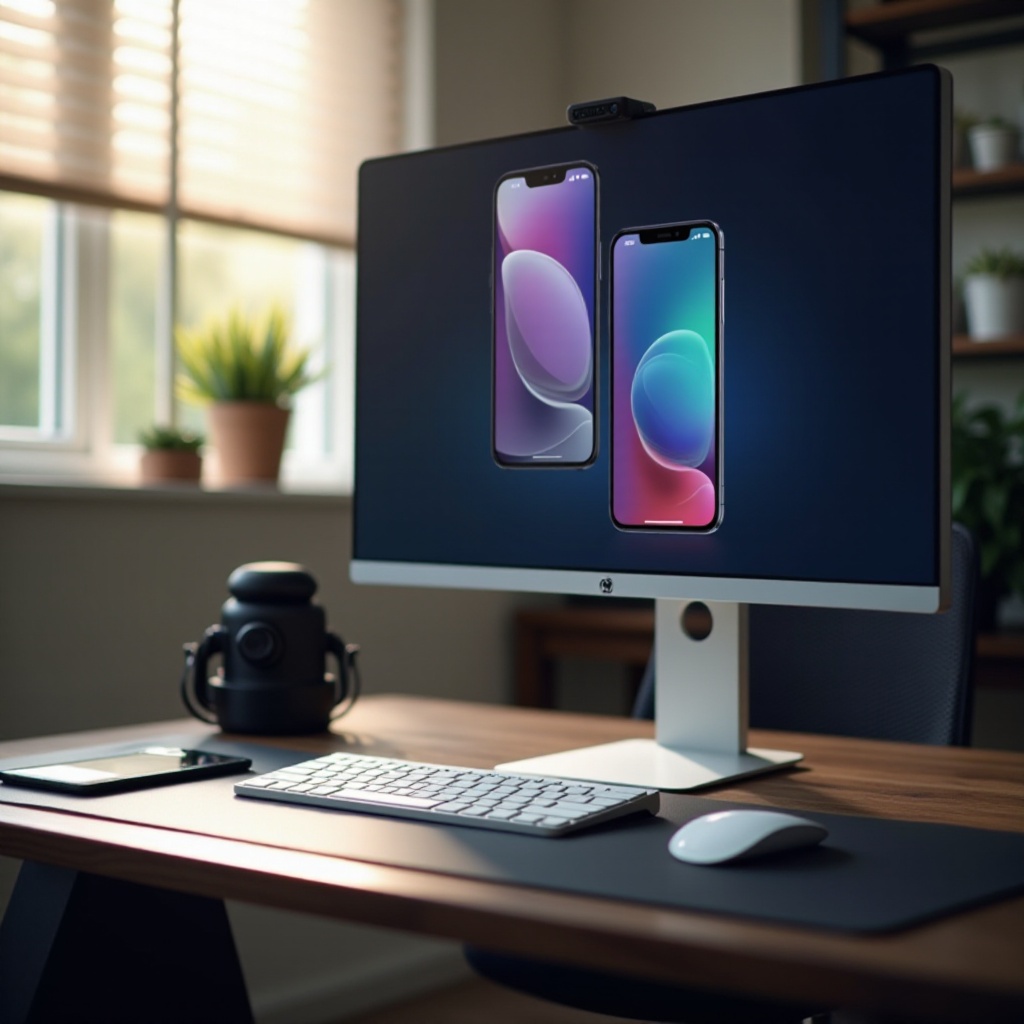
iPhoneをコンピュータモニターに接続することには、多くの利点があります。大きな画面は視認性を向上させ、プロフェッショナルな環境やコラボレーションプロジェクトに最適です。ゲーマーは詳細なグラフィックと没入感を楽しみ、開発者は異なるディスプレイサイズでアプリが適切に機能することを確認できます。最終的に、iPhoneをモニターに接続することで、潜在能力を最大限に引き出し、より良い視野と機能性を提供します。
AirPlayを使用したワイヤレスディスプレイミラーリング
iPhoneの画面を表示する最も便利な方法の1つは、AirPlayを使用することです。
AirPlayとは?
AirPlayは、Appleが提供するワイヤレスストリーミング技術で、ユーザーがiPhoneをApple TVやAirPlay対応のモニターなど互換性のあるディスプレイに簡単にミラーリングすることを可能にします。
AirPlayの設定手順
- iPhoneとターゲットデバイスを同じWi-Fiネットワークに接続します。
- iPhoneで右上から下にスワイプしてコントロールセンターにアクセスします。
- ‘画面ミラーリング’をタップすると、デバイスのリストが表示されます。
- リストからターゲットデバイスを選択します。
- iPhoneの画面がモニターにミラーリングされるはずです。
一般的なAirPlayの問題をトラブルシューティングする
- 遅延やラグ:両方のデバイスが同じネットワークを使用していることを確認し、不要なデバイスの接続を解除してWi-Fiの干渉を減らします。
- 頻繁な接続の切断:ネットワーク設定をリセットするか、両方のデバイスを再起動してみてください。
AirPlayを設定した後は、追加の機能とカスタマイズを提供するサードパーティアプリを探索してみましょう。
iPhone画面ミラーリングのサードパーティアプリ
柔軟性や機能を求めるユーザーには、サードパーティアプリが有効な選択肢になります。
人気アプリの概要
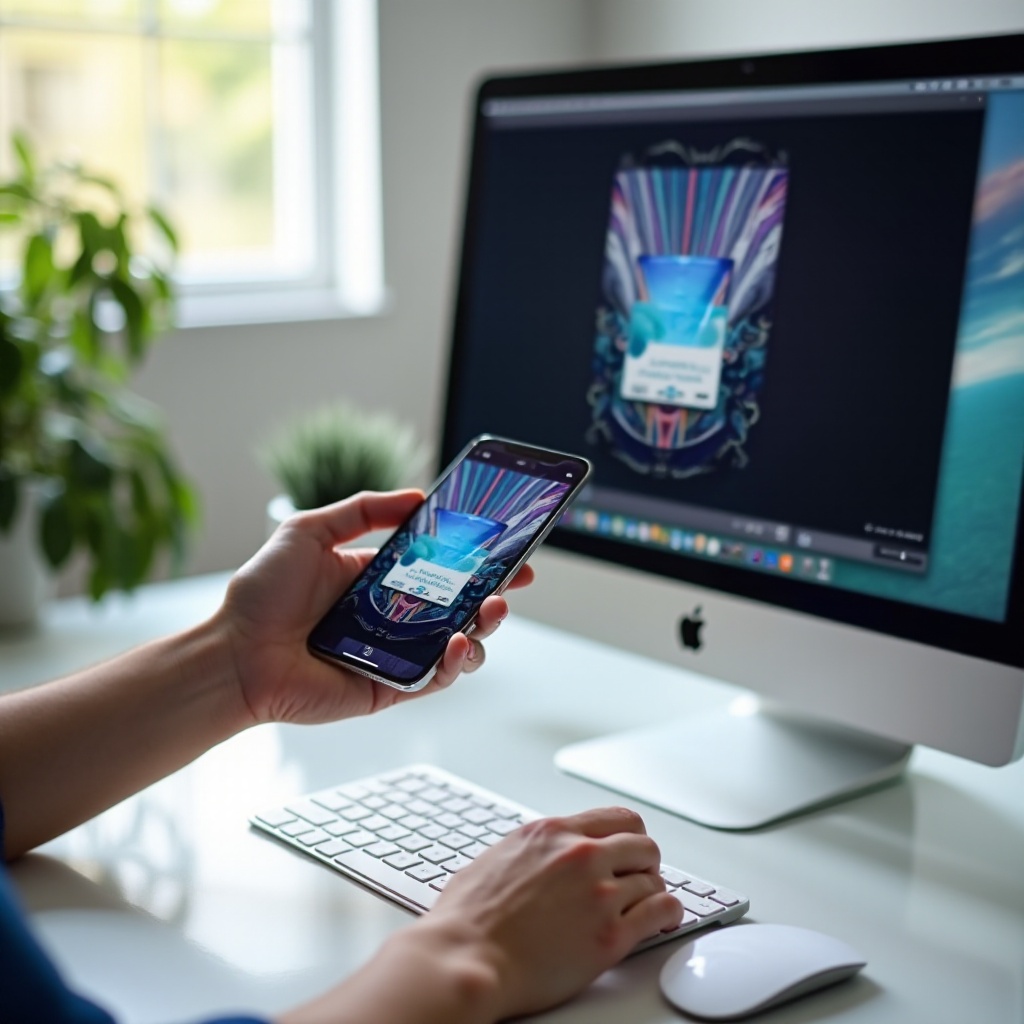
Reflector、ApowerMirror、LonelyScreenなどのアプリケーションは、iPhoneのディスプレイをコンピュータモニターに拡張するための様々な機能を提供します。
インストールと設定
- 好みのアプリをコンピュータにダウンロードしてインストールします。
- アプリを起動し、コンピュータとiPhoneを同じWi-Fiネットワークに接続します。
- iPhoneでコントロールセンターを開き、「画面ミラーリング」をタップします。
- 利用可能なデバイスのリストからアプリを選択します。
利点と欠点
- 利点:これらのアプリは、画面録画や強化されたオーディオオプションなどの付加機能を提供します。
- 欠点:一部のアプリは購入またはサブスクリプションが必要であり、わずかなパフォーマンスラグを引き起こす可能性があります。
アプリは追加の機能性を提供しますが、安定した直接接続を好む人は有線設定を選ぶかもしれません。
有線接続:USBまたはHDMIケーブルの使用方法
有線接続は安定性を提供し、一貫した遅延のない画面ミラーリングに最適です。
USB接続の設定
- iPhoneをUSBケーブルでコンピュータに接続します。
- MacでQuickTime Playerを開き、新しい映像録画を選択します。
- カメラのソースとしてiPhoneを選択すると、画面がコンピュータに表示されます。
HDMIケーブルを使用した接続
- Lightning Digital AV Adapterを使用して、iPhoneをHDMIケーブルに接続します。
- HDMIケーブルをモニターに接続します。
- iPhoneの画面が自動的にモニターに表示されるはずです。
有線接続の利点と欠点
- 利点:一貫した接続を提供し、遅延の問題が最小限です。
- 欠点:物理的な接続は柔軟性を減じます。
さまざまなオプションを理解した後、自分のニーズに合った方法を評価することが重要です。
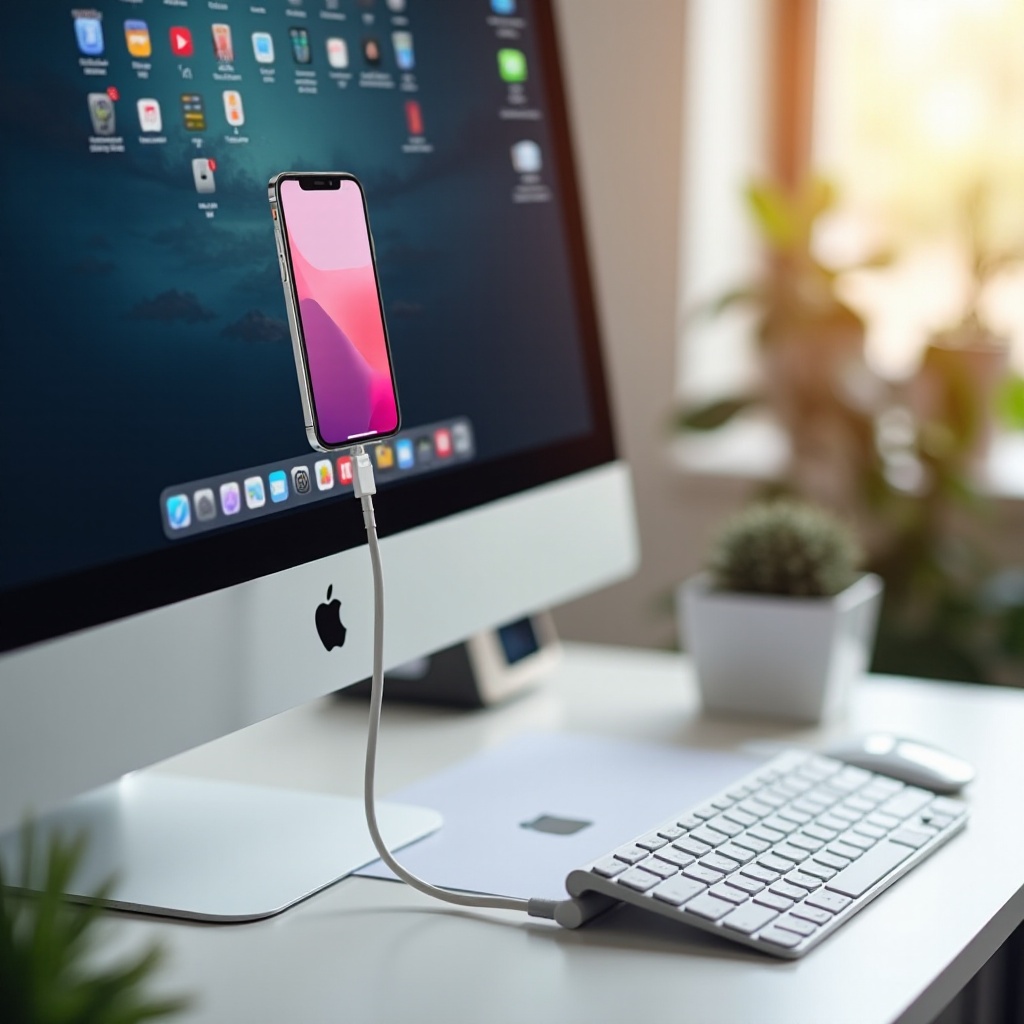
ニーズに合った最適な方法を選ぶ
最適な接続方法を決定する際、それぞれのオプションの利点と制約を自分の特定の状況に照らし合わせて考えてみてください。
方法の比較
- AirPlay:Appleエコシステムに深く統合されているユーザーに最適。
- サードパーティアプリ:追加の機能性とカスタマイズが必要なユーザーに便利。
- 有線接続:安定した信頼性のある接続が必要なユーザーに最適。
使用ケースに基づく推奨事項
- メディアプレゼンテーションやエンターテイメントには:AirPlayまたはHDMI。
- 開発者による頻繁なアプリテストには:USB有線。
- 機能強化のための長期間の使用には:サードパーティアプリ。
これらのオプションを評価することで、ユーザーはiPhoneのディスプレイ機能を強化するために最も適切な方法を自信を持って選択できます。
結論
iPhoneをコンピュータモニターに表示すると、画面スペースが大幅に拡大し、機能性とユーザーエクスペリエンスが向上します。AirPlayのようなワイヤレスメソッドを使用する場合、サードパーティアプリの追加機能を求める場合、または有線接続の安定性を好む場合でも、利用可能なオプションを理解することで、デバイスの潜在能力を最大限に引き出すための情報に基づいた意思決定が可能になります。
よくある質問
追加のソフトウェアをダウンロードせずにiPhoneの画面を表示できますか?
はい、AirPlayとQuickTime Playerを使用すれば、追加のソフトウェアなしでMac上でスムーズにミラーリングが可能です。
これらの方法を使用すると遅延はありますか?
ワイヤレスミラーリングではわずかな遅延がある場合がありますが、有線接続ではほとんど遅延がありません。
接続が頻繁に切れる場合はどうすれば良いですか?
ネットワークの安定性を確認し、デバイスを最新の状態に保ち、デバイスまたはルーターの再起動を試して接続を改善してください。