안드로이드 휴대폰은 자동으로 일광 절약 시간제로 변경됩니까?
Introduction
기기가 자동으로 조정하지 않으면 서머타임(DST)이 혼란을 야기할 수 있습니다. 이는 약속을 놓치거나 일상에 차질을 빚을 수 있습니다. 많은 안드로이드 사용자들은 휴대폰이 이러한 변화에 자체적으로 적응하는지 궁금해합니다. 이 기사에서는 안드로이드 기기가 DST를 자동으로 처리하는지 여부를 살펴보고, 휴대폰이 올바르게 업데이트되도록 하는 방법을 제공합니다.
Understanding Daylight Saving Time
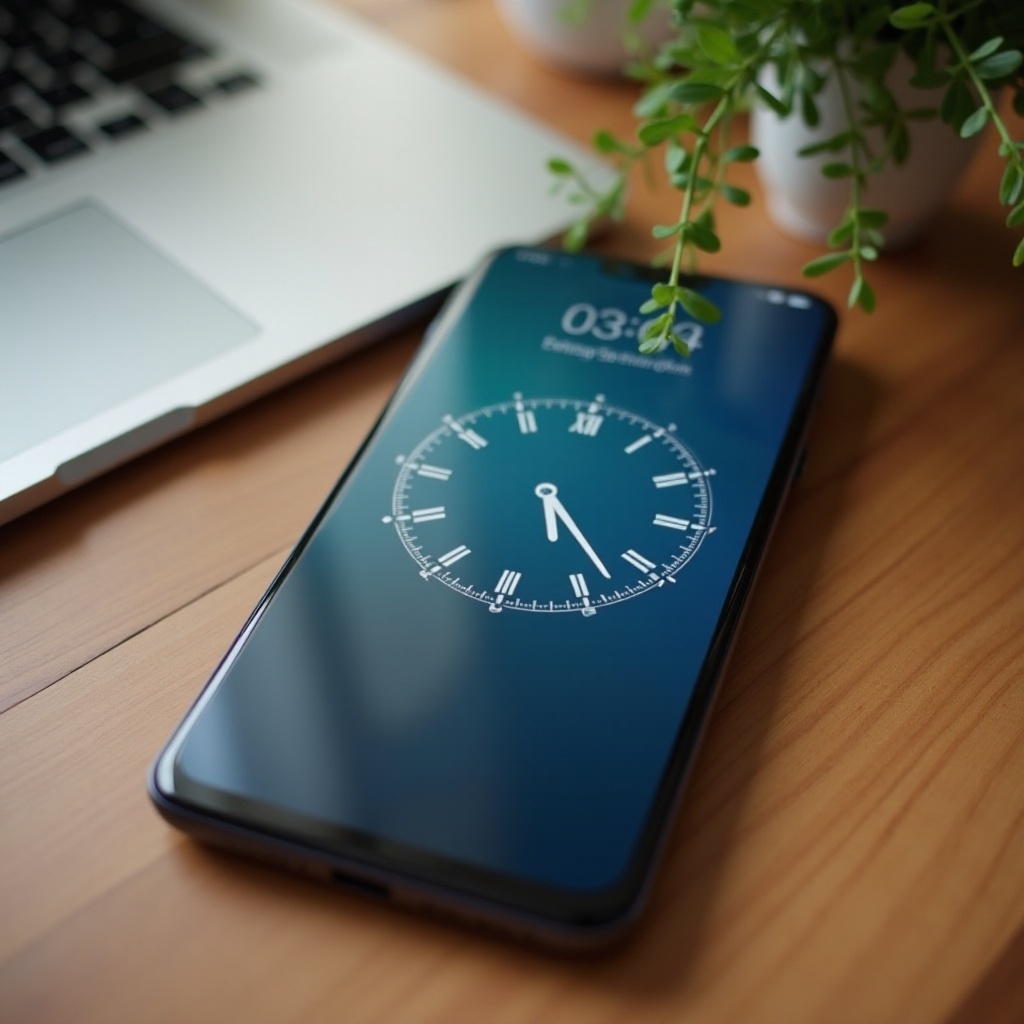
서머타임은 저녁 시간에 햇빛을 더 잘 활용하기 위해 도입되었습니다. DST 동안 시계는 봄에 1시간 앞으로 설정되고 가을에 다시 되돌아갑니다. 이러한 관행은 전세계 여러 지역에서 관찰되지만, 기기가 이러한 변화를 수용하도록 적절하게 설정되어 있지 않으면 혼란의 원인이 될 수 있습니다. 일일 일정이 중단되지 않도록 하기 위해 기기에 대한 DST의 영향을 이해하는 것이 중요합니다.

How Android Phones Handle Daylight Saving Time Changes
안드로이드 휴대폰은 일반적으로 서머타임 전환에 자동으로 조정됩니다. 이들은 네트워크 제공자로부터 시간 업데이트를 받을 수 있는 설정에 의존합니다. 다음은 관련된 주요 기능입니다:
-
Android의 자동 시간 업데이트 기능
Android 기기는 네트워크 데이터를 사용하여 기기의 시간을 조정하는 ‘자동 날짜 및 시간’ 설정을 갖추고 있습니다. 이 기능은 서머타임 변화 중 원활한 전환을 보장합니다. -
네트워크 및 위치 설정의 역할
네트워크 신호는 휴대폰에 정확한 시간 데이터를 제공하며, 위치 서비스는 적절한 시간대를 적용하기 위해 지리적 위치를 확인하는 데 도움을 줍니다. 이러한 설정이 활성 상태인 경우 기기가 DST 변화를 효율적으로 처리할 수 있습니다.
이러한 프로세스를 이해함으로써 서머타임 조정에 관계없이 Android 기기의 시간 설정의 무결성을 유지할 수 있습니다.
Checking and Adjusting Time Settings on Android Devices
안드로이드 휴대폰이 서머타임에 올바르게 업데이트되도록 하기 위해 다음 단계를 따릅니다:
-
날짜 및 시간 설정으로 이동
전화기의 설정 앱으로 이동하여 ‘시스템’을 선택하고 ‘날짜 및 시간’을 선택합니다. 이 메뉴에서는 휴대폰의 시간 설정을 확인하고 변경할 수 있습니다. -
자동 날짜 및 시간 활성화
‘자동 날짜 및 시간’과 ‘자동 시간대’ 옵션이 켜져 있는지 확인합니다. 이러한 설정은 네트워크의 시간 및 위치 데이터를 사용하여 정확성을 유지합니다. -
수동 조정 프로세스
자동 설정이 실패할 경우, 휴대폰의 시간을 수동으로 설정할 수 있습니다. 동일한 메뉴에서 자동 설정을 끄고 시간대를 선택한 후 정확한 시간을 수동으로 입력합니다.
이러한 설정을 적절히 조정하면 서머타임 변동 시 걱정이 없는 경험을 제공할 것입니다.
Troubleshooting Common Daylight Saving Time Issues on Android
자동 기능에도 불구하고 일부 사용자는 DST 변경 시 문제가 발생할 수 있습니다. 다음은 몇 가지 문제 해결 팁입니다:
-
잘못된 시간 업데이트 식별
기기가 업데이트를 실패할 경우 달력 알림에서 차이가 보이거나 잘못된 시간이 표시될 수 있습니다. -
일반 문제에 대한 간단한 해결책
- 전화기를 재시작하여 네트워크와 다시 동기화 시도합니다.
- 비행기 모드를 켜고 끕니다. 이는 네트워크 연결을 새로 고침하고 시간 업데이트를 강제할 수 있습니다.
- 시스템 업데이트를 찾아보십시오. 오래된 소프트웨어는 동기화 문제를 일으킬 수 있습니다.
이러한 문제를 해결하면 정확한 시간 설정을 유지하고 서머타임 전환과 관련된 모든 문제를 피할 수 있습니다.

Keeping Your Android Device Updated for Accurate Time Management
일관된 업데이트는 휴대폰의 시간 기능을 제대로 작동시키는 데 필수적입니다:
-
소프트웨어 업데이트의 중요성
소프트웨어 업데이트는 시간 동기화에 영향을 미치는 개선 및 버그 수정을 포함하는 경우가 많습니다. 최적의 성능을 위해 기기가 최신 소프트웨어를 실행하고 있는지 확인하십시오. -
시간 설정 정확성을 위한 모범 사례
정기적으로 업데이트를 확인하고, 특히 달력 및 알람을 관리하는 앱이 최신인지 확인하십시오. 이러한 습관은 기기의 시간 설정의 정확성과 신뢰성을 유지하는 데 도움을 줍니다.
이러한 모범 사례를 따르면 전화기가 서머타임 변화를 제대로 처리할 수 있습니다.
Conclusion
올바른 설정이 적용된 경우, 안드로이드 휴대폰은 일반적으로 서머타임 변화를 자동으로 처리할 수 있습니다. 자동 업데이트 및 위치 서비스를 사용함으로써 기기가 이러한 시간 변경에 원활하게 적응할 수 있습니다. 문제가 발생할 경우 대부분 설정 및 가능한 업데이트를 빠르게 검토하여 해결되며, 일정에 영향을 미치지 않도록 보장합니다.
자주 묻는 질문
왜 제 안드로이드 전화기가 서머타임으로 업데이트되지 않았나요?
잘못된 설정이나 네트워크 문제로 인해 업데이트가 차단될 수 있습니다. 날짜 및 시간 설정을 확인하고 문제를 해결하려면 휴대전화를 재시작하십시오.
제 안드로이드 전화기가 서머타임을 자동으로 조정하도록 설정되었는지 어떻게 확인할 수 있나요?
설정 > 시스템 > 날짜 및 시간으로 이동하여 ‘자동 날짜 및 시간’과 ‘자동 시간대’가 활성화되어 있는지 확인하십시오.
서머타임 변경 후에도 전화기가 여전히 잘못된 시간을 표시하면 어떻게 해야 하나요?
시스템 업데이트를 확인하고 기기를 재시작하거나 문제가 지속되는 경우 수동으로 시간 설정을 조정하세요.