Hoe je je iPhone op een computermonitor kunt weergeven in 2024
Invoering
Uw iPhone op een computermonitor weergeven kan uw visuele ervaring aanzienlijk verbeteren. Of u nu een presentatie geeft, een film kijkt of een app-suite test, het verbinden van uw iPhone met een groter scherm is cruciaal. Deze gids leidt u door de meest effectieve methoden in 2024 om naadloze synchronisatie te bereiken.
Waarom uw iPhone op een computermonitor weergeven?
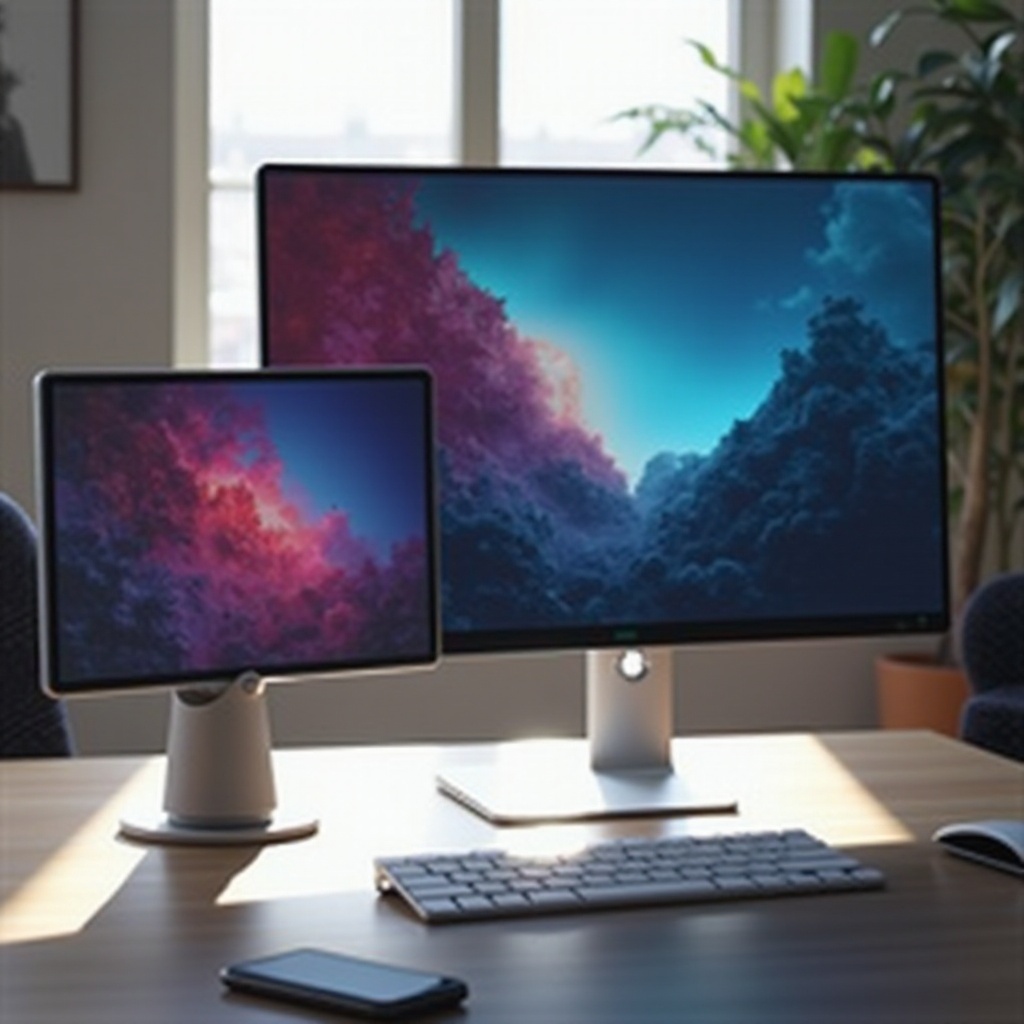
Er zijn tal van voordelen aan het verbinden van uw iPhone met een computermonitor. Het grotere scherm verbetert de duidelijkheid, waardoor het perfect is voor professionele omgevingen of samenwerkingsprojecten. Gamers waarderen de gedetailleerde graphics en meeslepende ervaring, en ontwikkelaars kunnen ervoor zorgen dat hun apps goed functioneren op verschillende schermformaten. Uiteindelijk maximaliseert het koppelen van uw iPhone aan een monitor het potentieel, biedt het een beter zicht en verbeterde functionaliteit.

AirPlay gebruiken voor draadloos scherm spiegelen
Een van de meest handige methoden om uw iPhone-scherm weer te geven is door AirPlay te gebruiken.
Wat is AirPlay?
AirPlay is Apple’s draadloze streamingtechnologie waarmee gebruikers hun iPhones gemakkelijk kunnen spiegelen naar compatibele schermen zoals Apple TV’s of AirPlay-compatibele monitors.
Stapsgewijze handleiding voor het instellen van AirPlay
- Verbind uw iPhone en het doelscherm met hetzelfde Wi-Fi-netwerk.
- Toegang tot het Bedieningspaneel op uw iPhone door vanaf de rechterbovenhoek omlaag te vegen.
- Tik op ‘Scherm nageslacht’ en er verschijnt een lijst met apparaten.
- Kies het doelscherm uit de lijst.
- Het scherm van uw iPhone zou nu gespiegeld moeten worden op de monitor.
Veelvoorkomende AirPlay-problemen oplossen
- Vertraging of haperingen: Zorg ervoor dat beide apparaten hetzelfde netwerk gebruiken en verminder Wi-Fi-interferentie door onnodige apparaten los te koppelen.
- Vaak verbindingsproblemen: Probeer uw netwerkinstellingen opnieuw in te stellen of beide apparaten opnieuw op te starten.
Met AirPlay ingesteld, is de volgende stap om third-party apps te verkennen, die extra functies en aangepaste opties bieden.
Derde partij apps voor iPhone scherm spiegelen
Voor gebruikers die meer flexibiliteit en functies zoeken, zijn apps van derden een haalbare optie.
Overzicht van populaire apps
Toepassingen zoals Reflector, ApowerMirror en LonelyScreen bieden verschillende functionaliteiten om de weergave van uw iPhone naar een computermonitor uit te breiden.
Installatie en instellen
- Download en installeer een voorkeur-app op uw computer.
- Start de app en zorg ervoor dat uw computer en iPhone zijn aangesloten op hetzelfde Wi-Fi-netwerk.
- Open het Bedieningspaneel op uw iPhone en tik op ‘Scherm nageslacht’.
- Selecteer de app uit de lijst met beschikbare apparaten.
Voordelen en nadelen
- Voordelen: Deze apps bieden extra functies zoals schermopname en uitgebreide geluidsopties.
- Nadelen: Sommige apps vereisen een aankoop of abonnement en kunnen een kleine prestatievertraging introduceren.
Hoewel apps extra mogelijkheden bieden, kunnen degenen die de voorkeur geven aan een stabiele en directe verbinding in plaats daarvan kiezen voor een bedrade installatie.

Bedrade verbindingen: Hoe een USB of HDMI-kabel te gebruiken
Een bedrade verbinding biedt stabiliteit en is ideaal voor consistente en vertragingvrije schermspiegeling.
Een USB-verbinding instellen
- Verbind uw iPhone met uw computer via een USB-kabel.
- Open op een Mac QuickTime Player en kies ‘Nieuwe filmopname’.
- Selecteer uw iPhone als de camera bron en het scherm zal op de computer verschijnen.
Aansluiting via HDMI-kabel
- Gebruik een Lightning Digital AV Adapter om uw iPhone aan te sluiten op een HDMI-kabel.
- Sluit de HDMI-kabel aan op uw monitor.
- Het scherm van uw iPhone zou automatisch op de monitor moeten worden weergegeven.
Voor- en nadelen van bekabelde verbindingen
- Voordelen: Biedt consistente connectiviteit met minimale latentieproblemen.
- Nadelen: Fysiek aansluiten vermindert de flexibiliteit.
Na het begrijpen van de verschillende opties is het belangrijk om te evalueren welke methode aan uw behoeften voldoet.
De beste methode voor uw behoeften kiezen
Bij het beslissen over de beste verbindingsmethode, houd rekening met de voordelen en beperkingen van elke optie in relatie tot uw specifieke situatie.
Vergelijking van methoden
- AirPlay: Ideaal voor gebruikers die diep geïntegreerd zijn in het Apple ecosysteem.
- Third-party apps: Handig voor degenen die extra functionaliteit en aanpassing nodig hebben.
- Bedrade verbindingen: Meest geschikt voor gebruikers die stabiele en betrouwbare verbindingen nodig hebben.
Aanbevelingen op basis van gebruiksgeval
- Voor mediapresentaties en entertainment: AirPlay of HDMI.
- Voor frequent testen van apps door ontwikkelaars: Bedrade USB.
- Voor uitgebreid gebruik met functieverbeteringen: Apps van derden.
Door deze opties te beoordelen, kunnen gebruikers vol vertrouwen de meest geschikte methode kiezen om de weergavecapaciteiten van hun iPhone te verbeteren.
Conclusie
Uw iPhone op een computermonitor weergeven vergroot aanzienlijk uw schermoppervlakte, wat zowel functionaliteit als gebruikerservaring verbetert. Of u nu kiest voor een draadloze methode zoals AirPlay, de extra functionaliteit van third-party apps zoekt, of de voorkeur geeft aan de stabiliteit van een bekabelde verbinding, het begrijpen van de beschikbare opties maakt geïnformeerde besluitvorming mogelijk die het potentieel van uw apparaat maximaliseert.
Veelgestelde vragen
Kan ik mijn iPhone-scherm weergeven zonder extra software te downloaden?
Ja, AirPlay en QuickTime Player op een Mac bieden naadloze spiegeling zonder extra software.
Is er enige vertraging bij het gebruik van deze methoden?
Draadloze spiegeling kan een lichte vertraging hebben, terwijl bekabelde verbindingen over het algemeen bijna geen latentie bieden.
Wat moet ik doen als mijn verbinding steeds wegvalt?
Controleer de netwerkstabiliteit, zorg ervoor dat de apparaten up-to-date zijn en probeer je apparaat of router opnieuw op te starten voor een betere connectiviteit.