
วิธีลบ The Sims 4 ผ่าน Steam บนเครื่องเล่นเกมคอนโซล
บทนำ
การจัดการไลบรารีเกมของคุณอย่างมีประสิทธิภาพเป็นสิ่งสำคัญเมื่อมีเกมมากมายที่ต้องการพื้นที่เก็บข้อมูลคอนโซลที่จำกัด ‘The Sims 4’ ซึ่งเป็นเกมใหญ่และเป็นที่นิยม มักจะกลายเป็นตัวเลือกหลักในการลบเมื่อมีความต้องการพื้นที่เก็บข้อมูล คู่มือนี้มีแนวทางที่เป็นระบบ โดยเน้นขั้นตอนสำคัญในการลบ The Sims 4 ผ่าน Steam บนคอนโซลให้สำเร็จ เพื่อให้คุณคงพื้นที่และประสิทธิภาพที่เหมาะสม

เหตุผลที่คุณอาจต้องการลบ The Sims 4
มีหลายเหตุผลที่คุณอาจต้องลบ The Sims 4 ออกจากคอนโซลของคุณ ประการแรก, ลบพื้นที่เก็บข้อมูลสามารถปรับปรุงประสิทธิภาพของคอนโซลของคุณและรองรับการดาวน์โหลดใหม่ ประการที่สอง, เกมบางครั้งสามารถเกิดข้อผิดพลาดหรือบัคที่รบกวนการเล่นเกมได้; การลบและติดตั้งเกมใหม่สามารถแก้ปัญหาเหล่านี้ได้ นอกจากนี้, เมื่อเวลาผ่านไป, ความสนใจของคุณอาจเปลี่ยนไป และการลบเกมที่ไม่ดึงดูดใจคุณอีกต่อไปอาจทำให้มีพื้นที่สำหรับประสบการณ์ใหม่
เตรียมคอนโซลของคุณเพื่อลบเกม
ก่อนที่จะดำเนินการลบ การเตรียมการจะปลอดภัยข้อมูลของคุณและปรับแต่งการตั้งค่าคอนโซลของคุณ
– สำรองข้อมูลที่บันทึกไว้: เพื่อรักษาความก้าวหน้าในเกมของคุณ ให้ใช้ที่เก็บข้อมูลบนคลาวด์หรือไดรฟ์ภายนอกที่เชื่อมต่อกับคอนโซลของคุณ
– ตรวจสอบพื้นที่ว่างที่มี: ประเมินพื้นที่ที่ The Sims 4 ใช้เพื่อทำความเข้าใจผลกระทบของการลบเกม
– เข้าใจการจัดการเกมของ Steam: ทำความคุ้นเคยกับฟังก์ชันของ Steam บนคอนโซลเพื่อความสะดวกในการจัดการเกม
ด้วยขั้นตอนเหล่านี้คุณพร้อมที่จะลบ The Sims 4 โดยไม่มีปัญหาใดๆ และทำให้คอนโซลของคุณมีประสิทธิภาพที่ดีขึ้น
ขั้นตอนโดยละเอียดในการลบ The Sims 4 บนคอนโซลผ่าน Steam
กระบวนการลบผ่าน Steam สามารถทำได้ง่ายหากคุณปฏิบัติตามขั้นตอนเหล่านี้อย่างรอบคอบ
1. คำแนะนำสำหรับ Xbox Console
– เปิดแอป Steam บนคอนโซล Xbox ของคุณ
– ไปที่ไลบรารีเกมของคุณและเลือก The Sims 4
– เลือก ‘จัดการเกม & แอด-ออน’ แล้ว ‘ถอนการติดตั้งทั้งหมด’
– ยืนยันการถอนการติดตั้งเพื่อเอาเกมออกทั้งหมด
2. คำแนะนำสำหรับ PlayStation Console
– เปิดแอป Steam บนคอนโซล PlayStation ของคุณ
– ค้นหา The Sims 4 ในไลบรารีของคุณ, เลือก ‘ตัวเลือก,’ และเลือก ‘ลบ’
– ยืนยันการลบเพื่อปล่อยพื้นที่
การทำตามคำแนะนำเหล่านี้จะทำให้โปรแกรมลบไม่มีปัญหา, เตรียมคอนโซลของคุณสำหรับการผจญภัยในเกมใหม่
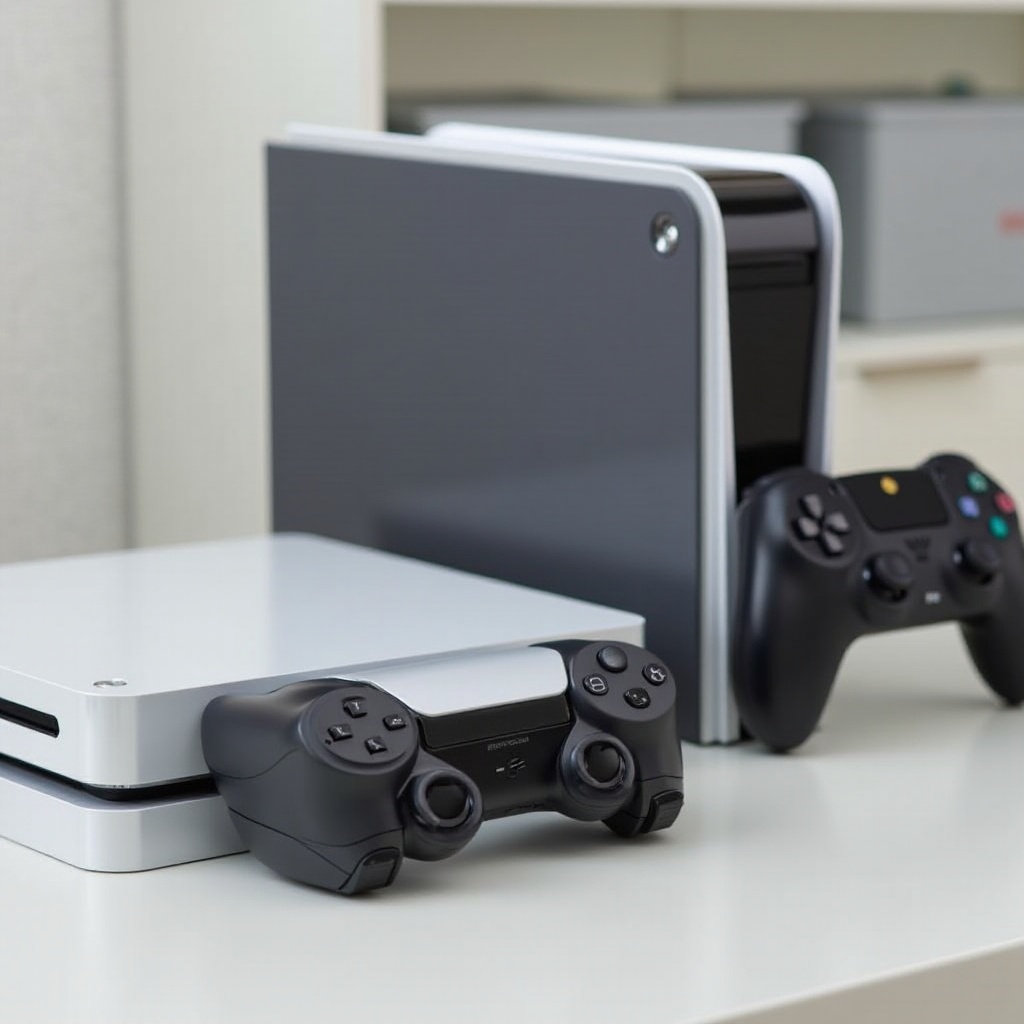
การแก้ไขปัญหาทั่วไป
แม้ว่าจะมีขั้นตอนที่ถูกต้อง, แต่การเยียวยาในระหว่างทางก็สามารถเกิดขึ้นได้ นี่คือวิธีการเอาชนะ
– ทำอย่างไรถ้าเกมไม่ลบ: รีบูตคอนโซลของคุณ, ตรวจสอบให้แน่ใจว่าคอนโซลมีการอัปเดตล่าสุด และลองใหม่อีกครั้ง
– การประกันการลบไฟล์เกมอย่างสมบูรณ์: หลังจากการลบ, ตรวจสอบการตั้งค่าพื้นที่เก็บข้อมูลเพื่อหาไฟล์ที่เหลือหรือแอด-ออนที่อาจต้องลบด้วยตัวเอง
ตอนนี้ปัญหาที่เป็นไปได้หมดแล้ว, คุณสามารถดำเนินการด้วยความมั่นใจ, ทำให้พื้นที่เก็บข้อมูลของคอนโซลของคุณเพิ่มมากขึ้น
เคล็ดลับหลังการลบและรีติดตั้งเกม
เมื่อ The Sims 4 ถูกลบ ออกนี่คือเคล็ดลับในการจัดระเบียบระบบของคุณและเตรียมพร้อมสำหรับการรีติดตั้งที่เป็นไปได้
– เรียกคืนพื้นที่บนคอนโซลของคุณ: ใช้พื้นที่เพิ่มเติมสำหรับดาวน์โหลดใหม่หรืออัปเดตสำคัญ ทำให้ระบบของคุณทันสมัย
– คู่มือการดาวน์โหลด The Sims 4: หากคุณเลือกที่จะเล่น The Sims 4 อีกครั้ง, เข้าถึงไลบรารี Steam ของคุณ, โดยประกันว่ามีพื้นที่เพียงพอสำหรับการดาวน์โหลดและการติดตั้งที่ไม่มีสะดุด
แนวทางเหล่านี้ช่วยรักษาสภาพแวดล้อมการเล่นเกมที่มีประสิทธิภาพในขณะที่อนุญาตให้คุณ revisiting เกมเช่น The Sims 4 ได้อย่างสะดวกสบาย
สรุป
การลบ The Sims 4 ผ่าน Steam อย่างมีประสิทธิผลช่วยเพิ่มการควบคุมพื้นที่เก็บข้อมูลของคอนโซล, สร้างความมั่นใจในการทำงานที่ดีที่สุดสำหรับการผจญภัยในการเล่นเกมทั้งหมดของคุณ โดยปฏิบัติตามขั้นตอนที่ถูกกำหนดไว้อย่างดี, คุณพร้อมที่จะจัดการไลบรารีเกมของคุณได้อย่างชาญฉลาดและรักษาคอนโซลของคุณในสภาพที่ดีที่สุด
คำถามที่พบบ่อย
การลบเกมจะส่งผลต่อความก้าวหน้าในการบันทึกของฉันหรือไม่?
ไม่, ตราบใดที่คุณสำรองข้อมูลบันทึกของคุณโดยใช้ที่เก็บข้อมูลบนคลาวด์หรือไดรฟ์ภายนอก ความก้าวหน้าของคุณจะปลอดภัย
ฉันจะติดตั้ง The Sims 4 ใหม่หลังจากการลบได้อย่างไร?
เพียงแค่ไปที่คลัง Steam ของคุณ ค้นหา The Sims 4 และเริ่มการดาวน์โหลด เพียงต้องแน่ใจว่ามีพื้นที่จัดเก็บเพียงพอและการเชื่อมต่ออินเทอร์เน็ตที่เสถียร
ฉันสามารถซ่อนเกมชั่วคราวแทนที่จะลบได้หรือไม่?
ได้, คอนโซลหลายที่อนุญาตให้คุณลบเกมออกจากการมองเห็นในทันทีโดยไม่ต้องลบเกมนั้นออก รักษาข้อมูลของคุณไว้ในขณะที่ล้างบางพื้นที่ในหน้าจอ