Kuinka tehdä oikea klikkaus kannettavalla tietokoneella ilman hiirtä
Johdanto
Hiiren oikealla näppäimellä klikkaaminen kannettavalla tietokoneella ilman hiirtä voi tuntua hämmentävältä, erityisesti jos olet vasta alkanut käyttää kosketuslevyjä tai siirtynyt työpöytäkoneesta. Kuitenkin kannettavan tietokoneesi kosketuslevy on voimakas työkalu, joka on suunniteltu suorittamaan oikean klikkauksen toiminnot saumattomasti. Nykyään useimmissa kannettavissa tietokoneissa on kehittyneet kosketuslevyt, joten tämän kyvyn hallitseminen on helppoa. Tämä kattava opas opastaa sinut läpi useita menetelmiä oikean klikkauksen suorittamiseen käyttämällä vain kannettavan tietokoneesi kosketuslevyä ja näppäimistöä. Löydät myös mukautusvinkkejä, jotka tekevät näistä tehtävistä vaivattomia ja parantavat tuottavuuttasi.
Ymmärrä kannettavan tietokoneen kosketuslevy
Kosketuslevy on olennainen osa nykyajan kannettavissa tietokoneissa ja tarjoaa integroidun ja monipuolisen rajapinnan käden ulottuvilla. Kosketuslevy ei ole pelkästään hiiren korvike, vaan se virtaviivaistaa tietokoneen käyttökokemusta poistamalla lisävarusteiden tarpeen. Sen alueiden ja ominaisuuksien tunnistaminen on oleellista sen täyden potentiaalin hyödyntämiseksi. Jotkut kosketuslevyt tukevat usean kosketuksen eleohjausta, kun taas toisissa on omistettu kosketusnapit tai -alueet klikkauksia varten.
Tehokkaasti hiiren oikealla näppäimellä klikkaaminen ilman hiirtä alkaa laitteesi kosketuslevyn ominaisuuksiin tutustumisella. Olipa kyse sitten kahden sormen napauttamista tukevasta kosketuslevystä tai sellaisesta, jossa on fyysiset napit, näiden ominaisuuksien tunteminen on avain sujuvaan sopeutumiseen. Tämä perusta toimii pohjana erilaisten oikean klikkauksen menetelmien tutkimiselle ja niiden käytön optimoinnille.
Menetelmät oikealla klikkaamiseen ilman hiirtä
Hyödynnä kosketuslevysi koko potentiaali tutkimalla erilaisia menetelmiä oikean klikkauksen suorittamiseen tehokkaasti, virtaviivaistaen tehtävät ja parantaen työnkulkua.
Kahden sormen napautusele
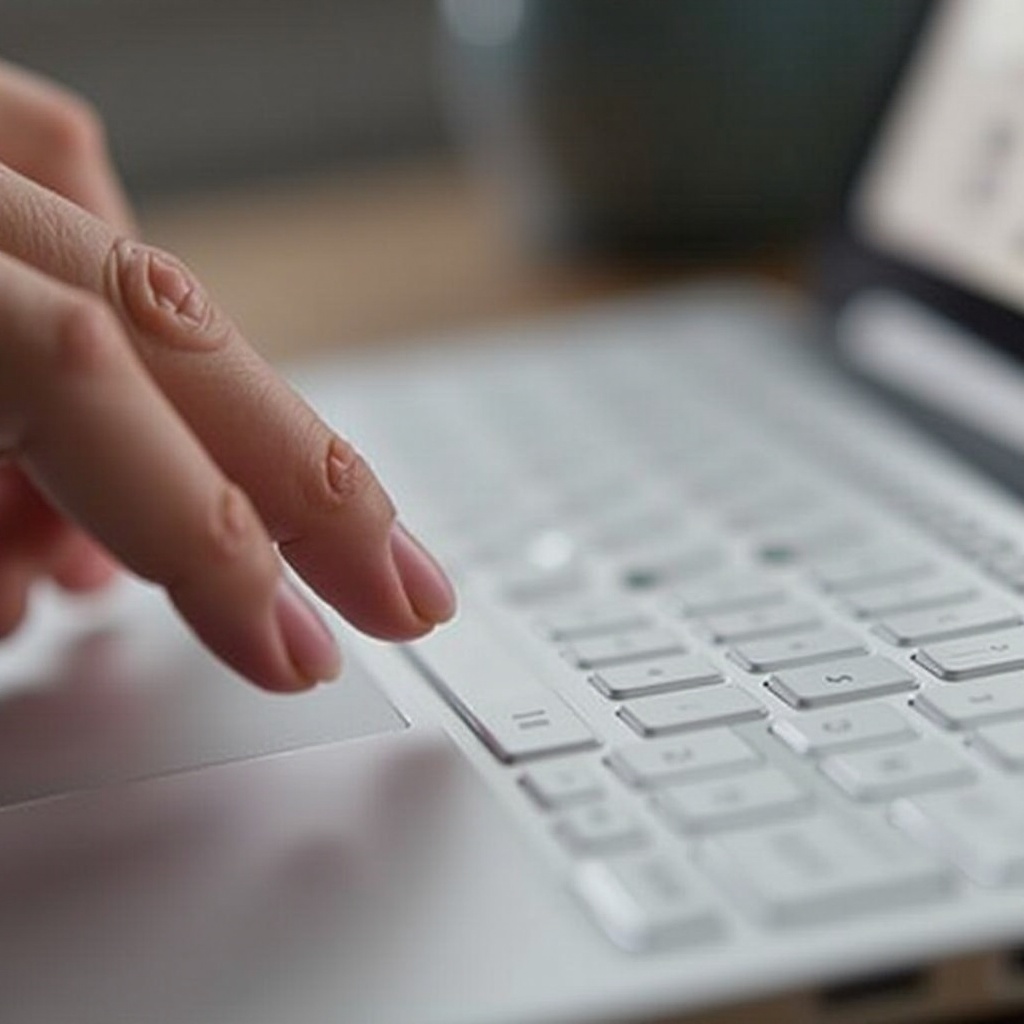
Kahden sormen napautusele on suosittu ja intuitiivinen menetelmä oikean klikkauksen simulointiin. Useimmat modernit kosketuslevyt monikosketusominaisuuksilla tukevat tätä ominaisuutta. Suorittaaksesi sen, aseta kaksi sormea kevyesti kosketuslevylle ja napauta samanaikaisesti. Tämä toiminto aloittaa oikean klikkauksen, antaen sinulle helpon pääsyn kontekstivalikoihin.
Kosketuslevyn fyysisten nappien käyttäminen
Joissakin kannettavissa tietokoneissa on erilliset fyysiset napit kosketuslevyllä tarkoitetut vasemmalle ja oikealle klikkaamiselle. Nämä napit sijaitsevat yleensä alhaalla ja tarjoavat tuntuman, joka on samanlainen kuin perinteisessä hiiressä. Paina oikeanpuoleista nappia suorittaaksesi oikean klikkauksen. Tämä menetelmä on erityisen hyödyllinen niille, jotka ovat tottuneet fyysisten painikkeiden palautteeseen.
Napauta ja pidä -ele
Kosketuslevyissä, jotka tukevat tätä ominaisuutta, suorita oikea napsautus napauttamalla kevyesti levyllä sormella ja pitämällä sitä hetken. Tämä saattaa vaatia harjoittelua, erityisesti kosketuslevyissä, jotka eivät tue monen sormen eleohjausta, mutta se on tehokas tekniikka, kun sen hallitsee.
Siirtyminen eleistä näppäimistökomentoihin
Vaikka kosketuslevyn eleet ovat käteviä, näppäimistökomennot tarjoavat myös tehokkaan vaihtoehdon oikealle napsautukselle, erityisesti silloin, kun kosketuslevy ei toimi optimaalisesti tai kun esteettömyysvaatimukset sitä edellyttävät.
-
Shift + F10: Nämä näppäimet yhdessä painettuina antavat valitulle kohteelle oikean klikkauksen vastaavuuden.
-
Sovellusnäppäin: Sijaitsee oikean Ctrl-näppäimen vieressä monissa näppäimistöissä, tämä näppäin avaa kontekstivalikon, toimien käytännössä oikeana klikkauksena.
-
Nuolet ja Enter: Siirry haluttuun kohteeseen käyttäen nuolinäppäimiä, ja paina sitten ’Menu’- tai ’Shift + F10’ oikean klikkauksen toiminnolle.
Nämä monipuoliset näppäimistökomennot tarjoavat sujuvaa navigointia sovelluksissa, tarjoten luotettavan varajärjestelmän kosketuslevyn eleille.
Kosketuslevyn asetusten mukauttaminen paremman suorituskyvyn takaamiseksi
Kosketuslevyn suorituskyvyn parantaminen vaatii asetusten mukauttamista vastaamaan henkilökohtaisia mieltymyksiä, eleherkkyydestä yleiseen toiminnallisuuteen. Nämä säädöt varmistavat optimaalisen tehokkuuden ja yksilöllistämisen.
Kosketuslevyn asetuksiin pääsy Windows-kannettavassa
Fiksaa kosketuslevyn asetukset Windows-kannettavalla:
- Avaa asetussovellus.
- Mene laitteisiin ja valitse kosketuslevy.
- Täältä voit ottaa käyttöön kahden sormen taputus eleet tai muokata klikkausherkkyyttä vastaamaan tarpeitasi.
Näiden säätöjen tekeminen voi merkittävästi parantaa kosketuslevyn käytön sujuvuutta.
Monikosketuseleiden mukauttaminen työhön sopivaksi
Sovittaaksesi monikosketuseleitä päiväsi tehtäviin, säädä niiden asetuksia kosketuslevyn osiossa:
- Vaihda tiettyjä eleitä, kuten kolmen sormen tai neljän sormen naputuksia, päälle tai pois.
- Säädä eleherkkyyttä välttääksesi vahingossa tehtyjä oikeita klikkauksia.
Nämä muutokset antavat sinun muokata kosketuslevykokemustasi sopimaan henkilökohtaiseen ja ammatilliseen työnkulkuusi.
Yleisten kosketuslevyongelmien vianmääritys
Kosketuslevyongelmien kohtaaminen voi olla turhauttavaa, mutta monilla yleisillä ongelmilla on yksinkertaisia ratkaisuja. Tarkista ensin, että kosketuslevyn ohjain on ajan tasalla, sillä vanhentuneet ohjaimet voivat heikentää eleiden tunnistusta ja yleistä suorituskykyä. Voit tarkistaa ja päivittää ohjaimia kannettavan tietokoneesi virallisilta verkkosivuilta tai laitteistonhallinnasta.
Jos kosketuslevyeleesi eivät vastaa, varmista, että kosketuslevyä ei ole deaktivoitu näppäimistön tai BIOS-asetusten kautta. Jos deaktivoituna, käytä merkittyjä näppäimiä, joissa on kosketuslevyn symbolit, aktivoidaksesi se uudelleen, tai katso BIOS-asetuksista lisävaihtoehtoja. Jos ongelma jatkuu, harkitse järjestelmän palauttamista peruaksesi viimeaikaiset muutokset, jotka saattavat olla vaikuttaneet kosketuslevyn toimivuuteen.
Päätelmä
Taidon hankkiminen hiiren oikealla klikkaamiseen kannettavalla ilman hiirtä parantaa kykyäsi navigoida moderneissa kosketuslaitteissa vaivattomasti. Tutustumalla erilaisiin kosketuslevy- ja näppäimistömenetelmiin, säätämällä asetuksia yksilöllistetyksi kokemukseksi ja ratkaisemalla ongelmat niiden ilmetessä, varmistat tietokoneympäristösi saumattoman hallinnan. Omaksu nämä tekniikat ja nauti virtaviivaisesta oikean klikkauksen navigoinnista joka päiväisessä digitaalisessa toiminnassasi.
Usein kysytyt kysymykset
Miten voin suorittaa oikean napin klikkauksen kosketusnäyttö kannettavalla tietokoneella?
Kosketusnäyttö kannettavalla tietokoneella suoritat oikean napin klikkauksen painamalla sormea näyttöä vasten ja pitämällä sitä painettuna. Tämä toiminto avaa kontekstivalikon, samanlainen kuin oikean napin klikkaus.
Voinko mukauttaa oikean napin eleitä MacBookissani?
Kyllä, MacBookissasi voit mukauttaa oikean napin eleitä. Siirry **Järjestelmäasetuksiin**, valitse **Ohjauslevy** ja muokkaa **Toissijainen klikkaus** asetuksia haluamallasi tavalla.
Mitä minun tulisi tehdä, jos ohjauslevy ei toimi?
Jos ohjauslevy ei toimi, varmista ensin, ettei se ole vahingossa poistettu käytöstä. Kytke se uudelleen päälle toimintonäppäimillä tai järjestelmäasetuksilla. Varmista myös, että ohjauslevyn ajurit ovat ajan tasalla, tai harkitse ulkoista hiirtä väliaikaisena ratkaisuna.