Kuinka voin käyttää iPhonea ilman SIM‑korttia? Täydellinen opas pelkkää Wi‑Fiä ja eSIMiä varten
Johdanto
Voit käyttää iPhonea ilman fyysistä SIM‑korttia ja silti hoitaa suurimman osan päivittäisistä tehtävistä. Liity Wi‑Fi‑verkkoon, kirjaudu sisään Apple ID:lläsi, asenna sovelluksia ja juttele ystävien kanssa. Voit soittaa internetin kautta, navigoida offline‑kartoilla sekä synkronoida valokuvat ja muistiinpanot. Voit jopa lisätä eSIMin myöhemmin, jos haluat mobiilidataa. Kikka on yksinkertainen: aktivoi laite ensin, ja korvaa sitten operaattoritoiminnot Applen palveluilla ja luotetuilla sovelluksilla. Tämä opas vie sinut läpi prosessin selkein vaiheittain etenevin ohjein ja selkokielellä. Näet, mikä toimii pelkällä Wi‑Fi:llä, miten sen asetat, miten pysyt turvassa ja miten korjaat aktivointivirheet. Lopuksi voit päättää, pysytkö ilman SIMiä, lisäätkö eSIMin vai pidätkö molemmat. Aloitetaan nopealla yhteenvedolla siitä, mihin iPhone pystyy ilman SIMiä.
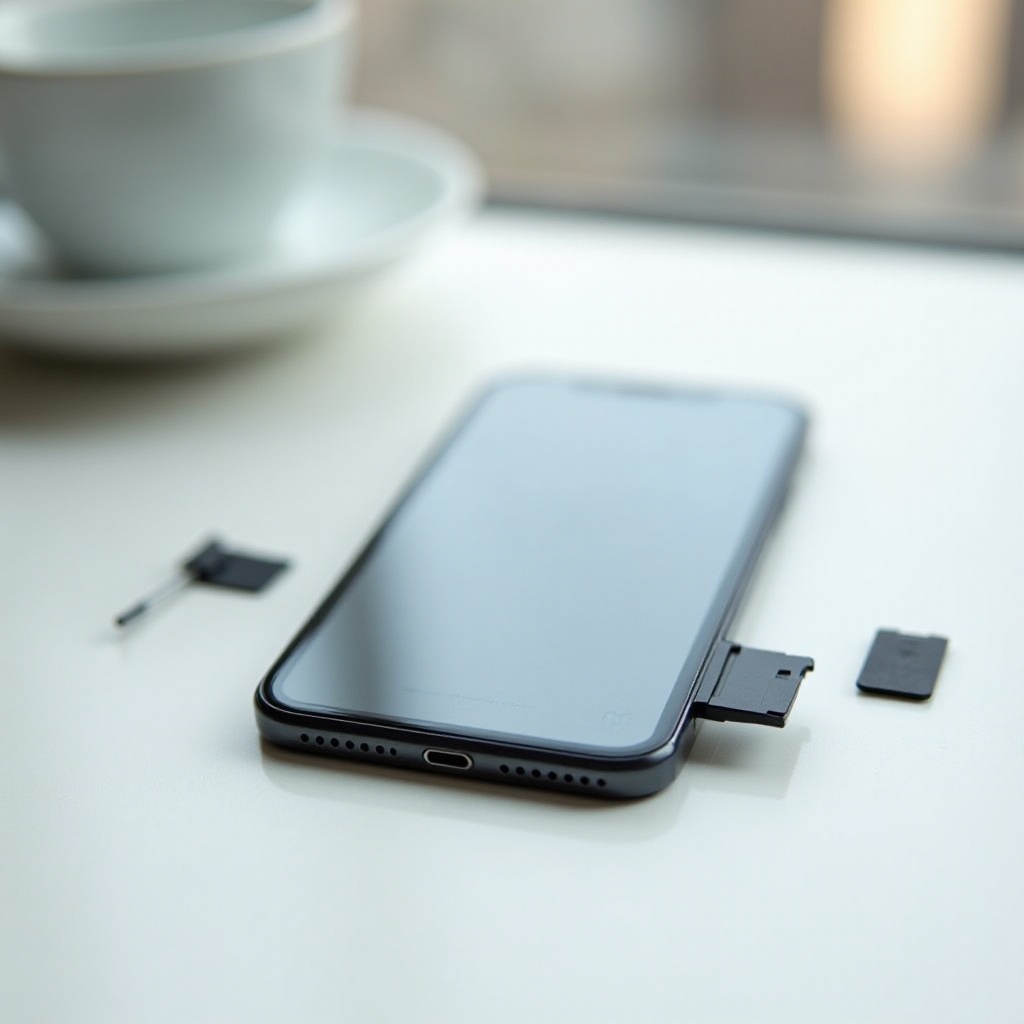
Nopea vastaus: mitä toimii iPhonessa ilman SIMiä
Pelkkä Wi‑Fi‑iPhone hoitaa perusasiat. Voit aktivoida useimmat lukitsemattomat mallit Wi‑Fi:llä, kirjautua Apple ID:lläsi ja ladata sovelluksia. iMessage ja FaceTime toimivat puhelinnumeron sijasta sähköpostillasi. Voit soittaa ja viestiä WhatsAppin, Signalinkin, Telegramin, Skypen ja vastaavien kautta. Google Voicen tai TextNow’n virtuaalinen numero voi hoitaa puhelut ja viestit sovelluksessa. Et voi lähettää tavallisia tekstiviestejä (SMS) tai multimediaviestejä (MMS) ei‑Apple‑puhelimiin etkä käyttää mobiilidataa. Jos sovellus vaatii SMS‑koodin, vaihda sovellusperusteiseen kaksivaiheiseen todennukseen tai kokeile virtuaalista numeroa. Ennen käyttöönottoa varmista, että laitteesi on valmis.
Ennen aloitusta: tarkista lukituksen tila, iOS‑versio ja varmuuskopio
Muutama tarkistus ehkäisee aktivointipäänsärkyä. Vahvista ensin lukituksen tila kohdassa Asetukset > Yleiset > Tietoja > Operaattorin lukitus. Jos näet Ei SIM‑rajoituksia, voit aktivoida millä tahansa verkolla tai Wi‑Fi:llä. Jos näet lukituksen, saatat tarvita kyseisen operaattorin väliaikaisen SIM‑kortin käyttöönottoon. Päivitä seuraavaksi iOS Wi‑Fi:llä tai Macin Finderilla tai Windowsin iTunesilla. Päivitykset voivat korjata aktivointivirheitä ja parantaa eSIM‑toimintoketjuja. Varmuuskopioi tietosi iCloudiin tai tee salattu varmuuskopio Finderissa, jotta et menetä mitään. Pidä Apple ID:si ja salasanasi valmiina. Tarvitset molemmat App Storea, iMessagea, FaceTimea ja Etsi‑palvelua varten. Kun tämä on tehty, voit aktivoida iPhonen ilman fyysistä SIM‑korttia.
Aktivoi iPhone ilman fyysistä SIM‑korttia
Sinulla on useita aktivointivaihtoehtoja. Valitse se, joka vastaa laitteesi tilaa ja käytössäsi olevia työkaluja.
Menetelmä 1: Tavallinen Wi‑Fi‑aktivointi lukitsemattomille iPhoneille
Kytke iPhone päälle ja liity luotettavaan Wi‑Fi‑verkkoon. Noudata näytön ohjeita ja kirjaudu Apple ID:lläsi. Useimmat lukitsemattomat laitteet aktivoituvat muutamassa minuutissa. Jos saat virheilmoituksen, vaihda toiseen Wi‑Fi‑verkkoon tai päivitä iOS Finderin kautta ja yritä uudelleen.
Menetelmä 2: Lainaa SIM kertaluonteista aktivointia varten
Jos laite on operaattorilukittu tai aktivointi jumittuu, lainaa yhteensopiva SIM kaverilta nopeaan aloitukseen. Sammuta puhelin, aseta SIM ja viimeistele asennus. Aktivoinnin jälkeen poista SIM ja jatka Wi‑Fi:llä. Et tarvitse jatkuvaa liittymää.
Menetelmä 3: Aktivoi tietokoneen Finderin tai iTunesin kautta
Käytä kaapelia iPhonen yhdistämiseen Maciin tai PC:hen. Avaa Finder tai iTunes, valitse laite ja tarkista päivitykset. Asenna mahdolliset päivitykset ja suorita sitten asennusavustaja. Johdollinen yhteys välttää ongelmia kirjautumissivuilla (captive portalit) tai tiukoissa reitittimissä, jotka estävät Applen palvelimia.
Menetelmä 4: Lisää eSIM Wi‑Fi:n kautta
Jos mallisi tukee sitä, voit lisätä eSIMin koskematta kelkkaan. Siirry kohtaan Asetukset > Mobiilidata > Lisää eSIM. Skannaa operaattorin QR‑koodi, käytä eSIM‑pikasiirtoa toisesta iPhonesta tai syötä tiedot manuaalisesti. Voit jättää linjan pois päältä ja ottaa sen käyttöön myöhemmin dataa ja puheluja varten. Kun aktivointi on valmis, ota seuraavaksi käyttöön ydintoiminnot.
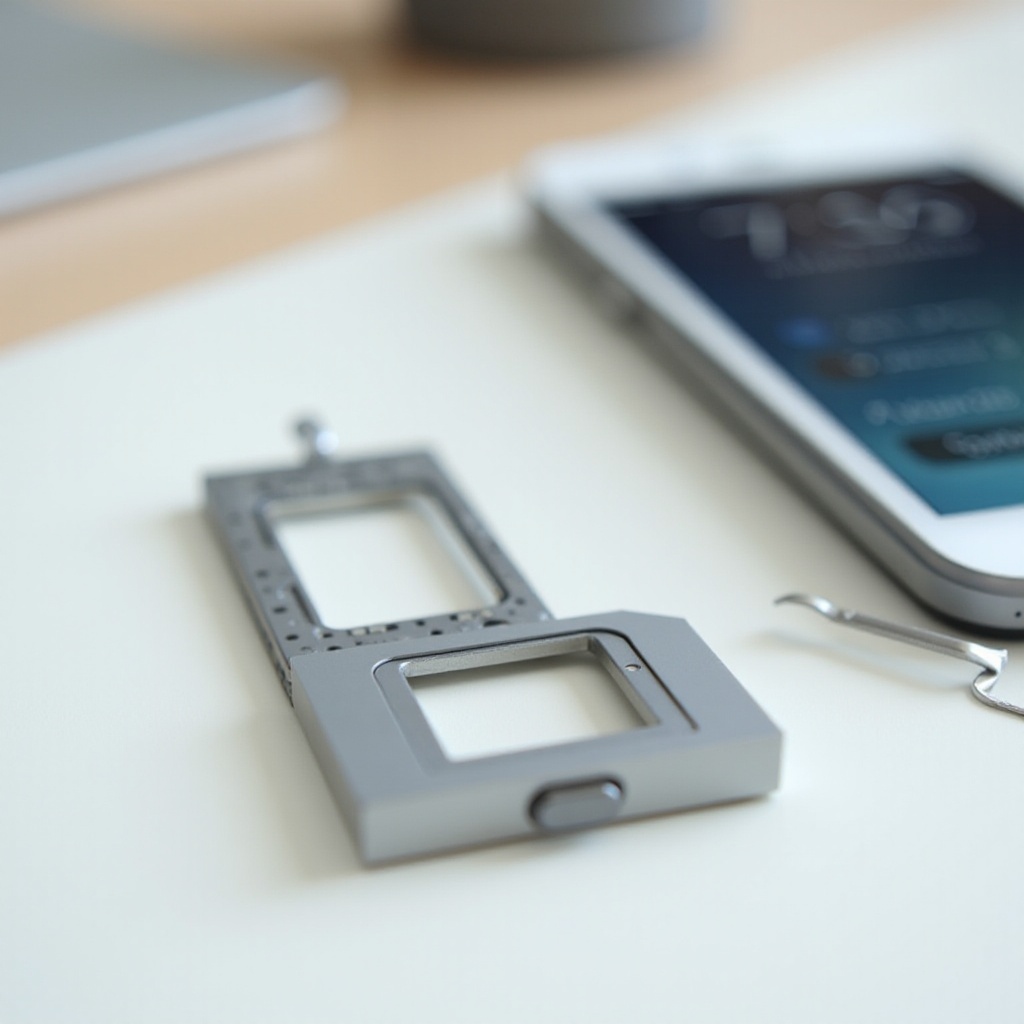
Määritä olennaiset asetukset pelkälle Wi‑Fi‑käytölle
Applen keskeiset palvelut korvaavat monia operaattoritoimintoja ja pitävät laitteesi turvassa.
Kirjaudu Apple ID:llä ja ota iCloud käyttöön
Kirjaudu Apple ID:lläsi avataksesi App Storen, Kuvat, iCloud Driven ja Avaimenperän. Ota iCloud‑kuvat käyttöön saumattomaan synkronointiin Wi‑Fi:llä. Ota iCloud‑varmuuskopio käyttöön, jotta puhelin tallentaa muutokset öisin. Tämä pitää sisältösi turvassa ja synkronoituna laitteidesi välillä.
Ota iMessage ja FaceTime käyttöön sähköpostilla
Avaa Asetukset > Viestit ja Asetukset > FaceTime. Laita molemmat päälle ja napauta Lähetys ja vastaanotto. Valitse Apple ID ‑sähköpostisi ja lisää muut omistamasi sähköpostit. Apple‑laitteiden käyttäjät tavoittavat sinut sähköpostilla. Lähetä testi‑iMessage varmistaaksesi aktivoinnin.
Määritä Etsi, varmuuskopiot ja suojaus
Ota Etsi iPhone käyttöön seurantaa ja aktivointilukkoa varten. Aseta vahva pääsykoodi ja ota Face ID tai Touch ID käyttöön. Tarkista sovellusten käyttöoikeudet kohdassa Yksityisyys ja suojaus. Kun olennaiset asiat ovat kunnossa, voit keskittyä viestintäsovelluksiin, jotka hoitavat puhelut ja viestit.
Puhelut ja viestit ilman mobiiliverkkoa
Voit pysyä tavoitettavissa Applen työkalujen ja alustojen välisten sovellusten avulla.
iMessage ja FaceTime Applelta Applelle
Käytä iMessagea ja FaceTimea helppoihin keskusteluihin ja puheluihin Apple‑käyttäjien kanssa. Viestit tukevat valokuvia, videoita ja ääntä. FaceTime hoitaa korkealaatuiset video‑ ja äänipuhelut. Jaa Apple ID ‑sähköpostisi läheisille, jotta he tavoittavat sinut nopeasti.
VoIP‑ ja viestisovellukset kaikille
Asenna WhatsApp tai Signal yksityisiin, päästä päähän salattuihin keskusteluihin ja puheluihin. Lisää Telegram, jos tarvitset isoja ryhmiä ja pilvipohjaisen pääsyn eri laitteilla. Pidä Skype globaalipuheluja ja maksettuja numeroita varten. Nämä sovellukset toimivat hyvin Wi‑Fi:llä ja auttavat tavoittamaan yhteyshenkilöt Androidilla ja verkossa.
Hanki ilmainen virtuaalinen numero
Jos tarvitset numeron, lunasta ilmainen yhdysvaltalainen numero Google Voicella tai TextNow’lla. Käytä sitä sovelluskirjautumisiin, jotka hyväksyvät VoIP:n, vastaajaan ja yksinkertaisiin puheluihin. Jaa numero yhteyksille, jotka eivät voi käyttää iMessagea. Kun viestintä on kunnossa, määritä internetyhteys kodin ulkopuolelle.
Internet liikkeellä ilman operaattoriliittymää
Vähän suunnittelua antaa luotettavaa dataa, kun lähdet kotoa.
Jakaminen ja kannettavat hotspotit
Käytä kaverin puhelinta tai toista laitetta hotspotina, kun tarvitset nopean yhteyden. Akkukäyttöinen hotspot ennakkomaksullisella liittymällä tarjoaa enemmän kontrollia ja paremman peiton. Tallenna tunnetut verkot ja aseta ne liittymään automaattisesti, jotta kitka vähenee.
Julkisen Wi‑Fi:n turvallisuus ja VPN‑perusteet
Kohtele tuntemattomia verkkoja varoen. Vältä pankkiasioita tai yksityistä dataa avoimissa Wi‑Fi‑verkoissa. Käytä luotettavaa VPN:ää liikenteen salaamiseen, kun sinun on pakko yhdistää julkisiin hotspoteihin. Pysy HTTPS‑sivustoissa ja poista automaattinen liittyminen riskialttiisiin SSID:ihin. Kytke Wi‑Fi pois päältä, kun laite on jouten, säästääksesi akkua ja vähentääksesi seurantaa.
Offline‑lataukset kartoille, medialle ja dokumenteille
Ennen lähtöäsi tallenna alueet Apple Karttoihin tai Google Karttoihin. Lataa soittolistat, podcastit, elokuvat ja e‑kirjat. Synkronoi keskeiset tiedostot Tiedostot‑, Drive‑ tai Dropbox‑sovellukseen offline‑käyttöä varten. Näistä tavoista Wi‑Fi‑vain‑iPhone tuntuu valmiilta missä tahansa. Seuraavaksi tarkastellaan fiksuja tapoja käyttää SIM‑vapaata laitetta päivittäin.
Hienoja käyttötapauksia SIM‑vapaalle iPhonelle
SIM‑vapaa kokoonpano sopii moneen rooliin kotona ja matkoilla.
Lasten laite ja lapsilukot
Anna lapselle Wi‑Fi‑vain‑iPhone perheen välisiin puheluihin iMessagen ja FaceTimen kautta. Käytä Ruutuaikaa sovellusrajoihin, lepoaikoihin ja hyväksyntöihin. Näin pidät hallinnan käsissäsi ja vältät yllätyslaskut.
Matkakumppani ja offline‑navigointi
Tee puhelimesta matkakeskus. Esilataa kartat, käännöspaketit ja liput. Yhdistä hotellin tai kahvilan Wi‑Fi:hin tarkistaaksesi suunnitelmat, soittaaksesi kotiin ja varmuuskopioidaksesi valokuvat. Lisää lyhytaikainen eSIM, jos haluat paikallista dataa ilman korttien vaihtamista.
Kamera, mediasoitin ja älykodin kaukosäädin
Käytä vanhaa iPhonea laadukkaana kamerana ja musiikkisoittimena. Ohjaa valoja, kaiuttimia ja termostaatteja kodin Wi‑Fi:n kautta. Se voi toimia yöpöydän herätyskellona, keittiön reseptinäyttönä ja suoratoiston kaukosäätimenä. Hyvät käyttötapaukset näyttävät plussat. Seuraavaksi opit rajoitukset ja tavat kiertää ne.
Rajoitukset ja kiertotavat, jotka kannattaa tuntea
Wi‑Fi‑vain‑puhelimessa on puutteita. Suunnittele etukäteen välttääksesi stressin.
Ei SMS‑ tai MMS‑viestejä ei‑Apple‑kontakteille
Tavalliset tekstiviestit Android‑ tai peruspuhelimiin eivät lähde ilman mobiiliverkkoa. Käytä WhatsAppia, Signalia tai Telegramia alustojen välisiin keskusteluihin ja mediaan. Jaa virtuaalinen numerosi, jotta sinut tavoitetaan iMessagen ulkopuolella.
Kaksivaiheinen todennus, kun sovellukset vaativat puhelinnumeron
Monet palvelut tukevat nyt sovellusperusteisia autentikaattoreita, pääsyavaimia tai push‑vahvistuksia. Ota ne käyttöön ja säilytä varakoodit turvallisessa hallinnassa. Jos sivusto vaatii SMS:n, kokeile virtuaalista numeroa, kuten Google Voicea. Jotkin pankit estävät VoIP:n, joten saatat tarvita edullisen eSIM‑linjan vain koodeja varten.
Sijainti ja hätäpuhelut
GPS toimii ilman mobiiliverkkoa, mutta sijainnin lukittuminen voi kestää kauemmin. Tallenna karttoja etukäteen parempia tuloksia varten. Hätäpuhelujen säännöt vaihtelevat alueittain ja laitteittain. Älä oleta, että hätäpuhelut toimivat ilman palvelua. Pidä varasuunnitelma, kuten hotspot tai perus eSIM. Jos käyttöönotossa ilmenee ongelmia, käytä alla olevia korjauskeinoja.
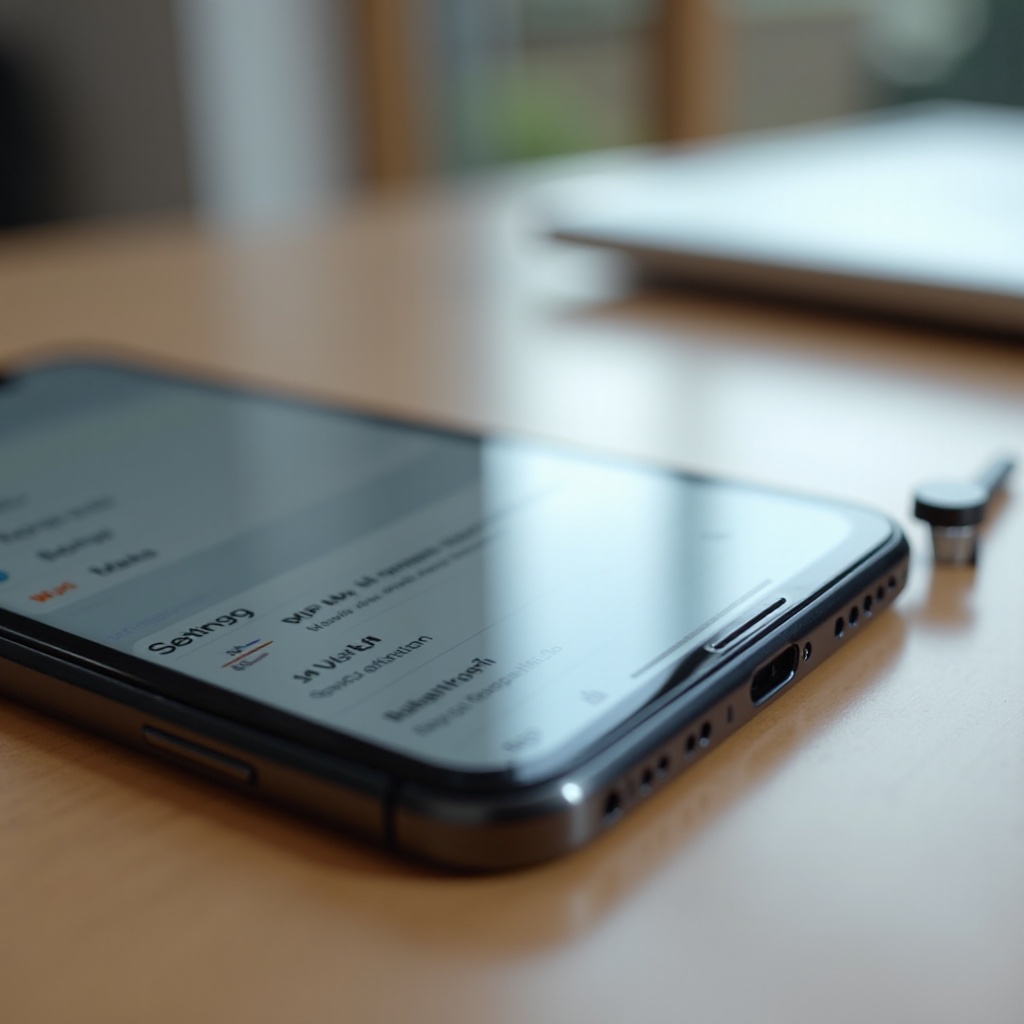
Vianmääritys: SIM vaaditaan ‑ ja aktivointivirheet
Jos näet SIM vaaditaan, Aktivointi ei onnistu, tai palvelut kieltäytyvät käynnistymästä, käy nämä vaiheet läpi.
Päivitä iOS ja yritä aktivointia uudelleen
Yhdistä vakaaseen Wi‑Fi‑verkkoon tai tietokoneeseen Finderin tai iTunesin kanssa. Päivitä uusimpaan iOS‑versioon. Käynnistä laite uudelleen ja suorita käyttöönotto uudestaan. Monet aktivointivirheet korjaantuvat päivityksen jälkeen.
Nollaa verkkoasetukset ja kokeile toista Wi‑Fiä
Siirry kohtaan Asetukset > Yleiset > Siirrä tai nollaa iPhone > Nollaa > Nollaa verkkoasetukset. Liity uudelleen luotettavaan Wi‑Fi:hin tai puhtaaseen mobiilitukiasemaan. Vältä verkkoja, joissa on kirjautumissivuja (captive portal), jotka estävät Applen palvelimia. Yritä uudelleen hetken kuluttua.
Käytä tilapäistä SIMiä tai lisää eSIM
Aseta lainattu yhteensopiva SIM, viimeistele aktivointi ja poista se. Tai lisää eSIM Wi‑Fi:n yli ja pidä linja pois päältä, kunnes tarvitset sitä. Molemmat tavat ohittavat usein sitkeät asennusnäytöt.
DFU‑palautus viimeisenä keinona
Varmuuskopioi tietosi ensin. Siirry DFU‑tilaan ja palauta Finderilla tai iTunesilla. Määritä laite uutena Wi‑Fi:llä. Jos ongelma jatkuu, tarkista operaattorilukituksen tila tai ota yhteyttä Applen tukeen. Kun laite on vakaa, voit hienosäätää päivittäisiä asetuksia sujuvaa Wi‑Fi‑rutiinia varten.
Optimoi SIM‑vapaa iPhonesi päivittäiseen käyttöön
Muutama säätö parantaa nopeutta, akkua ja keskittymistä.
Akku, taustapäivitykset ja keskittymistilat
Poista Sovellusten taustapäivitys käytöstä ei‑olennaisilta sovelluksilta. Käytä Virransäästötilaa matkustaessasi. Aseta Keskittymistilat vaimentamaan äänekkäät sovellukset, kun olet offline‑tilassa.
Widgetit ja Oikopolut Wi‑Fi‑elämäntyyliin
Lisää widgetit Muistiinpanoille, Muistutuksille, Sää‑ ja Kalenteri‑sovelluksille. Rakenna Oikopolkuja, jotka kytkevät Wi‑Fi:n, yhdistävät VPN:n tai avaavat hotspot‑asetukset. Pidä tärkeimmät sovellukset ensimmäisellä sivulla.
Tallennustila, varmuuskopiot ja sovellusten oikeudet
Poista käyttämättömät sovellukset ja siivoa suuret lataukset. Pidä iCloud‑varmuuskopio päällä ja varmista, että varmuuskopiot ovat ajan tasalla. Tarkista kameran, mikrofonin ja sijainnin käyttöoikeudet kohdassa Yksityisyys ja suojaus. Kun käyttöönotto on valmis ja viritetty, nopea yhteenveto näyttää parhaat seuraavat askeleet.
Yhteenveto
Voit käyttää iPhonea ilman fyysistä SIM‑korttia ja silti hoitaa olennaiset asiat. Aktivoi Wi‑Fi:llä, käytä Applen palveluja sähköpostilla ja lisää alustojen väliset sovellukset puheluja ja keskusteluja varten. Hanki virtuaalinen numero tavoitettavuutta varten ja välimuistita sisältöä offline‑käyttöön. Jos tarvitset myöhemmin mobiilidataa, lisää eSIM muutamassa minuutissa. Huomioi SMS:n, kaksivaiheisen todennuksen ja hätäpuhelujen rajoitukset ja pidä yksinkertainen varasuunnitelma. Parilla fiksulla säädöllä SIM‑vapaa iPhone on turvallinen viestintälaite, matkakumppani ja erinomainen mediatoistin ilman kuukausittaista operaattorilaskua.
Usein kysytyt kysymykset
Voinko käyttää iPhonea kokonaan ilman SIM- tai eSIM-korttia?
Kyllä. Aktivoi laite Wi‑Fi-yhteydellä, jos puhelin ei ole operaattorilukittu, ja käytä sen jälkeen Apple ID -palveluja, App Storea ja VoIP-sovelluksia. Voit viestiä Apple-käyttäjien kanssa iMessagella ja soittaa FaceTimella. Android-kontaktien kanssa käytä alustariippumattomia sovelluksia.
Toimivatko iMessage ja FaceTime ilman puhelinnumeroa?
Kyllä. Ota iMessage ja FaceTime käyttöön Asetuksissa ja valitse sitten Lähetys ja vastaanotto -kohdassa Apple ID -sähköpostiosoitteesi. Ystävät tavoittavat sinut sähköpostitse. Jos aktivointi jumittuu, päivitä iOS tai aktivoi tietokoneen kautta.
Miten saan pankin tai sovellusten vahvistuskoodit ilman tekstiviestejä?
Käytä todennussovelluksia, passkey-avaimia tai palvelusovelluksen push-kehotteita. Jos sivusto vaatii tekstiviestin, kokeile virtuaalista numeroa, kuten Google Voicea. Jotkin pankit estävät VoIPin, joten koodeja varten saatetaan tarvita pienin mahdollinen eSIM-liittymä.