Kuinka lähettää YouTube-video televisioon: vaiheittainen opas Androidille, iPhonelle ja tietokoneelle
Johdanto
Haluatko helpoimman tavan katsoa YouTubea isolta näytöltä? Tämä opas näyttää, miten lähetät YouTube‑videon televisioon Androidilta, iPhonelta, iPadilta, Windowsilta ja Macilta. Opit kolme nopeaa menetelmää: Google Cast Chromecastin avulla, Apple AirPlay 2:n sekä puhelimen parittamisen TV‑sovelluksen kanssa. Jokainen tapa vaatii vain muutaman napautuksen, kun asetukset on tehty. Käsittelemme myös alustasuositukset Samsungille, LG:lle, Google TV:lle, Rokulle, Fire TV:lle, Viziolle ja Apple TV:lle. Jos jokin menee pieleen, löydät nopeat korjaukset puuttuville Cast‑ tai AirPlay‑painikkeille, paritusvirheille ja pätkivälle toistolle. Aloita alla olevista perusteista ja siirry sitten laitteitasi vastaaviin vaiheisiin. Kun olet valmis, lähetät luottavaisesti – paremmalla kuvalla ja äänellä.
Mitä tarvitset ennen aloittamista
Ennen kuin lähetät, varmista, että laitteesi ja verkkosi ovat valmiita. Nämä tarkistukset estävät useimmat virheet ja sujuvoittavat myöhempiä vaiheita.
- Yhteensopivat televisiot ja laitteet:
- Sisäänrakennettu Chromecast älytelevisiossa tai Chromecast‑laite missä tahansa televisiossa.
- AirPlay 2 Apple TV:ssä tai tuetuissa älytelevisioissa (Samsung, LG, Sony, Vizio ja muut).
- Roku, Fire TV ja Google TV tukevat YouTube‑sovellusta ja helppoa puhelinparitusta.
- Puhelin, tabletti ja tietokone:
- Android‑puhelin tai ‑tabletti tai iPhone tai iPad, joissa on YouTube‑sovellus asennettuna.
- Windows tai Mac, joissa Chrome tai Edge Castia varten. Mac tukee myös AirPlayta Safarilla.
- Verkon perusteet:
- Yhdistä puhelin ja TV tai suoratoistolaite samaan Wi‑Fi‑verkkoon. Vierasverkot voivat estää löytymisen.
- Suosi 5 GHz:n taajuutta nopeuden ja vähäisemmän häiriön vuoksi. Käytä Ethernetiä televisiolle tai suoratoistolaitteelle, jos mahdollista.
- Päivitä YouTube‑sovellus sekä TV:n tai suoratoistolaitteen ohjelmisto ennen aloittamista.
Perusasiat kunnossa, voit lähettää puhelimesta sekunneissa YouTube‑sovelluksella.
Pika-aloitus: Lähetä YouTube-mobiilisovelluksesta
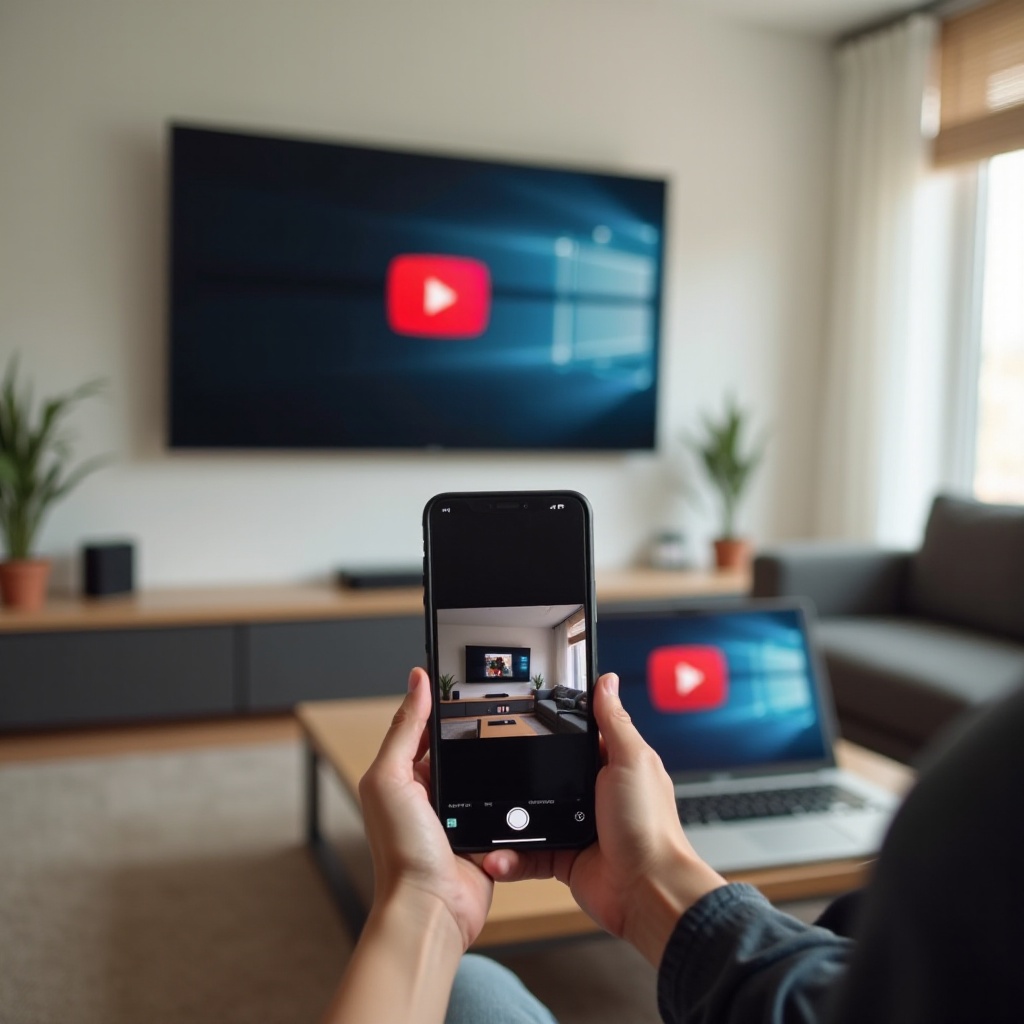
Vahvistit juuri laitteet ja verkon. Käytä nyt nopeinta tapaa eli YouTube‑sovellusta puhelimessasi. Ohjaat hakua, jonoa, tekstityksiä ja äänenvoimakkuutta kädestäsi.
- Lähetä Androidilta Chromecastin avulla:
1) Avaa YouTube‑sovellus Android‑puhelimessa tai ‑tabletissa.
2) Napauta Cast‑kuvaketta yläpalkissa.
3) Valitse listasta televisiosi tai Chromecast.
4) Toista mikä tahansa video. Keskeytä, hyppää, selaa, lisää jonoon ja ota tekstitykset käyttöön puhelimesta. - Lähetä iPhonelta AirPlaylla tai Google Castilla:
- AirPlay 2:
1) Avaa YouTube‑sovellus iPhonessa tai iPadissa.
2) Napauta AirPlay‑kuvaketta tai valitse AirPlay toistolaitelistasta.
3) Valitse Apple TV tai AirPlay 2 ‑televisio.
4) Toista ja ohjaa videoita puhelimesta. - Google Cast iPhonelta:
1) Napauta Cast‑kuvaketta YouTubessa.
2) Valitse Chromecast tai televisio, jossa on sisäänrakennettu Chromecast. - Jaa ja hallitse jonoa:
- Napauta muissa puhelimissa Yhdistä liittyäksesi nykyiseen lähetystilaisuuteen.
- Lisää videoita jaettuun jonoon keskeyttämättä toistoa.
- Käytä YouTube‑sovelluksen Lähetyspaneelia järjestelläksesi tai poistaaksesi kohteita.
Jos suosit näppäimistöä ja suurempaa näyttöä hakuihin ja soittolistoihin, tietokoneelta lähettäminen on erinomainen vaihtoehto.
Lähetä YouTubea tietokoneelta
Opit juuri nopeimman puhelintavan. Tietokone tarjoaa nopean kirjoittamisen, helpon soittolistojen muokkauksen ja tarkan hallinnan. Voit lähettää selainvälilehden tai peilata Macisi AirPlaylla.
- Chrome tai Edge Chromecast‑laitteisiin ja televisioihin, joissa on sisäänrakennettu Chromecast:
1) Avaa YouTube Chromessa tai Edgessä Windowsissa, macOS:ssä tai ChromeOS:ssä.
2) Avaa selaimen valikko ja valitse Cast.
3) Valitse televisiosi tai Chromecast. Valitse Cast tab parhaan suorituskyvyn saavuttamiseksi.
4) Toista YouTubea. Pidä välilehti aktiivisena, jotta video ja ääni pysyvät sujuvina. - Mac‑käyttäjille, joilla on AirPlay 2:
- Safarista tai Ohjauskeskuksesta:
1) Avaa Macissa Ohjauskeskus ja valitse Näytön peilaus.
2) Valitse Apple TV tai AirPlay 2 ‑televisio.
3) Toista YouTubea Safarissa. Parhaan laadun ja kuvataajuuden saat käyttämällä Apple TV:n omaa YouTube‑sovellusta aina kun mahdollista. - Windows‑vinkkejä:
- Salli lähetys Windowsin palomuurissa, jos sitä pyydetään.
- Sijoita kannettava reitittimen lähelle tai liity 5 GHz:n verkkoon.
- Poista käytöstä VPN:t, jotka estävät paikallisverkon laitteiden löytymisen.
Kun televisiossasi on jo YouTube‑sovellus, puhelimen parittaminen kaukosäätimeksi on usein peilausta nopeampaa ja luotettavampaa.
Käytä puhelintasi kaukosäätimenä TV:n YouTube‑sovellukselle
Näkit juuri, miten lähetetään selaimesta. Jos televisiossa tai suoratoistolaitteessa on YouTube‑sovellus, linkitä puhelin ja ohjaa YouTubea ilman peilausta. Tämä säästää akkua ja parantaa vakautta.
- Linkitä TV‑koodilla:
1) Avaa YouTube televisiossa tai suoratoistolaitteessa.
2) Siirry Asetuksiin ja valitse Linkitä TV‑koodilla.
3) Avaa puhelimessa YouTube, napauta Yhdistä televisioon ja syötä koodi.
4) Puhelimesi toimii nyt täysiverisenä kaukosäätimenä hakuun, jonoon, tekstityksiin, tykkäyksiin ja kommentteihin. - Linkitä automaattisesti Wi‑Fi‑verkon kautta:
1) Varmista, että puhelin ja televisio ovat samassa Wi‑Fi‑verkossa.
2) Avaa YouTube televisiossa ja puhelimessa.
3) Napauta puhelimessa Cast‑kuvaketta ja valitse televisiosi nimeltä. - Hallitse toistoa ja historiaa:
- Aloita videot televisiossa ja säädä äänenvoimakkuutta sekä tekstityksiä puhelimella.
- Valitse televisiossa oikea sisäänkirjautunut tili, jotta katseluhistoria ja suositukset muodostuvat oikein.
Nyt kun osaat ohjata YouTubea monella tavalla, valitse TV‑alustallesi paras tapa vähimmillä vaiheilla ja vakaimmalla toistolla.
Valitse paras menetelmä TV‑alustan mukaan
Linkitit jo puhelimen TV‑sovellukseen. Jokainen TV‑käyttöjärjestelmä käsittelee lähetystä ja paritusta hieman eri tavalla. Valitse laitteillesi sopiva vaihtoehto sujuvimpaan alkuun.
- Google TV tai Android TV merkeiltä kuten Sony, Hisense ja TCL:
- Paras tapa: lähetä YouTuben mobiilisovelluksesta tai parita TV‑sovelluksen kanssa.
- Vinkki: Pidä sisäänrakennettu Chromecast käytössä ja päivitä Google Play ‑palvelut.
- Samsung Tizen:
- Paras iPhone‑käyttäjille: AirPlay 2 tai puhelimen paritus TV:n YouTube‑sovelluksen kanssa.
- Android‑käyttäjät voivat lähettää televisioon liitettyyn Chromecast‑laitteeseen.
- LG webOS:
- Paras iPhone‑käyttäjille: AirPlay 2 tai puhelimen paritus.
- Android‑käyttäjät voivat lähettää TV:n HDMI‑porttiin kytkettyyn Chromecast‑laitteeseen.
- Roku TV:
- Paras tapa: käytä YouTube‑kanavaa ja parita puhelin. Roku tukee myös lähetystä YouTube‑sovelluksesta.
- Vältä koko näytön peilausta ellei se ole tarpeen. Alkuperäinen sovellus on sulavampi.
- Amazon Fire TV:
- Paras tapa: käytä YouTube‑sovellusta ja linkitä puhelin Linkitä TV‑koodilla ‑toiminnolla tai automaattisella linkityksellä.
- Alexan äänihaku toimii hyvin, kun linkitys on tehty.
- Vizio SmartCast:
- Paras tapa: käytä Google Castia tai AirPlay 2:ta. Molemmat toimivat hyvin puhelimestasi riippuen.
- Voit myös avata TV:n YouTube‑sovelluksen ja linkittää suoraan ohjausta varten.
- Apple TV ja AirPlay 2 ‑televisiot:
- Paras tapa: AirPlay iPhonesta, iPadista tai Macista tai käytä Apple TV:n YouTube‑sovellusta ja parita puhelimesi.
- HDR‑vakauden vuoksi joissain kokoonpanoissa oma YouTube‑sovellus voi tarjota tasaisemman kuvataajuuden ja dynaamisen alueen.
Kun olet valinnut menetelmän, paranna kuvan ja äänen laatua muutamalla tarkkaan kohdennetulla säädöllä.
Optimoi laatu ja vakaus
Valitsit juuri menetelmän TV‑alustasi mukaan. Hienosäädä nyt verkkoa ja asetuksia sujuvaa suoratoistoa ja terävää kuvaa varten. Vain muutama muutos voi poistaa nykimisen ja viiveen.
- Paranna yhteyttä:
- Käytä 5 GHz:n Wi‑Fiä sekä puhelimessa että televisiossa tai suoratoistolaitteessa. Kytke televisio tai suoratoistolaite Ethernetiin, jos mahdollista.
- Sijoita reititin avoimeen paikkaan, mieluiten keskelle asuintilaa. Vältä kaappeja ja suuria metalliesineitä.
- Vähennä häiriöitä siirtämällä reititin kauemmas mikroaaltouunista ja langattomien puhelinten tukiasemista.
- Säädä videon asetuksia:
- Valitse YouTuben toistoasetuksista korkeampi laatu vain, jos verkko tukee sitä ilman puskurointia.
- Jos HDR tai Dolby Vision aiheuttaa välkkymistä kokoonpanossasi, vaihda SDR:ään tai ota käyttöön dynaamisen alueen sovitus televisiossa tai suoratoistolaitteessa.
- Kytke Apple TV:ssä tai Google TV:ssä päälle kuvataajuuden sovitus vähentääksesi nykimistä 24 fps ja 30 fps sisällössä.
- Korjaa ääni:
- Jos huulet eivät ole synkassa puheen kanssa, säädä ääniviivettä soundbarissa tai AV‑vahvistimessa.
- Ota käyttöön läpivientimuodot, joita järjestelmäsi tukee (esim. Dolby Digital Plus). Poista käytöstä tukemattomat muodot katkoksien välttämiseksi.
Kun verkko on vakaa ja kuva säädetty, voit lisätä ääniohjauksen nopeampiin aloituksiin ja handsfree‑komentoihin.
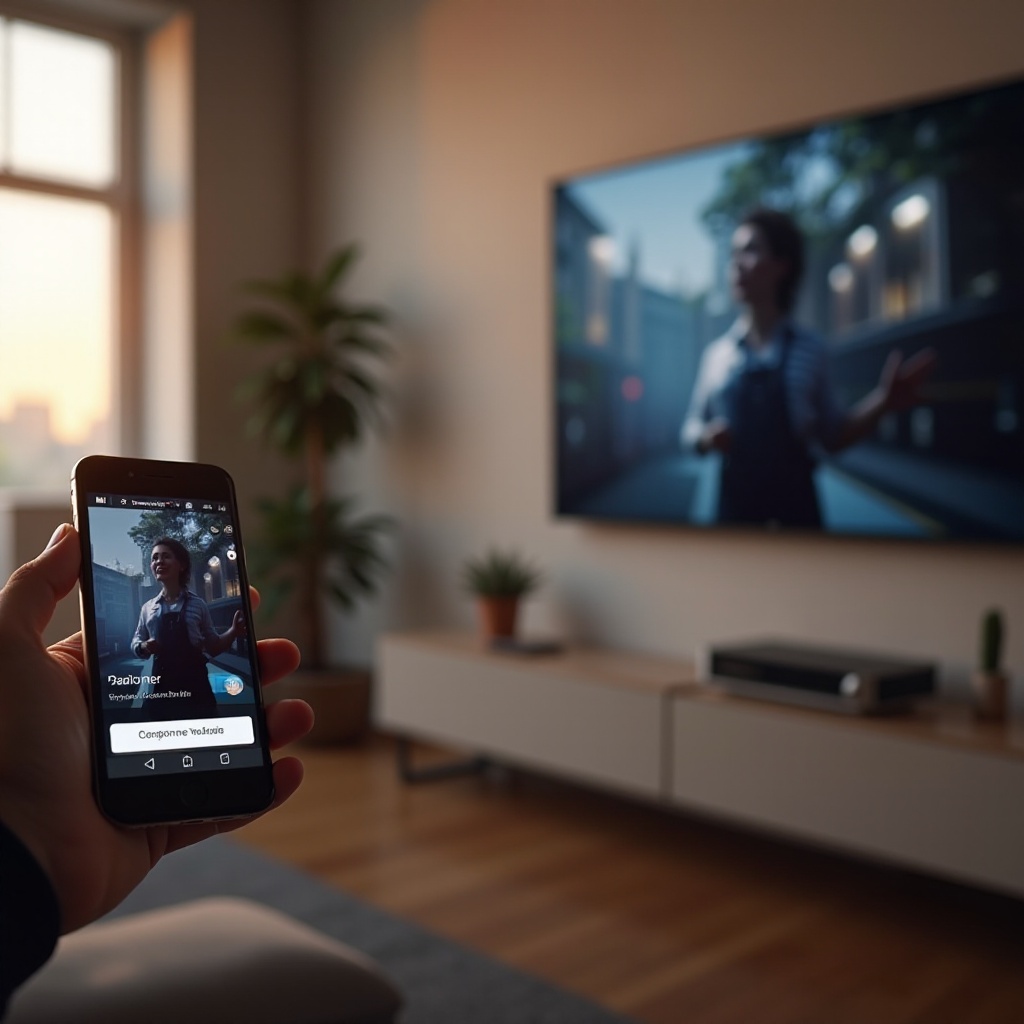
Äänilähetys ja älyavustajat
Optimoinnit tehty. Äänikomennot nopeuttavat lähetystä ja auttavat, kun kädet ovat varattuina. Määritä avustajat ohjaamaan tiettyjä televisioita nimellä.
- Google Assistant:
- Sano: Hei Google, toista YouTube Olohuoneen TV:ssä.
- Tai: Hei Google, toista kanavan nimi Olohuoneen TV:ssä.
- Tämä toimii Chromecast‑laitteilla ja televisioilla, joissa on sisäänrakennettu Chromecast, kun laitteet ovat kotonasi.
- Siri ja AirPlay 2:
- Sano: Toista tämä olohuoneen televisiossa YouTube‑sovelluksesta.
- Tai: AirPlay tämä laitteelle TV:n nimi iPhonessa, iPadissa tai Macissa.
- Lisää TV Apple Koti ‑sovellukseen nopeaa laitevalintaa ja huonekohtaista ohjausta varten.
- Vinkkejä handsfree‑käyttöön:
- Nimeä jokainen TV selkeästi Google Home‑ tai Apple Koti ‑sovelluksessa, esimerkiksi Olohuoneen TV tai Makuuhuoneen TV.
- Myönnä kotitalouden jäsenille käyttöoikeus, jotta kuka tahansa voi lisätä jonoon ilman, että heidän tarvitsee pyytää sinua avaamaan puhelimesi.
Ääniohjaus on kätevää, mutta kun yhä useampi lähettää televisioosi, sinun on myös pidettävä tilisi ja perheen katseluasetukset turvassa.
Yksityisyys ja lapsilukot
Otat juuri ääniohjauksen käyttöön. Hallitse nyt, kuka voi lähettää ja mitä tallentuu. Suojaa tilisi ja aseta sopivat rajoitukset lapsille ja vieraille.
- Hallitse historiaa ja linkitettyjä laitteita:
- Keskeytä katseluhistoria YouTube‑sovelluksessa ennen kuin vieraat käyttävät televisiotasi. Tämä pitää suositukset siisteinä.
- Tarkista ja poista linkitetyt televisiot YouTuben asetusten Katso televisiossa ‑osiosta.
- Perheasetukset:
- Laita rajoitettu tila päälle TV:n YouTube‑sovelluksessa kevyempää suodatusta varten.
- Vahvempaan hallintaan käytä valvottuja tilejä tai YouTube Kids ‑sovellusta televisiossa.
- Käyttö jaetuilla televisioilla:
- Käytä Chromecastin vierastilaa vieraille. Sen avulla he voivat lähettää liittymättä Wi‑Fi‑verkkoosi.
- Juhlien jälkeen poista Linkitä TV‑koodilla käytöstä, jotta koodin saaneet eivät voi tehdä uusia linkityksiä.
Jos ongelmia ilmenee valmisteluista huolimatta, käytä alla olevia pikakorjauksia saadaksesi lähetyksen taas toimimaan.
Vianmääritys: nopeat toimivat korjaukset
Asetit juuri yksityisyyssäännöt. Kun lähetys epäonnistuu, muutama yksinkertainen toimi ratkaisee useimmat ongelmat. Aloita ylhäältä ja testaa jokaisen korjauksen jälkeen.
- Jos Cast‑ tai AirPlay‑painike puuttuu:
1) Päivitä YouTube‑sovellus ja puhelimen käyttöjärjestelmä.
2) Sulje YouTube pakottamalla ja avaa se uudelleen.
3) IPhonessa avaa Asetukset, valitse YouTube ja ota käyttöön Paikallisverkko‑ ja Bluetooth‑oikeudet.
4) Androidissa tyhjennä YouTuben ja Google Play ‑palvelujen välimuisti ja käynnistä puhelin uudelleen. - Jos televisio ei näy tai siihen ei saada yhteyttä:
1) Varmista, että molemmat laitteet ovat samassa Wi‑Fi‑verkossa eivätkä vierasverkossa.
2) Käynnistä puhelin, televisio tai suoratoistolaite ja reititin uudelleen. Irrota jokaisesta virta 30 sekunniksi.
3) Ota TV:ssä tai suoratoistolaitteessa käyttöön sisäänrakennettu Chromecast tai AirPlay asetuksista ja varmista, että laitteiden löytäminen on päällä.
4) Poista reitittimestä käytöstä AP‑ tai asiakaseristys ja ota käyttöön multicast tai UPnP. Keskeytä VPN:t, jotka estävät paikallisen löydettävyyden. - Jos toisto pätkii tai katkeilee:
1) Siirrä laitteet 5 GHz:n Wi‑Fiin tai kytke TV tai suoratoistolaite Ethernetiin.
2) Vähennä ruuhkaa. Keskeytä suuret lataukset, pelipäivitykset ja pilvivarmuuskopiot.
3) Laske videon laatua yhden pykälän YouTubessa ja testaa vakautta.
4) Päivitä TV:n tai suoratoistolaitteen laiteohjelmisto. Tarkista HDMI‑kaapelit ja ‑portit HDCP‑yhteensopivuuden varalta, jos näyttö on musta.
Jos ongelmat palaavat, laitteisto voi olla pullonkaula. Pieni päivitys voi parantaa luotettavuutta.
Milloin laitteisto kannattaa päivittää
Kokeilit juuri keskeiset korjaukset. Jos viat toistuvat, televisio, suoratoistolaite tai reititin voi olla liian vanha tai tehoton. Uudempi laitteisto käsittelee Wi‑Fiä ja sovelluksia paremmin.
- Merkkejä siitä, että tarvitset suoratoistolaitteen:
- Cast‑ tai AirPlay‑kuvake näkyy, mutta yhteydet epäonnistuvat usein.
- TV:n YouTube‑sovellus toimii hitaasti, jumittaa tai kaatuu.
- Televisiossasi ei ole AirPlay 2:ta tai sisäänrakennettua Chromecastia.
- Edullisia ja luotettavia vaihtoehtoja:
- Chromecast with Google TV, Roku Streaming Stick, Amazon Fire TV Stick tai Apple TV HD tai 4K.
- Valitse puhelimeesi ja tärkeimpiin suoratoistopalveluihisi sopiva.
- Mitä uudessa televisiossa kannattaa etsiä:
- Sisäänrakennettu Chromecast tai AirPlay 2 ‑tuki, jotta voit lähettää ilman erillisiä dongleja.
- Vahva Wi‑Fi‑tuki, kuten Wi‑Fi 5 tai Wi‑Fi 6, ja merkki, joka toimittaa säännöllisiä ohjelmistopäivityksiä.
- Nopea, moderni käyttöjärjestelmä kuten Google TV, Tizen, webOS tai tvOS, jossa on täysiverinen YouTube‑sovellus ja tuki 4K:lle ja HDR:lle, kun saatavilla.
Yhteensopiva laitteisto, vakaa Wi‑Fi ja selkeät vaiheet tekevät lähettämisestä nopeaa ja luotettavaa joka kerta.
Yhteenveto
Tiedät nyt useita tapoja lähettää YouTube televisioon ja milloin käyttää mitäkin. Google Cast, AirPlay ja puhelimen paritus TV‑sovellukseen kattavat lähes kaikki kokoonpanot. Hienosäädä verkko ja näyttöasetukset sujuvaa toistoa ja selkeää ääntä varten. Ääniohjaus tuo mukavuutta. Yksityisyystyökalut suojaavat tiliäsi ja pitävät lapset turvassa. Jos Cast‑ tai AirPlay‑painike katoaa, yllä olevat pikakorjaukset ratkaisevat useimmat ongelmat. Ja kun ikääntynyt laitteisto jarruttaa, edullinen suoratoistolaite tai uusi televisio avaa parhaan kokemuksen. Aloita lähetys nyt ja nauti YouTubesta kotisi suurimmalla näytöllä.
Usein kysytyt kysymykset
Miksi en löydä Lähetä-kuvaketta YouTubesta puhelimessani?
Varmista ensin, että puhelimesi ja televisio tai suoratoistolaite ovat samassa Wi‑Fi-verkossa. Päivitä YouTube-sovellus ja käynnistä puhelin uudelleen. iPhonessa anna YouTubelle Paikallinen verkko- ja Bluetooth-oikeudet Asetuksissa. Androidilla tyhjennä YouTuben ja Google Play -palvelujen välimuisti ja käynnistä sitten uudelleen. Varmista, että televisiossa oleva sisäänrakennettu Chromecast on käytössä tai että Chromecastisi on päällä ja näkyvissä. Poista mahdollinen VPN käytöstä, sillä se voi estää lähiverkon laitteiden löytymisen. Sammuta ja käynnistä reititin sekä televisio. Lähetä-kuvake palaa yleensä näiden toimenpiteiden jälkeen.
Voinko lähettää YouTuben, jos televisioni ei tue Chromecastia tai AirPlayta?
Kyllä. Avaa YouTube-sovellus televisiossasi tai suoratoistolaitteessasi ja yhdistä puhelimesi Linkitä TV-koodilla -toiminnolla tai automaattisella Wi‑Fi-linkityksellä. Puhelimesi voi sitten ohjata TV-sovellusta ilman varsinaista lähetystä. Voit myös lisätä suoratoistolaitteen. Chromecast, Roku, Fire TV tai Apple TV liitetään HDMI-porttiin ja tarjoaa Lähetä- tai AirPlay-toiminnon tai täyden YouTube-sovelluksen. Tämä päivitys maksaa vähän ja tuntuu usein nopeammalta kuin television sisäänrakennetut sovellukset.
Kuluttaako lähettäminen puhelimeni dataa tai akkua?
Kun lähetät Chromecastille tai ohjaat television YouTube-sovellusta, televisio tai suoratoistolaite hakee videon suoraan internetistä. Puhelimesi toimii kaukosäätimenä, joten mobiilidatan ja akun kulutus pysyy pienenä. Jos käytät AirPlayta tai peilaat näyttöä, puhelin voi lähettää videovirran itse, mikä kuluttaa enemmän akkua ja joskus myös enemmän kaistaa. Parhaan tehokkuuden saat lähettämällä Chromecastille tai yhdistämällä puhelimen TV:n YouTube-sovellukseen ja pitämällä laitteet Wi‑Fi-verkossa.