Kuinka poistaa emojit iPhonesta: piilota, poista ja poista käytöstä emojit, memojit ja tarrat
Johdanto
Emojit ovat hauskoja, kunnes ne tulevat tielle. Jos pidät mieluummin siististä, pelkkää tekstiä käyttävästä näppäimistöstä, voit rajoittaa suurimman osan emojien käytöstä iPhonessasi. Apple toimittaa emojit iOS:n mukana, joten et voi poistaa emoji‑kirjasinta etkä itse merkkejä. Voit kuitenkin poistaa Emoji‑näppäimistön, tyhjentää äskettäin käytetyt emojit, poistaa omat Memoji‑hahmot ja Live‑tarrat, kytkeä ehdotukset pois päältä sekä estää kolmannen osapuolen näppäimistöt, jotka tuovat emojit takaisin. Nämä vaiheet koskevat uusimpia iOS‑versioita, mukaan lukien iOS 17 ja iOS 18.
Tämä opas alkaa nopeilla ratkaisuilla ja siirtyy sitten yksityiskohtaiseen siivoukseen. Opit, miten poistat Emoji‑näppäimistön, nollaat näppäimistön sanaston tyhjentääksesi viimeisimmät, poistat tarrapaketteja, hallitset kolmannen osapuolen sovelluksia ja lukitset muutokset Screen Timella. Tavoite on yksinkertainen: vähentää sotkua, estää keskeytyksiä ja pitää kirjoittaminen tekstikeskeisenä.
Päätä, mitä haluat, ennen kuin aloitat. Haluatko piilottaa emojit kaikkialta, siivota usein käytettyjen listan, poistaa Memoji‑hahmosi vai estää sovellukset, jotka lisäävät tarrapaketteja? Valitse sinulle tärkein lopputulos ja seuraa sitä vastaavaa osiota. Jos muutat mieltäsi myöhemmin, saat kaiken palautettua muutamassa minuutissa.
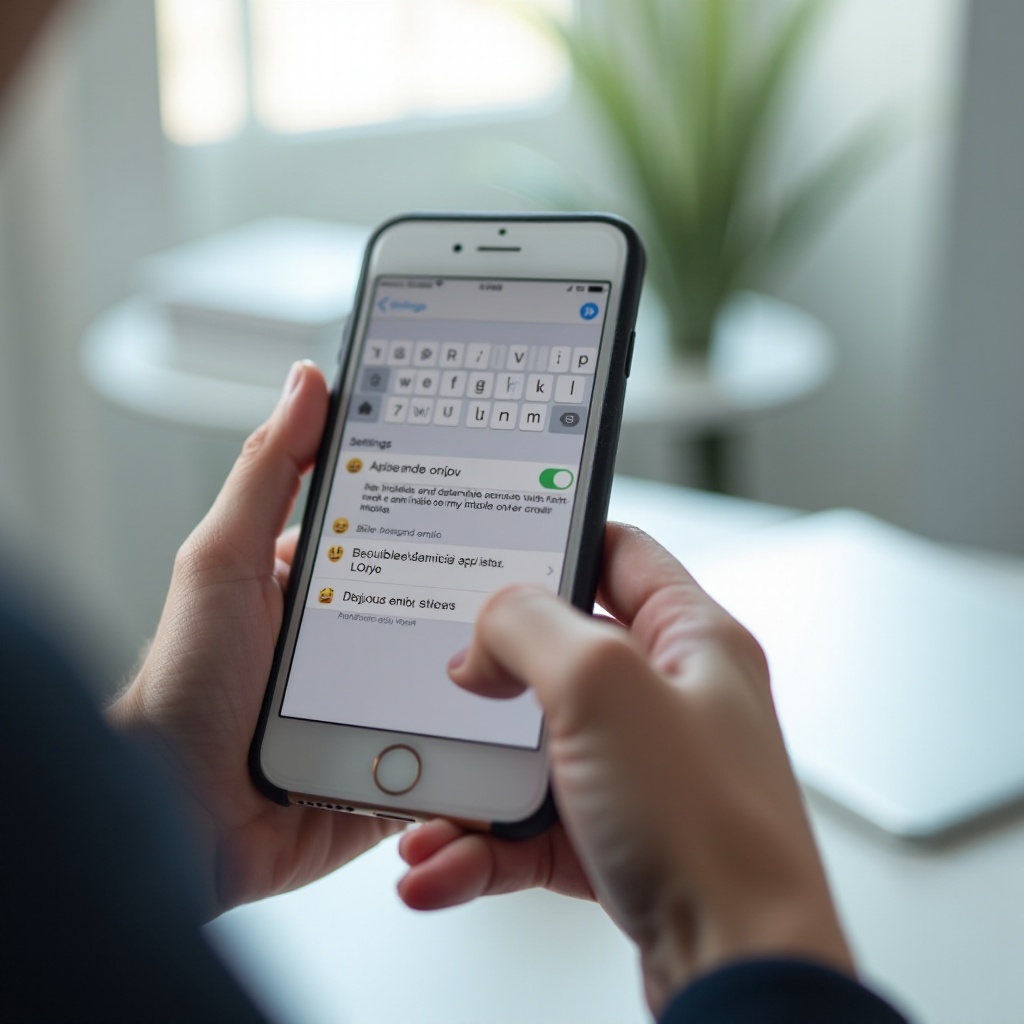
Mitä iPhonesta voi ja ei voi poistaa: emojit vs. Memoji vs. tarrat
Osa‑alueiden ymmärtäminen auttaa valitsemaan oikeat toimenpiteet. Applen emoji‑sarja tulee iOS:n mukana ja sijaitsee järjestelmäfonteissa ja näppäimistöpalveluissa. Et voi poistaa sitä sarjaa käyttöjärjestelmästä. Voit rajoittaa pääsyä poistamalla Emoji‑näppäimistön ja kytkemällä ehdotukset pois päältä.
Memoji ovat personoituja avataria, jotka luot Viesteissä. Ne sijaitsevat laitteellasi ja iCloudissa, jos synkronoit. Voit poistaa Memoji‑hahmosi ja niiden tarrapaketit milloin tahansa. Live‑tarrat ovat mukautettuja tarroja, joita teet valokuvista; voit poistaa myös ne paketit. Kolmannen osapuolen sovellukset ja näppäimistöt lisäävät lisää emojeja ja tarroja, joskus omilla paneeleillaan, jotka sivuuttavat iOS‑asetukset. Voit poistaa näiden sovellusten asennuksen ja poistaa niiden näppäimistöt.
Käytännössä useimmat saavat parhaan lopputuloksen tekemällä kolme asiaa: poistamalla Emoji‑näppäimistön, nollaamalla näppäimistön sanaston viimeisimpien puhdistamiseksi sekä poistamalla tai piilottamalla tarrapaketit. Jos tarvitset tiukempaa hallintaa, estä kolmannen osapuolen näppäimistöt ja lukitse muutokset Screen Timella. Seuraavaksi ota käyttöön nopeimmat askeleet melun karsimiseksi nopeasti.
Nopeat vaiheet: nopeimmat tavat poistaa emojien käyttö
Käytä näitä nopeita toimia, jos haluat välitöntä helpotusta vähällä vaivalla:
- Poista Emoji‑näppäimistö:
- Asetukset > Yleiset > Näppäimistö > Näppäimistöt > Muokkaa > poista ’Emoji’
- Tyhjennä usein käytetyt emojit:
- Asetukset > Yleiset > Siirrä tai nollaa iPhone > Nollaa > Nollaa näppäimistön sanasto
- Kytke emojiehdotukset pois päältä:
- Asetukset > Yleiset > Näppäimistö > Ennakoiva (pois päältä)
- Poista omat Memoji‑hahmot ja Live‑tarrat:
- Viestit > Tarralaatikko > etsi paketit > poista tai piilota
Nämä nopeat vaiheet piilottavat emoji‑näppäimistön, tyhjentävät viimeisimmät ja poistavat mukautetun tarrasisällön. Jos näet silti emojeja tietyissä sovelluksissa tai haluat perusteellisemman siivouksen, jatka seuraaviin menetelmiin. Jokainen osio rakentuu edellisen päälle, jotta pääset vakaaseen ja vähän häiriöitä aiheuttavaan asetukseen.
Menetelmä 1: Poista Emoji‑näppäimistö iOS:stä
Emoji‑näppäimistön poistaminen poistaa emojien pääasiallisen käyttöreitin iOS:ssä. Tämä estää useimpia emojipaneeleja näkymästä näppäimistön vaihtajassa ja vähentää ehdotuksia.
- Avaa Asetukset.
- Siirry kohtaan Yleiset > Näppäimistö > Näppäimistöt.
- Napauta oikeasta yläkulmasta Muokkaa. Jos Muokkaa ei näy, pyyhkäise ’Emoji’‑kohdassa vasemmalle.
- Napauta punaista miinusmerkkiä ’Emoji’‑kohdan vieressä ja napauta sitten Poista poistaaksesi sen.
- Valinnainen: Järjestä jäljellä olevat näppäimistöt niin, että ensisijainen kielesi on ylimpänä.
Huomioita ja vinkkejä
- Pidä kielinäppäimistösi, jos kirjoitat useammalla kielellä. ’Emoji’‑näppäimistön poistaminen ei vaikuta niihin.
- Jotkin sovellukset sisältävät oman emojipaneelin. Esimerkiksi WhatsApp näyttää emojit sovelluksen sisällä, vaikka iOS:n Emoji‑näppäimistö olisi poistettu. Hallitset niitä sovelluskohtaisessa osiossa.
- Lisätäksesi Emoji‑näppäimistön takaisin myöhemmin: Asetukset > Yleiset > Näppäimistö > Näppäimistöt > Lisää uusi näppäimistö > Emoji.
Vaikka poistaisit Emoji‑näppäimistön, saatat yhä nähdä vanhoja emojeja usein käytetyissä joidenkin sovellusten sisällä. Tyhjennä ne seuraavaksi nollaamalla näppäimistön sanasto.
Menetelmä 2: Tyhjennä ’Usein käytetyt’ emojit nollaamalla näppäimistön sanasto
Usein käytetyt ‑ruudukko perustuu kirjoitus‑ ja tarranhistoriaasi. Näppäimistön sanaston nollaaminen tyhjentää opitut sanat, oikopolut ja viimeisimmät emojit yhdellä kertaa.
- Avaa Asetukset.
- Siirry kohtaan Yleiset > Siirrä tai nollaa iPhone > Nollaa.
- Napauta Nollaa näppäimistön sanasto.
- Syötä laitteen pääsykoodi ja vahvista.
Mitä muuttuu, kun nollaat
- iOS poistaa opitut automaattikorjaukset ja mahdolliset omat tekstin korvaukset.
- ’Usein käytetyt’ ‑emojiruudukko nollautuu, joten viimeisimmät emojit katoavat.
- Kielinäppäimistösi pysyvät asennettuina, ja sanelu toimii edelleen.
Jos et halua nollata, on olemassa pehmeämpi kiertotapa: vältä emojien käyttöä jonkin aikaa ja lähetä pelkkää tekstiä. Järjestelmä nostaa ajan myötä tekstikohteita viimeisimpiin. Tämä tapa on hitaampi ja epätäydellinen. Täysi nollaus on nopeampi ja luotettavampi. Kun viimeisimmät on siivottu, poista Memoji‑hahmot ja niiden tarrapaketit, jotta Memoji ei enää näy Tarralaatikossa.
Menetelmä 3: Poista Memoji‑hahmot ja emojitarrat
Memoji ja niiden tarrat voivat täyttää Tarralaatikon ja ehdotukset. Memon poistaminen poistaa myös sen tarrapaketin.
- Avaa Viestit ja siirry keskusteluun.
- Napauta Tarralaatikkoa kirjoituskentän lähellä.
- Napauta Memoji‑painiketta (kasvokuvake).
- Napauta kolmea pistettä tai Muokkaa, valitse poistettava Memoji ja napauta Poista.
- Toista jokaiselle Memojille, jota et enää halua.
Piilota poistamatta
- Tarralaatikossa napauta Hallitse tai Järjestä, jos saatavilla.
- Kytke pois päältä paketit, joita et halua nähdä, tai siirrä ne listan loppuun.
Kun poistat Memoji‑hahmon, sen tarrapaketti katoaa. Jos loit useita muunnelmia, poista jokainen. Poistetut Memoji‑hahmot eivät poista mitään kuvia tai mediaa laitteeltasi. Jos Tarralaatikossa näkyy yhä mukautettua sisältöä, olet todennäköisesti tehnyt Live‑tarroja valokuvista. Poista ne seuraavaksi.
Menetelmä 4: Poista omat Live‑tarrat ja tarrapaketit
Live‑tarrat ja kolmannen osapuolen tarrapaketit näkyvät Memojien rinnalla Tarralaatikossa. Voit poistaa ne yksitellen tai piilottaa kokonaisia paketteja.
- Avaa Viestit ja napauta Tarralaatikkoa.
- Etsi Live‑tarrasi tai oma pakettisi.
- Paina ja pidä tarraa, valitse sitten Poista tai Poista käytöstä.
- Jos näet Hallitse‑kuvakkeen (liukusäädin tai ruudukko), avaa se ja poista tai piilota paketit, joita et käytä.
Lisähuomiot
- Tarran poistaminen ei poista alkuperäistä valokuvaa Kuvat‑sovelluksesta.
- Osa paketeista tulee ulkoisista sovelluksista. Paketin täydellinen poistaminen voi vaatia sovelluksen poistamista.
- Kun olet siivonnut paketit, nollaa näppäimistön sanasto uudelleen, jos vanhat viimeisimmät pysyvät.
Kun mukautettu sisältö on poistettu, vähennä keskeytyksiä kytkemällä ehdotukset ja ennakoivat toiminnot pois päältä, jotta emojit eivät enää putkahda esiin kirjoittaessa.
Menetelmä 5: Kytke emojien ja tarrojen ehdotukset pois päältä Näppäimistössä ja Viesteissä
Ehdotusten kytkeminen pois pitää näppäimistön yläpuolisen alueen tekstikeskeisenä. Se estää myös järjestelmää korvaamasta tiettyjä sanoja emojeilla.
- Avaa Asetukset > Yleiset > Näppäimistö.
- Kytke Ennakoiva pois päältä poistaaksesi ehdotuspalkin.
- Jos näet ’Emoji‑tarrat’‑kytkimen, kytke se pois päältä piilottaaksesi emoji‑tarroiksi muutetut.
- Valinnainen: Kytke ’Automaattikorjaus’ väliaikaisesti pois päältä, jos lyhenteet laukaisevat ei‑toivottuja emojeja.
Viestit‑sovelluksessa piilota paketit, joita et käytä.
- Avaa Tarralaatikko.
- Napauta Hallitse tai Järjestä, jos saatavilla.
- Piilota tai siirrä paketit, ettet näe niitä oletuksena.
Tämä vaihe sopii hyvin yhteen Emoji‑näppäimistön poistamisen kanssa. Jos käytät myös kolmannen osapuolen näppäimistöjä, siivoa ne seuraavaksi. Näin varmistat, etteivät ulkoiset emojilähteet voi ottaa uudelleen käyttöön paneeleja, jotka poistit.
Menetelmä 6: Hallitse tai poista kolmannen osapuolen emoji‑näppäimistöt ja sovellukset
Sovellukset kuten Gboard, Bitmoji ja erilaiset tarrasovellukset lisäävät emojeja, GIF‑kuvia ja tarrapaketteja. Monilla on omat ehdotuspalkkinsa ja paneelinsa. Poista ne, jos haluat tiukan, pelkkään tekstiin perustuvan asetuksen.
- Avaa Asetukset > Yleiset > Näppäimistö > Näppäimistöt.
- Poista kaikki kolmannen osapuolen näppäimistöt, joita et enää käytä.
- Jos sinun on pidettävä jokin, avaa Asetukset > Yleiset > Näppäimistö ja kytke ’Salli täydet oikeudet’ pois päältä toimintojen rajoittamiseksi.
- Aloitusnäytöllä paina pitkään sovelluskuvaketta ja napauta Poista appi poistaaksesi tarrasovellukset tai näppäimistösovellukset, joita et tarvitse.
Sovellusten toiminta ja yksityisyys
- Jotkin viestisovellukset sisältävät tarrat sisäisesti, joten iOS:n näppäimistömuutokset eivät välttämättä vaikuta niihin.
- Jos jokin näppäimistö ilmestyy jatkuvasti takaisin, poista siihen liittyvä sovellus ja käynnistä iPhone uudelleen.
- Täysien oikeuksien rajoittaminen vähentää tiedonjakamista ja etätoimintoja kolmannen osapuolen näppäimistöissä.
Kun olet poistanut ulkoiset lähteet, lukitse laite niin, ettei uusia näppäimistöjä ja tarrapaketteja voi lisätä ilman hyväksyntääsi.
Menetelmä 7: Rajoita näppäimistö‑ ja tarramuutoksia Screen Timella
Screen Time lisää turvakaiteet, jotka pitävät asetuksesi vakaana. Käytä sitä asennusten estämiseen ja käytön rajaamiseen, erityisesti lapsen iPhonessa.
- Avaa Asetukset > Ruutuaika.
- Aseta Ruutuajan pääsykoodi, jos sinulla ei vielä ole sitä.
- Napauta Sisältö‑ ja tietosuojarajoitukset ja kytke se päälle.
- Siirry kohtaan iTunes & App Store ‑ostot:
- Aseta Sovellusten asentaminen tilaan ’Älä salli’.
- Aseta Sovellusten poistaminen ja App‑sisäiset ostot tarpeidesi mukaan.
- Siirry kohtaan Sisältörajoitukset > Apit ja valitse ikäraja, joka rajoittaa tarrasovelluksia.
- Valinnainen perheille: Yhdistä Viestintäturvaan ja yhteystietorajoituksiin.
Kun Ruutuaika on määritetty, laitteesi pysyy siistinä ja ennakoitavana. Jotkin sovellukset hallitsevat silti emojeja sisäisesti, joten käsittele niitä niiden omista asetuksista.
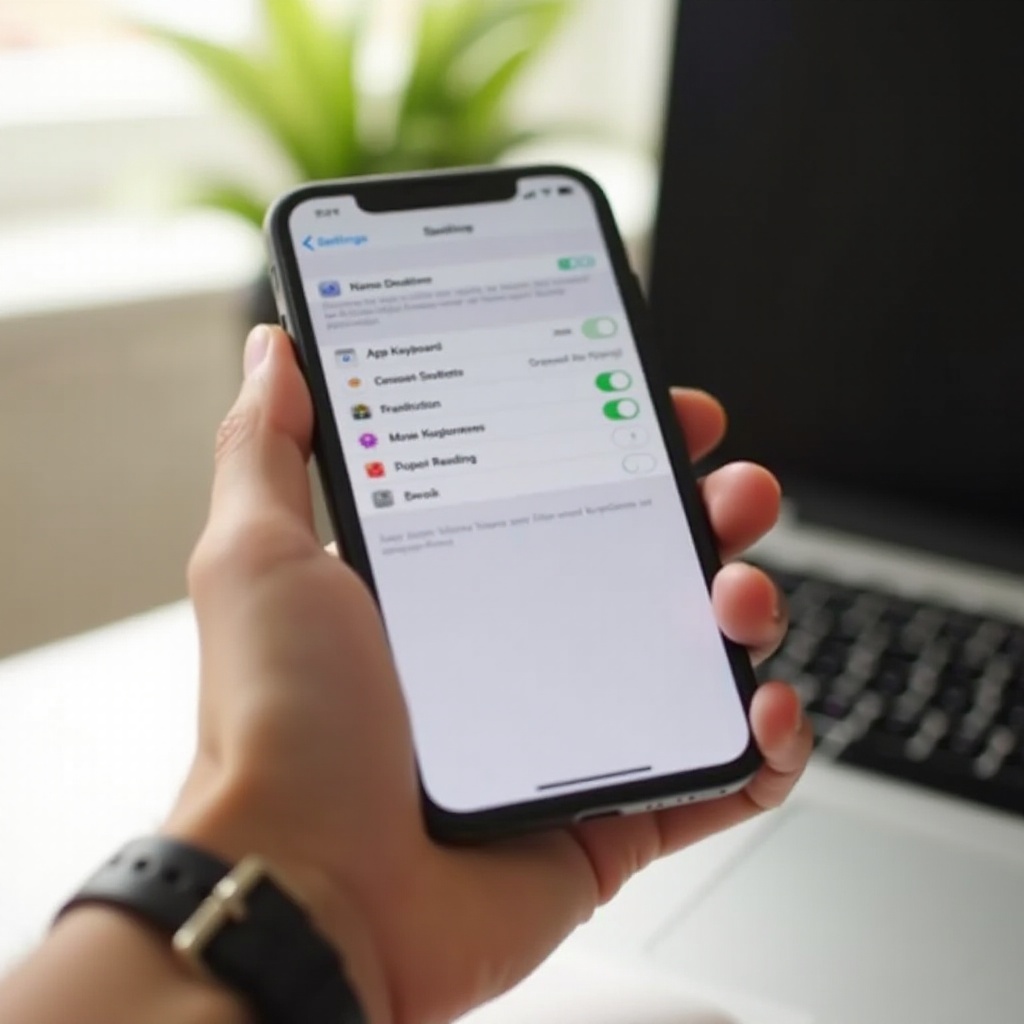
Sovelluskohtaiset säädöt: Viestit, WhatsApp, Telegram ja Discord
Eri sovellukset käsittelevät emojeja ja tarroja eri tavoin. Käytä niiden omia säätimiä viimeistelläksesi työn.
Viestit (Apple):
– Avaa keskustelu ja napauta Tarralaatikkoa.
– Käytä Hallitse tai Järjestä piilottaaksesi paketit.
– Poista luomasi Live‑tarrat ja Memoji‑hahmot.
WhatsApp:
– Avaa keskustelu ja napauta emoji‑kuvaketta.
– Siirry Tarrat‑välilehdelle.
– Napauta plus‑kuvaketta > Omat tarrat.
– Poista asentamasi paketit tai piilota tarpeettomat.
Telegram:
– Avaa keskustelu ja napauta tarra‑ikonia.
– Napauta Asetukset tai Hallitse.
– Poista tai piilota tarrapaketit; poista ehdotukset käytöstä, jos asetus on olemassa.
Discord:
– Siirry kohtaan Käyttäjäasetukset > Teksti & kuvat.
– Kytke tarra‑ tai emojiehdotukset pois päältä, jos mahdollista.
– Piilota tai poista käytöstä palvelinpaketit, joita et käytä.
Jos et löydä asetusta, etsi sovelluksen ohjekeskuksesta hakusanoilla ’stickers’, ’emoji’ tai ’keyboard’. Sovellusten siivouksen jälkeen tee nopea tilannekatsaus varmistaaksesi, että emojit pysyvät poissa.
Vianmääritys: Jos emojit edelleen ilmestyvät tai aktivoituvat uudelleen
Jos emojit putkahtelevat edelleen esiin, käy läpi nämä tarkistukset:
- Emoji‑näppäimistö lisäytyi takaisin:
- Asetukset > Yleiset > Näppäimistö > Näppäimistöt: poista ’Emoji’ uudelleen.
- Kolmannen osapuolen näppäimistö on aktiivinen:
- Poista näppäimistö ja poista sen sovellus.
- Sovelluskohtaiset emojipaneelit:
- Kytke pois päältä tai poista tarrapaketit sovelluksen sisältä.
- Viimeisimmät eivät tyhjentyneet:
- Nollaa näppäimistön sanasto uudelleen ja käynnistä iPhone.
- Synkronointi toi kohteet takaisin:
- Jos käytät iCloudia useilla laitteilla, toista nämä muutokset iPadilla tai Macilla, joissa Viestit synkronoidaan.
- Ohjelmistovirheet:
- Päivitä iOS uusimpaan versioon ja käynnistä uudelleen.
Useimmat ongelmat ratkeavat, kun poistat lähdesovelluksen, tyhjennät näppäimistön sanaston ja käynnistät laitteen uudelleen. Jos itsepintainen sovellus aktivoi emojit jatkuvasti, estä asennukset Ruutuajalla ja käytä sovellustason säätimiä tarrapaneelien piilottamiseen.
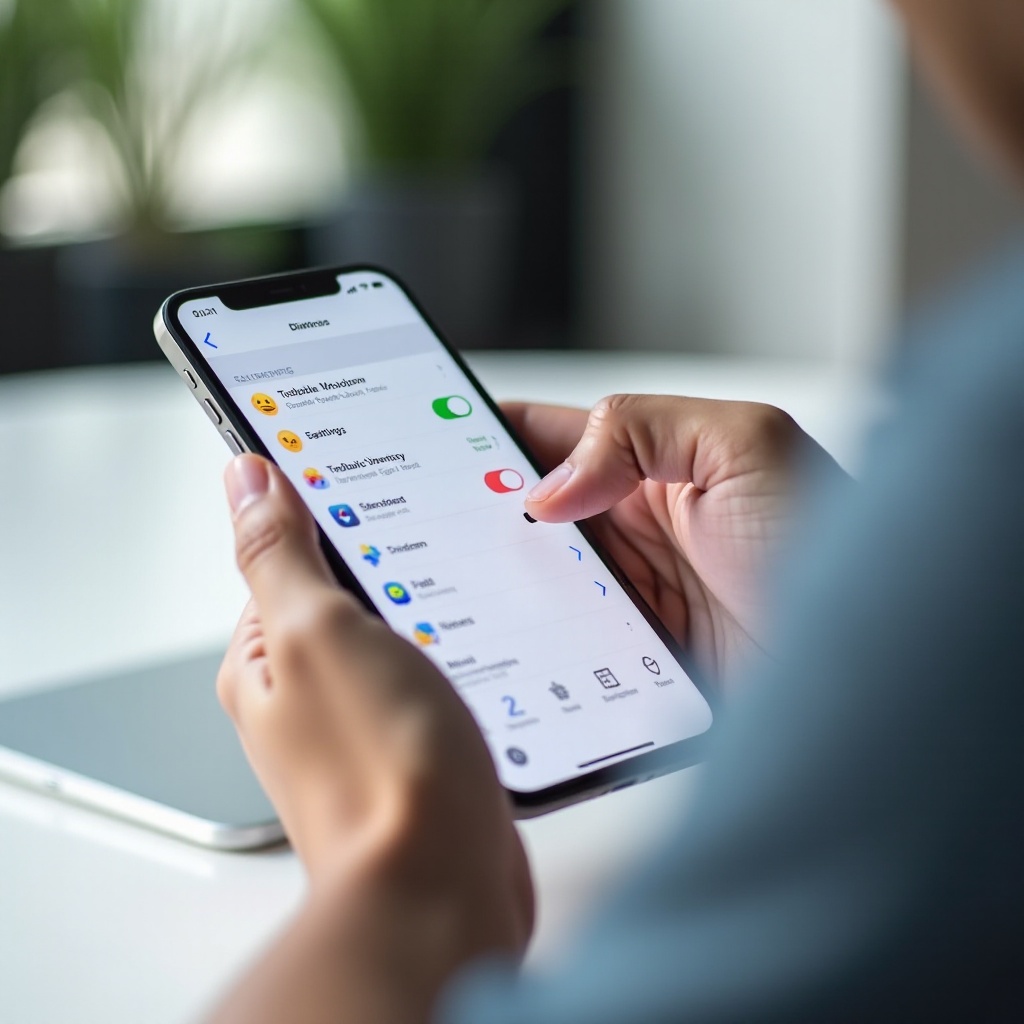
Miten palautat toiminnot, jos muutat mielesi
Voit palauttaa emojit ja tarrat milloin tahansa. Se vie alle minuutin.
- Lisää Emoji‑näppäimistö takaisin:
- Asetukset > Yleiset > Näppäimistö > Näppäimistöt > Lisää uusi näppäimistö > Emoji
- Ota ehdotukset uudelleen käyttöön:
- Asetukset > Yleiset > Näppäimistö > Ennakoiva (päällä)
- Luo Memojit uudelleen:
- Viestit > Tarralaatikko > Memoji > Luo uusi
- Asenna kolmannen osapuolen näppäimistö‑ tai tarrasovellukset uudelleen App Storesta.
Jos Ruutuaika estää asennukset, aseta Sovellusten asentaminen takaisin tilaan ’Salli’. Saatat haluta joustavan asetuksen: pidä emojit pois päältä työaikana ja palauta ne, kun haluat rennompia juttuja. Prosessi on palautettavissa ja turvallinen.
Yhteenveto
Et voi poistaa Applen emojeja iOS:stä, mutta voit hallita niihin pääsyä. Aloita nopeista voitoista: poista Emoji‑näppäimistö, nollaa näppäimistön sanasto viimeisimpien tyhjentämiseksi ja kytke ehdotukset pois. Poista sen jälkeen Memoji‑hahmot, Live‑tarrat ja kaikki kolmannen osapuolen sovellukset, jotka tuovat ylimääräisiä emojipaneeleja. Jos haluat tiukan ympäristön tai hallinnoit lapsen iPhonea, lukitse muutokset Ruutuajalla.
Näillä vaiheilla näppäimistö pysyy siistinä, teksti pysyy keskiössä ja keskeytykset vähenevät. Jos päätät tuoda emojit myöhemmin takaisin, voit palauttaa ne sekunneissa. iPhonesi pitäisi sopia tyyliisi: yksinkertainen, ennakoitava ja keskittynyt siihen, mitä haluat sanoa.
Usein kysytyt kysymykset
Voinko poistaa Applen emojit pysyvästi iPhonestani?
Ei. Applen emojit ovat osa järjestelmäfontteja ja näppäimistöpalveluja. Voit poistaa Emoji-näppäimistön, tyhjentää viimeksi käytetyt, poistaa Memojit ja tarrat sekä kytkeä ehdotukset pois päältä, jotta ne eivät näy. Tiukan hallinnan takaamiseksi poista myös kolmannen osapuolen näppäimistöt ja estä asennukset Ruutuajan avulla.
Kuinka tyhjennän ‘Usein käytetyt’ -emojit ilman että nollaan kaikki näppäimistötiedot?
Virallista painiketta pelkkien viimeksi käytettyjen emojien tyhjentämiseen ei ole. Nopein tapa on Nollaa näppäimistön sanakirja: Asetukset > Yleiset > Siirrä tai nollaa iPhone > Nollaa > Nollaa näppäimistön sanakirja. Hitaampi kiertotapa on olla käyttämättä emojeja jonkin aikaa, jotta syöttämäsi tekstit korvaavat emojit viimeksi käytetyissä.
Vaikuttaako Emoji-näppäimistön poistaminen käytöstä automaattiseen korjaukseen tai saneluun?
Emoji-näppäimistön poistaminen ei vaikuta automaattiseen korjaukseen, saneluun eikä kielinäppäimistöihisi. Nämä ominaisuudet toimivat edelleen. Sovelluskohtaiset emoji-paneelit voivat silti näkyä sovelluksissa; piilota tai poista paketit kussakin sovelluksessa ja poista sellaiset kolmannen osapuolen näppäimistöt, joita et tarvitse.