Cara Menampilkan iPhone Anda di Monitor Komputer pada tahun 2024
Pendahuluan
Menampilkan iPhone Anda pada monitor komputer dapat secara signifikan meningkatkan pengalaman visual Anda. Baik Anda menyampaikan presentasi, menonton film, atau menguji rangkaian aplikasi, menghubungkan iPhone Anda ke layar yang lebih besar sangatlah penting. Panduan ini akan memandu Anda melalui metode paling efektif di tahun 2024 untuk mencapai sinkronisasi tanpa hambatan.
Mengapa Menampilkan iPhone Anda pada Monitor Komputer?
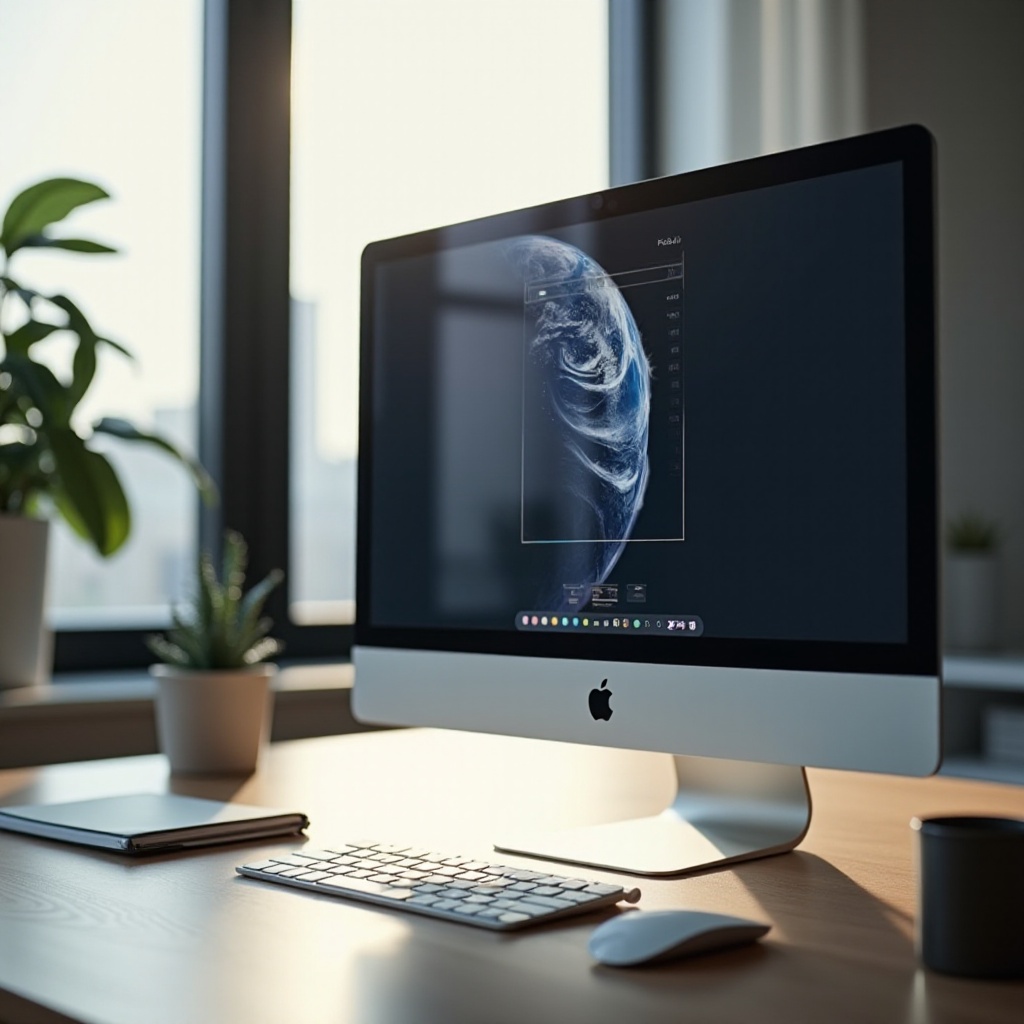
Ada banyak manfaat menghubungkan iPhone Anda ke monitor komputer. Layar yang lebih besar meningkatkan kejernihan, menjadikannya sempurna untuk pengaturan profesional atau proyek kolaboratif. Para gamers menghargai grafik yang detail dan pengalaman yang mendalam, dan para pengembang dapat memastikan aplikasi mereka berfungsi dengan baik di berbagai ukuran layar. Pada akhirnya, menghubungkan iPhone Anda ke monitor memaksimalkan potensinya, menawarkan tampilan yang lebih baik dan fungsionalitas yang ditingkatkan.
Menggunakan AirPlay untuk Pencerminan Layar Nirkabel
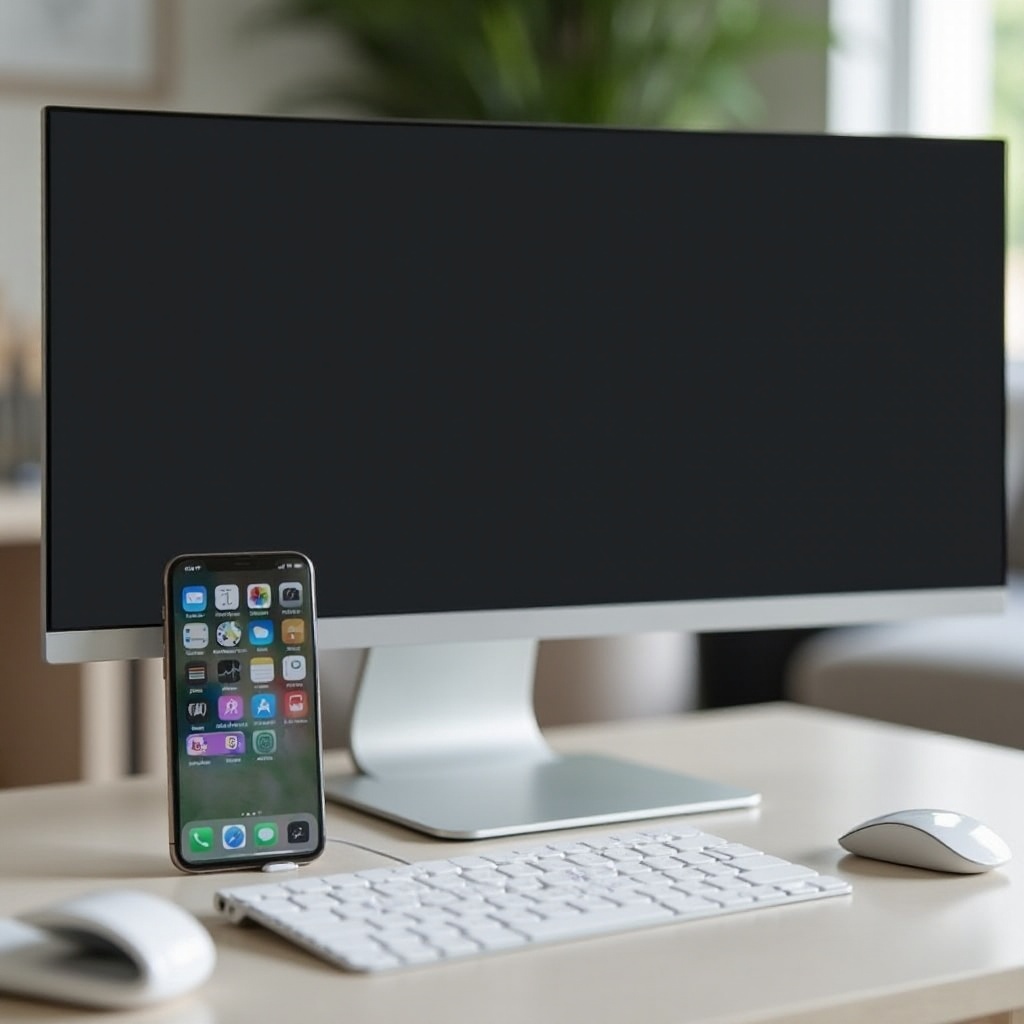
Salah satu metode paling nyaman untuk menampilkan layar iPhone Anda adalah dengan menggunakan AirPlay.
Apa itu AirPlay?
AirPlay adalah teknologi streaming nirkabel dari Apple yang memungkinkan pengguna untuk mencerminkan iPhone mereka ke tampilan yang kompatibel seperti Apple TV atau monitor yang mendukung AirPlay dengan mudah.
Panduan Langkah demi Langkah untuk Mengatur AirPlay
- Hubungkan iPhone Anda dan perangkat target ke jaringan Wi-Fi yang sama.
- Akses Control Center pada iPhone Anda dengan menggeser ke bawah dari sudut kanan atas.
- Ketuk ‘Screen Mirroring’ dan daftar perangkat akan muncul.
- Pilih perangkat target Anda dari daftar tersebut.
- Layar iPhone Anda sekarang harus tercermin di monitor.
Mengatasi Masalah Umum AirPlay
- Lag atau Penundaan: Pastikan kedua perangkat menggunakan jaringan yang sama dan kurangi gangguan Wi-Fi dengan memutuskan perangkat yang tidak perlu.
- Sering Terputus: Cobalah untuk mereset pengaturan jaringan Anda atau me-restart kedua perangkat.
Dengan AirPlay yang telah diatur, langkah selanjutnya adalah menjelajahi aplikasi pihak ketiga, yang menawarkan fitur tambahan dan penyesuaian.

Aplikasi Pihak Ketiga untuk Pencerminan Layar iPhone
Bagi pengguna yang mencari lebih banyak fleksibilitas dan fitur, aplikasi pihak ketiga adalah opsi yang layak.
Ikhtisar Aplikasi Populer
Aplikasi seperti Reflector, ApowerMirror, dan LonelyScreen menyediakan berbagai fungsionalitas untuk memperluas tampilan iPhone Anda ke monitor komputer.
Instalasi dan Pengaturan
- Unduh dan instal aplikasi pilihan Anda di komputer Anda.
- Jalankan aplikasi dan pastikan komputer dan iPhone Anda terhubung ke jaringan Wi-Fi yang sama.
- Buka Control Center pada iPhone Anda dan ketuk ‘Screen Mirroring’.
- Pilih aplikasi dari daftar perangkat yang tersedia.
Kelebihan dan Kekurangan
- Kelebihan: Aplikasi-aplikasi ini menawarkan fitur tambahan seperti perekaman layar dan opsi audio yang ditingkatkan.
- Kekurangan: Beberapa aplikasi memerlukan pembelian atau langganan dan mungkin memperkenalkan sedikit lag kinerja.
Walaupun aplikasi menyediakan kemampuan tambahan, mereka yang lebih suka koneksi yang stabil dan langsung dapat memilih pengaturan berkabel sebagai gantinya.
Koneksi Berkabel: Cara Menggunakan Kabel USB atau HDMI
Koneksi berkabel menawarkan stabilitas, menjadikannya ideal untuk pencerminan layar yang konsisten dan bebas lag.
Mengatur Koneksi USB
- Hubungkan iPhone Anda ke komputer Anda melalui kabel USB.
- Pada Mac, buka QuickTime Player dan pilih ‘New Movie Recording’.
- Pilih iPhone Anda sebagai sumber kamera, dan layar Anda akan muncul di komputer.
Menghubungkan melalui Kabel HDMI
- Gunakan Lightning Digital AV Adapter untuk menghubungkan iPhone Anda ke kabel HDMI.
- Pasangkan kabel HDMI ke monitor Anda.
- Layar iPhone Anda harus secara otomatis ditampilkan di monitor.
Kelebihan dan Kekurangan Koneksi Berkabel
- Kelebihan: Menawarkan konektivitas yang konsisten dengan masalah latensi minimal.
- Kekurangan: Keterikatan fisik mengurangi fleksibilitas.
Setelah memahami berbagai opsi, penting untuk mengevaluasi metode mana yang sesuai dengan kebutuhan Anda.
Memilih Metode Terbaik untuk Kebutuhan Anda
Ketika memutuskan metode koneksi terbaik, pertimbangkan manfaat dan keterbatasan masing-masing opsi terkait situasi spesifik Anda.
Perbandingan Metode
- AirPlay: Ideal untuk pengguna yang terintegrasi sepenuhnya ke dalam ekosistem Apple.
- Aplikasi Pihak Ketiga: Berguna bagi mereka yang membutuhkan fungsionalitas dan penyesuaian tambahan.
- Koneksi Berkabel: Paling cocok untuk pengguna yang memerlukan koneksi yang stabil dan andal.
Rekomendasi Berdasarkan Kasus Penggunaan
- Untuk presentasi media dan hiburan: AirPlay atau HDMI.
- Untuk pengujian aplikasi yang sering oleh pengembang: USB Berkabel.
- Untuk penggunaan jangka panjang dengan peningkatan fitur: Aplikasi pihak ketiga.
Dengan menilai opsi-opsi ini, pengguna dapat dengan percaya diri memilih metode yang paling tepat untuk meningkatkan kemampuan tampilan iPhone mereka.
Kesimpulan
Menampilkan iPhone Anda pada monitor komputer secara signifikan memperbesar ruang layar Anda, meningkatkan baik fungsionalitas maupun pengalaman pengguna. Baik Anda memilih metode nirkabel seperti AirPlay, mencari fungsionalitas tambahan dari aplikasi pihak ketiga, atau lebih suka stabilitas koneksi berkabel, memahami opsi yang tersedia memungkinkan pengambilan keputusan yang terinformasi yang memaksimalkan potensi perangkat Anda.
Pertanyaan yang Sering Diajukan
Dapatkah saya menampilkan layar iPhone saya tanpa mengunduh perangkat lunak tambahan?
Ya, AirPlay dan QuickTime Player di Mac menawarkan pencerminan tanpa perangkat lunak tambahan.
Apakah ada waktu tunda saat menggunakan metode ini?
Pencerminan nirkabel mungkin memiliki sedikit waktu tunda, sedangkan koneksi kabel umumnya menyediakan latensi hampir nol.
Apa yang harus saya lakukan jika koneksi saya terus terputus?
Periksa stabilitas jaringan, pastikan perangkat diperbarui, dan coba mulai ulang perangkat atau router Anda untuk konektivitas yang lebih baik.