マウスなしでノートパソコンで右クリックする方法
導入
マウスなしでノートパソコンを右クリックすることは、特にタッチパッドを初めて使う場合やデスクトップ環境から移行する場合には、戸惑うかもしれません。しかし、ノートパソコンのタッチパッドは、右クリック機能をスムーズに実行するための強力なツールです。最近では、多くのノートパソコンが高度なタッチパッドを備えているため、このスキルを習得するのは簡単です。この包括的なガイドは、ラップトップのタッチパッドとキーボードだけを使用して右クリック操作を実行するためのいくつかの方法を案内します。また、これらのタスクを楽にし、生産性を向上させるカスタマイズのヒントも明らかにします。
ノートパソコンのタッチパッドの理解
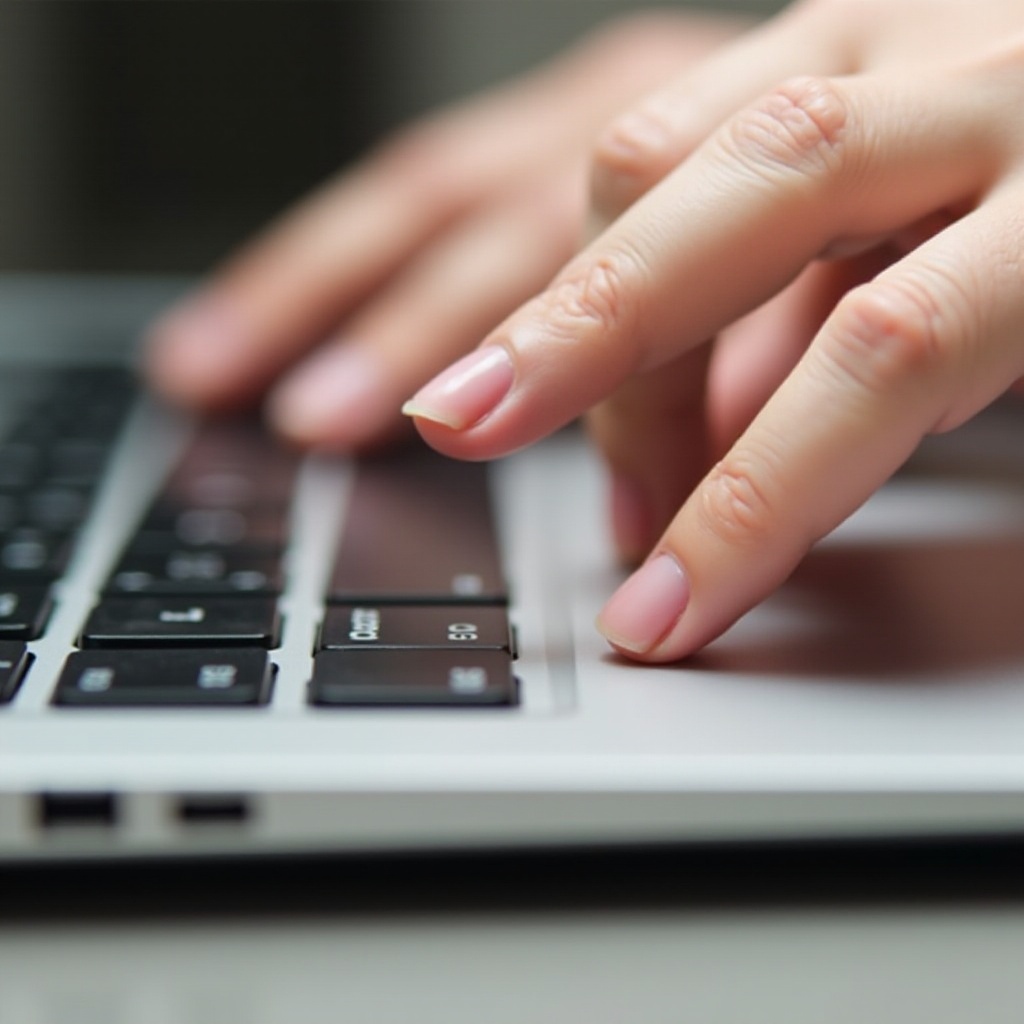
タッチパッドは、現代のノートパソコンにおいて不可欠で、指先で使える統合された多用途のインターフェースを提供します。マウスの代わりだけでなく、追加のハードウェアが不要で、計算体験を合理化します。そのゾーンと機能を認識することは、その潜在能力を最大限に活用するために必須です。一部のタッチパッドにはマルチタッチジェスチャーのサポートがあり、他のものにはクリック用の専用の触感ボタンやゾーンがあります。
マウスなしで効果的に右クリックするためには、まずデバイスのタッチパッド仕様を理解することから始めます。2本指のタップをサポートするタッチパッドか物理ボタンの有無にかかわらず、これらの機能を理解することは、スムーズな適応の鍵となります。この基礎は、さまざまな右クリック方法を探求し、それらの使用を最適化するための土台となるでしょう。
マウスなしで右クリックする方法
さまざまな方法を探求し、効率的に右クリック操作を実行することでタッチパッドの可能性を最大限に引き出し、タスクを合理化し、ワークフローを向上させます。
2本指タップジェスチャー
2本指タップジェスチャーは、右クリックをシミュレートするための人気で直感的な方法として知られています。ほとんどの現代のノートパソコンはこの機能をサポートしています。それを実行するには、2本の指を軽くタッチパッドに置き、同時にタップします。この操作は右クリックを起動し、コンテキストメニューに簡単にアクセスできます。
物理的なタッチパッドボタンの使用
一部のノートパソコンには、左クリックと右クリック用の明確な物理ボタンがタッチパッドにあります。これらのボタンは通常、下部にあり、伝統的なマウスのような触感を提供します。右側のボタンを押して右クリックを実行します。この方法は、物理的なボタンのフィードバックに慣れている人に特に役立ちます。
タップ&ホールドジェスチャー
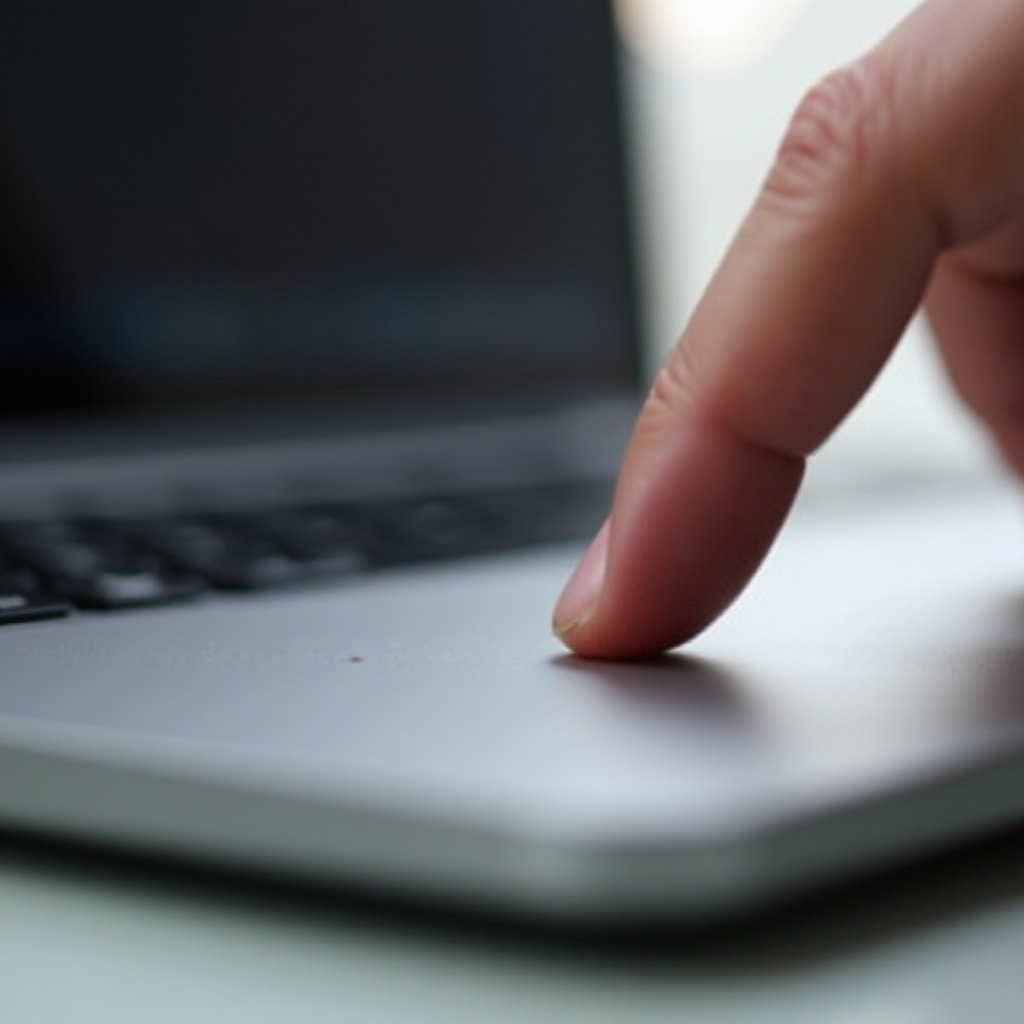
この機能をサポートするタッチパッドでは、1本の指で軽くタップし、しばらく押し続けることで右クリックを実行します。特にマルチフィンガージェスチャーをサポートしていないタッチパッドでは、習得するのに少し練習が必要かもしれませんが、一度マスターすれば効果的な技術です。
ジェスチャーからキーボードショートカットへの移行
タッチパッドジェスチャーは便利ですが、特にタッチパッドがうまく機能しない場合やアクセシビリティの要件がある場合には、キーボードショートカットも効率的な右クリックの代替手段を提供します。
-
Shift + F10: これらのキーを一緒に押すことで、選択されたアイテムが右クリックと同等の操作を受けます。
-
アプリケーションキー: 多くのキーボードの右側のCtrlキーの近くにあるこのキーは、コンテキストメニューを開き、実質的に右クリックとして機能します。
-
矢印キーとEnter: 矢印キーを使用して目的のアイテムに移動し、「メニュー」または「Shift + F10」を押して右クリック操作を行います。
これらの多用途なキーボードショートカットは、アプリケーション全体をスムーズにナビゲートできるようにして、タッチパッドジェスチャーの信頼できる代替手段を提供します。

パフォーマンス向上のためのタッチパッド設定のカスタマイズ
タッチパッドの性能を向上させるためには、ジェスチャーの感度から全体的な機能に至るまで、自分の好みに合わせて設定をカスタマイズすることが重要です。これらの調整は、最適な効率と個別化を保証します。
Windowsノートパソコンでのタッチパッドの設定アクセス
Windowsノートパソコンでタッチパッド設定を細かく調整するには、以下の手順を行います:
- 設定アプリを起動します。
- デバイスに進み、タッチパッドを選びます。
- ここから、2本指タップジェスチャーを有効にするか、クリック感度を調整して自分のニーズに合わせます。
これらの調整を行うことで、タッチパッドの使用の流動性が大幅に向上します。
ワークフローに合わせたマルチタッチジェスチャーの調整
日々のタスクにマルチタッチジェスチャーを適応させるには、タッチパッドセクション内でその設定を調整します:
- 三本指または四本指タップなどの特定のジェスチャーをオンまたはオフに切り替えます。
- 誤って右クリックしないようにジェスチャーの感度を調整します。
これらの変更を行うことで、自分の個人および職業のワークフローに合ったタッチパッド体験を形成できます。
一般的なタッチパッドの問題のトラブルシューティング
タッチパッドの問題に直面することはフラストレーションを引き起こしますが、多くの一般的な問題には簡単な解決策があります。まず、タッチパッドのドライバが最新であることを確認してください。古いドライバはジェスチャー認識や全体のパフォーマンスを損なう可能性があります。ドライバはノートパソコンの公式ウェブサイトまたはデバイスマネージャーを通じて確認および更新できます。
タッチパッドジェスチャーが反応しない場合、キーボードまたはBIOS設定を通じてタッチパッドが無効化されていないことを確認してください。無効化されている場合、タッチパッドのシンボルが付いた指定のキーボードキーを使用して再度有効化するか、BIOS設定を調べてさらなるオプションを探してください。問題が続く場合は、システムの復元を実行して、最近の変更がタッチパッドの機能に影響を与えた可能性を取り戻すことを検討してください。
結論
マウスなしでノートパソコンを右クリックするスキルを習得すると、現代のタッチデバイスをスムーズに操作できるようになります。多様なタッチパッドとキーボードの方法に精通し、設定を調整して体験をカスタマイズし、問題が発生した場合にはそれを解決することにより、コンピューティング環境をスムーズに制御できます。これらのテクニックを採用し、日常のデジタル活動でスムーズな右クリックナビゲーションをお楽しみください。
よくある質問
タッチスクリーンのノートパソコンで右クリックするにはどうすればいいですか?
タッチスクリーンのノートパソコンでは、画面を長押しすることで右クリックを行います。この操作は、右クリックと同様にコンテキストメニューを呼び出します。
MacBookで右クリックジェスチャーをカスタマイズできますか?
はい、MacBookでは右クリックジェスチャーをカスタマイズできます。「システム環境設定」に移動し、「トラックパッド」を選択し、「副クリック」の設定をお好みに合わせて変更してください。
タッチパッドが動作していない場合はどうすればいいですか?
タッチパッドが動作していない場合は、まずそれが誤って無効になっていないか確認してください。ファンクションキーまたはシステム設定を使用して再度有効にします。また、タッチパッドドライバが更新されていることを確認するか、一時的な解決策として外付けマウスを検討してください。