WiFiエクステンダーをルーターに接続する:完全ガイド
導入
今日のデジタル時代において、強固なホームネットワークを維持することは、すべてのデバイスで途切れのないインターネットアクセスを確保するために重要です。接続への依存が高まる中、Wi-Fiエクステンダーは既存のネットワークの範囲を拡大するための不可欠なツールとなっています。Wi-Fiエクステンダーを家庭の設定に組み込むことで、デッドスポットをなくし、シームレスなカバレッジを確保することで、インターネット体験を大幅に向上させることができます。Wi-Fiエクステンダーをルーターに正しく接続する方法を理解することは、ネットワークのパフォーマンスを最適化するための基礎です。このガイドは、各ステップを丁寧に案内するために作成されています。
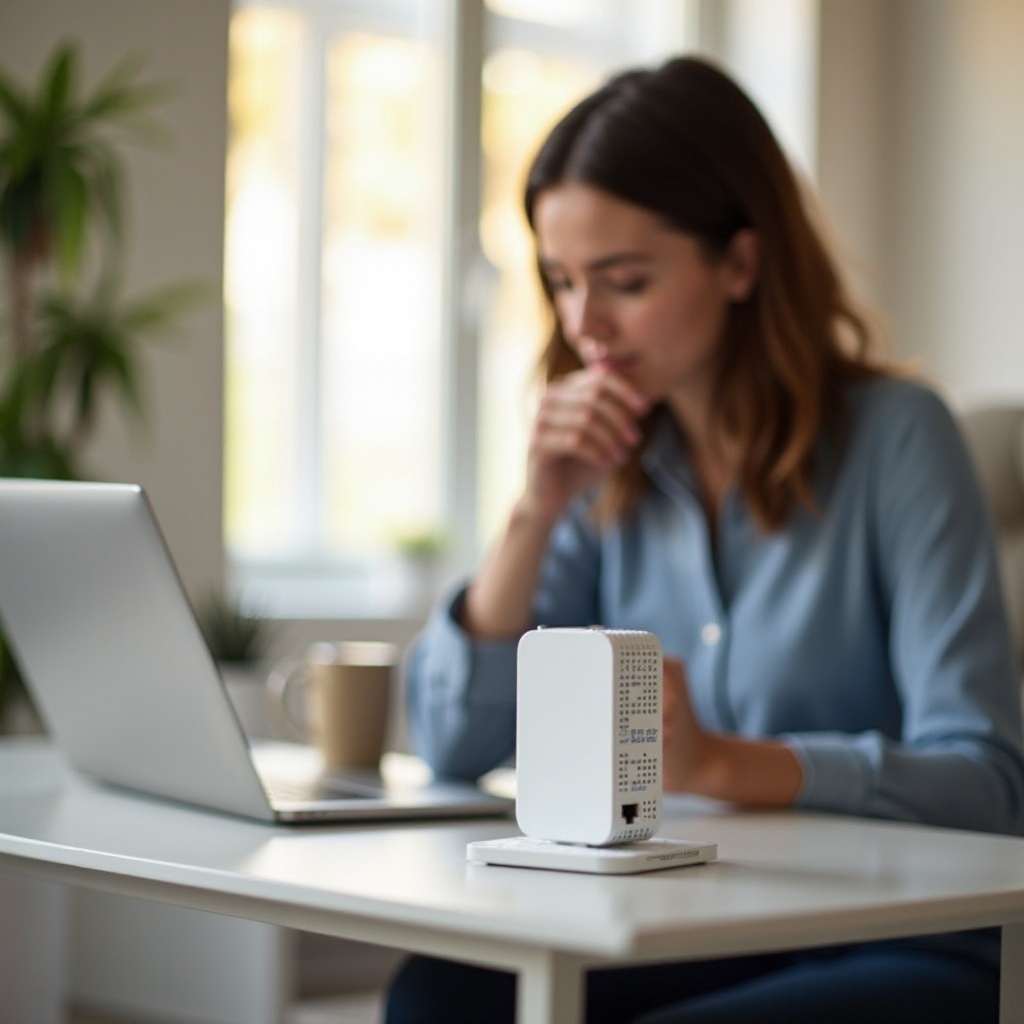
Wi-Fiエクステンダーとルーターの理解
家庭のネットワークを効果的に構成するには、まずルーターとWi-Fiエクステンダーの役割を理解することが重要です。ルーターはインターネットへのゲートウェイとして機能し、家の中の携帯電話、ノートパソコン、スマート家電などのさまざまなデバイスに信号を分配します。しかし、その範囲は特に大きな家では限られることがあり、しばしばデッドゾーンが生じます。
ここでWi-Fiエクステンダーが活躍します。リピーターとも呼ばれるこれらのデバイスは、ルーターの信号を捕捉して再放送し、カバレッジエリアを拡大して、家の最も遠い隅でも一貫したインターネットアクセスを確保することができます。それらの機能を把握することは、ネットワーク拡張のセットアップ時にスムーズなインストールプロセスを促進します。
インストールの準備
準備は成功するセットアップの鍵であり、必要なすべてのコンポーネントを収集することから始まります。Wi-Fiエクステンダー、ルーター、電源ケーブル、および利用可能なマニュアルを確保してください。ルーターのネットワーク名(SSID)とパスワードも、問題のないセットアップのために手元に用意しておくべきです。
- 配置の考慮: エクステンダーの理想的な場所を選択し、ルーターのカバレッジ範囲内でありながら、信号が弱いエリアに近い場所に配置します。
- 電源の接続: エクステンダーを選んだ場所の電源に接続し、初期化を待ちます。
- ルーターの準備確認: ルーターが正常に作動していることを確認し、ファームウェアが更新され、SSIDのブロードキャストがアクティブであることを確認します。
適切な準備を通じて強固な基盤を築くことで、一般的な問題を回避し、効率的なインストールプロセスを実現できます。

Wi-Fiエクステンダーの接続
初期ステップが完了したら、Wi-Fiエクステンダーをルーターに接続する準備が整いました。設定の好みに合った方法を選びましょう。
方法1: WPSボタンを使用
- WPSボタンを見つける: ルーターとWi-FiエクステンダーにあるWPSボタンを特定します。
- ルーターでWPSを有効にする: ルーターのWPSボタンを押し、点滅するライトが適合するデバイスとペアリングする準備ができていることを示します。
- エクステンダーでWPSを有効にする: 2分以内にエクステンダーのWPSボタンを押します。安定したLEDは成功したペアリングを示します。
- 配置の確認: 接続後、エクステンダーを希望の場所に移動し、ルーターの範囲内であることを確認します。
方法2: Webブラウザーを使用した手動設定
- エクステンダーのネットワークに接続: デバイスのWi-Fi設定にアクセスし、エクステンダーのデフォルトネットワークに接続します。
- セットアップページに移動: エクステンダーのIPアドレスをWebブラウザーに入力します。
- 認証情報でログイン: デフォルトの認証情報を使用してセットアップウィザードにアクセスします。
- ネットワークを選択: リストからホームネットワークのSSIDを選択します。
- ネットワークパスワードを入力: ルーターのパスワードを提供して安全な接続を確保します。
- セットアップの最終化: 追加の画面上の指示に従って設定を完了します。
各方法には利点があります; WPSはより迅速で簡単ですが、手動設定はより多くのカスタマイズが可能です。
一般的な接続問題のトラブルシューティング
注意深い設定にもかかわらず、問題が発生する場合があります。以下は一般的な問題とその解決策です:
- 信号が弱い: エクステンダーの信号が弱い場合は、ルーターの近くに移動してみてください。
- 不正なパスワード: セットアップ中に正しいネットワークパスワードが入力されていることを再確認してください。
- ファームウェアが古い: 互換性の問題を解決するために、ルーターとエクステンダーのファームウェアを更新してください。
- 信号干渉: 電子レンジやコードレス電話のようなデバイスの近くにエクステンダーを置かないようにします。
ほとんどの問題は干渉や設定エラーから生じ、これらのトラブルシューティングステップに従うことで解決できます。
パフォーマンスとセキュリティの向上
設定に満足していますか?ネットワークのパフォーマンスとセキュリティを向上させるための追加のヒントを紹介します:
- 定期的な更新: デバイスを最新の状態に保ち、最高のパフォーマンスとセキュリティを確保します。
- セキュリティの強化: アクセスを保護するためにデフォルトのエクステンダーパスワードを変更してください。
- 配置の最適化: 最適なカバー範囲を得るためにエクステンダーの位置を試してみましょう。
- デバイスの管理: 混雑を軽減するために同時に接続するデバイスの数を制限します。
これらの実践を実施することで、効率的で安全なネットワークを確保できます。
結論
Wi-Fiエクステンダーをルーターに接続することは複雑な作業である必要はありません。構造化されたアプローチをとることで、ネットワークカバレッジをシームレスに強化できます。迅速なWPS設定を選ぶか、詳細な手動インストールを選ぶかはさておき、各方法は接続性を強化することを目指しています。潜在的な問題に対処するためのトラブルシューティングスキルを持ち、最終的には豊かなホームインターネット体験を楽しんでください。
よくある質問
Wi-FiエクステンダーとWi-Fiブースターの違いは何ですか?
Wi-Fiエクステンダーはルーターの信号を複製してカバレッジを拡張しますが、Wi-Fiブースターは信号の強度を増幅して、長距離での接続を改善します。
自宅で複数のWi-Fiエクステンダーを使用できますか?
はい、複数のエクステンダーを利用できますが、信号干渉を避けるために配置を慎重に計画し、重複しない効果的なカバレッジを確保してください。
ルーターからどれくらい離れた場所にWi-Fiエクステンダーを設置できますか?
通常、Wi-Fiエクステンダーはルーターから20〜30メートル(65〜100フィート)以内に設置する必要があります。最適な性能を確保するために配置を試してください。