스마트폰에서 라이브 포토를 영구적으로 끄는 방법
Introduction
Live Photos는 정지 이미지와 함께 짧은 비디오를 캡처하여 사진 촬영 경험에 창의적인 차원을 추가합니다. 그러나 Live Photos는 매력적일 수 있지만, 저장 공간을 크게 소비하고 프라이버시 문제를 야기할 수 있습니다. 이 기능을 제어하는 능력을 습득하는 것은 장치의 성능을 최적화하는 데 중요합니다. 이 가이드는 스마트폰에서 Live Photos를 영구적으로 끄는 방법을 소개하여 창의적인 제어를 유지하면서 사진 저장을 간소화할 수 있도록 돕습니다.
What Are Live Photos?
Apple 기기, 특히 iPhone 6s에서 도입된 Live Photos는 사진을 찍기 전후 1.5초의 움직임과 소리를 캡처하여 미니 비디오를 만듭니다. 이 기능은 사진 컬렉션에 활기를 불어넣지만, Live Photo는 사진과 비디오 데이터를 모두 포함하기 때문에 파일 크기를 증가시킵니다. 저장 공간에 대한 영향을 인식하는 것은 효율적인 메모리 관리를 위해 필수적입니다.
Live Photos는 확실히 이미지를 생동감 있게 만들 수 있지만, 효율적인 공간 사용 요구와 일치합니까? 저장 공간을 확보하고 장치 속도를 높이는 것이 더 중요하다면 대안을 고려하는 것이 현명합니다.
Reasons to Disable Live Photos
Live Photos를 비활성화해야 하는 세 가지 주요 이유가 있습니다:
- 저장 관리: 큰 파일 크기는 사진 라이브러리 용량을 제한합니다.
- 프라이버시 문제: 한 순간 이상을 캡처함으로써 의도치 않게 민감한 정보를 노출할 수 있습니다.
- 소프트웨어 호환성: 일부 장치나 플랫폼은 Live Photo 형식을 처리하는 데 어려움을 겪을 수 있습니다.
정지 이미지로 돌아가는 것은 공유 및 편집 접근 방식을 개선하여 불필요한 복잡성을 피할 수 있게 도와줍니다.
Step-by-Step Guide to Turning Off Live Photos on iPhone
Accessing Camera Settings
- iPhone에서 카메라 앱을 실행합니다.
- 상단에서 Live Photos 아이콘 (일련의 동심원)을 찾습니다.
- 한 번 탭하여 비활성화합니다; 아이콘에 슬래시가 나타나면 Live Photos가 꺼진 것입니다.
Adjusting Default Settings
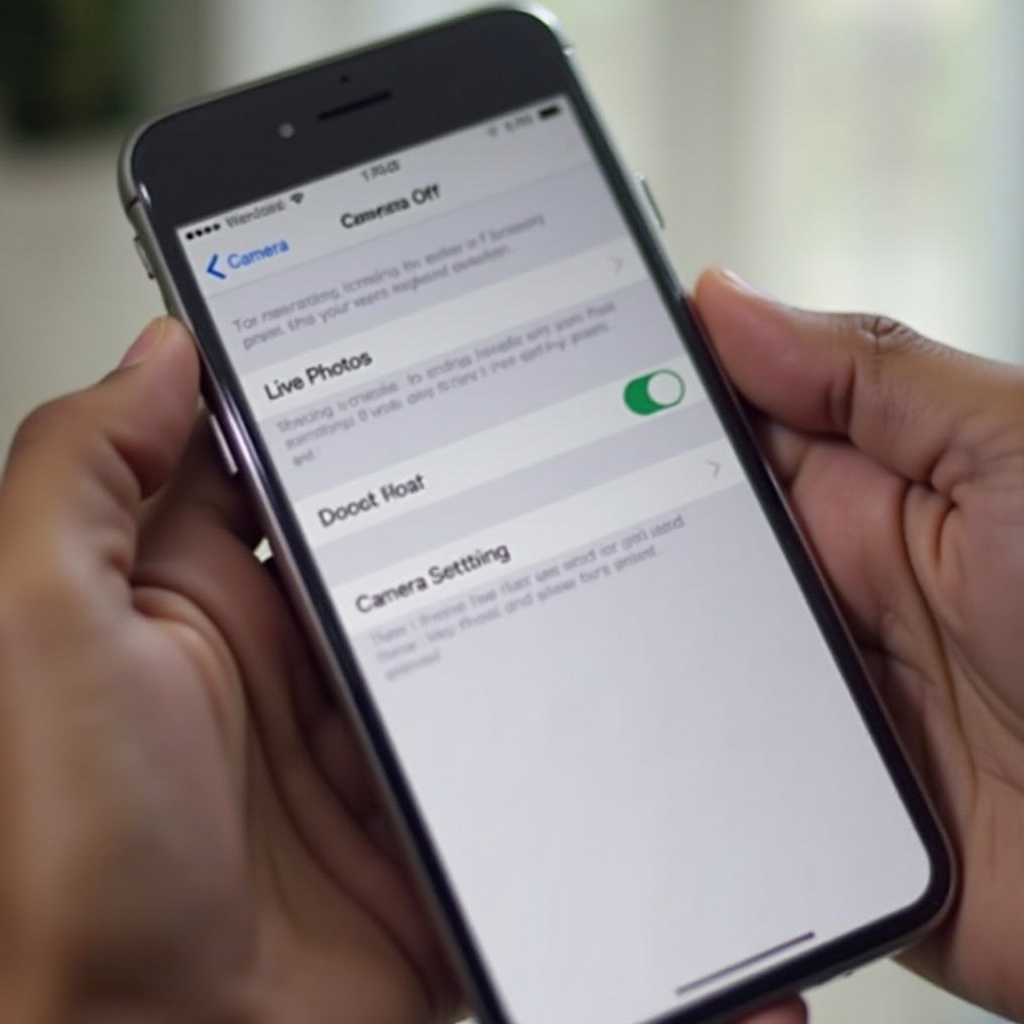
- 설정 앱을 엽니다.
- ‘카메라’로 이동합니다.
- ‘설정 유지’를 탭합니다.
- 카메라 앱을 열 때마다 설정이 기억되도록 Live Photos의 스위치를 켭니다.
기능을 비활성화한 후, 특히 소프트웨어 업데이트 시 이러한 변경 사항이 유지되도록 어떻게 할 수 있을까요?
Ensuring Live Photos Stay Off Permanently
시간이 지남에 따라 설정을 유지하려면, 특히 소프트웨어 업데이트 시 주의가 필요합니다.
Verifying Settings Remain Consistent
카메라 앱에 주기적으로 액세스하여 Live Photos 아이콘이 슬래시와 함께 남아 있는지 확인합니다.
Using Software Updates to Maintain Preferences
- 업데이트 시 카메라 설정을 정기적으로 확인합니다.
- 설정을 즉시 복원해야 할 경우를 대비하여 수동 백업을 유지합니다.
iPhone에서 벗어나, 다른 Apple 기기에서 Live Photos를 관리하는 방법을 탐색하여 기기 간 일관성을 보장합시다.
Managing Live Photos on Other Devices
iPad나 MacBook을 사용하는 경우, Live Photos 관리는 약간 수정됩니다:
- iPad에서는 iPhone과 동일한 단계를 따라 카메라 앱에서 비활성화합니다.
- MacBook에서는 Photos 앱을 사용하여 Live Photos를 정지 이미지로 처리하거나 변환하여 저장 관리를 단순화할 수 있습니다.
Alternatives to Live Photos
비디오 데이터 없이 빠르게 움직이는 장면을 캡처하려면 Burst Mode를 고려하여 저장 공간을 효율적으로 절약하세요. 또는 고해상도 정지 사진에 주력하는 앱을 탐색하여 Live Photos의 움직임이 없는 고품질 이미지를 보장하세요.
대안을 조율하는 것이 덜어보일 수 있지만, Live Photos 없이도 놀라운 스마트폰 사진을 촬영할 수 있는 전략을 살펴봅시다.
Best Practices for Smartphone Photography Without Live Photos
이 팁을 통해 사진 기술을 향상시키세요:
- 자연광을 활용하여 이미지 선명도와 디테일을 강화하세요.
- 다양한 각도와 구도로 창의적 감각을 탐구하세요.
- 고급 편집 기능이 있는 후처리 앱을 탐색하여 Live Photos와 관련된 생동감을 보상하세요.
궁극적으로 이러한 전략을 이해하면 Live Photos의 제한 없이 기억에 남을 만한 이미지를 캡처할 수 있게 됩니다.
Conclusion
Live Photos를 비활성화하면 저장 공간을 확보하고 사진 관리를 간소화할 수 있습니다. 이 기능을 끄는 단계를 따라가고 사진 촬영의 모범 사례를 적용함으로써 불필요한 데이터 나 의도치 않은 녹화 없이 뛰어난 이미지를 찍을 수 있는 자유를 얻을 수 있습니다. 당신만의 방식으로 순간을 프레임하세요, 번거로움 없이.
자주 묻는 질문
기존 사진의 라이브 사진을 끌 수 있나요?
예, 사진 앱에서 편집하여 라이브 사진을 정지 이미지로 변환할 수 있습니다.
라이브 사진이 일반 사진보다 저장 공간을 더 많이 차지하나요?
예, 라이브 사진은 정지 이미지에 동영상 클립을 결합하여 일반 사진보다 파일 크기가 더 큽니다.
라이브 사진을 비활성화하면 사진의 품질에 영향을 미치나요?
아니요, 라이브 사진을 비활성화해도 정지 이미지의 품질에는 영향을 미치지 않으며 추가 비디오 데이터 기록을 멈출 뿐입니다.