MacBook Air를 더 빨리 충전하는 방법: 궁극의 가이드 2024
소개
오늘날의 빠르게 변화하는 디지털 세계에서 MacBook Air가 빠르게 충전되도록 하는 것은 필수적입니다. 수업 사이에 과제를 균형 있게 조정하는 학생이든, 마감일을 맞추느라 바쁜 직장인이든, MacBook Air를 더 빠르게 충전하는 방법을 배우는 것은 소중한 시간을 절약하고 생산성을 높이는 데 도움이 될 수 있습니다. 이 종합 가이드는 MacBook Air의 충전 속도를 최적화하는 실용적인 통찰력을 제공합니다. 올바른 액세서리 선택부터 설정 조정에 이르기까지 모든 중요한 측면을 다루어 따라잡을 수 있도록 도와드립니다. 이제 더욱 효율적이고 빠르게 기기를 충전할 수 있는 방법을 살펴보겠습니다.
MacBook Air의 충전 시스템 이해하기
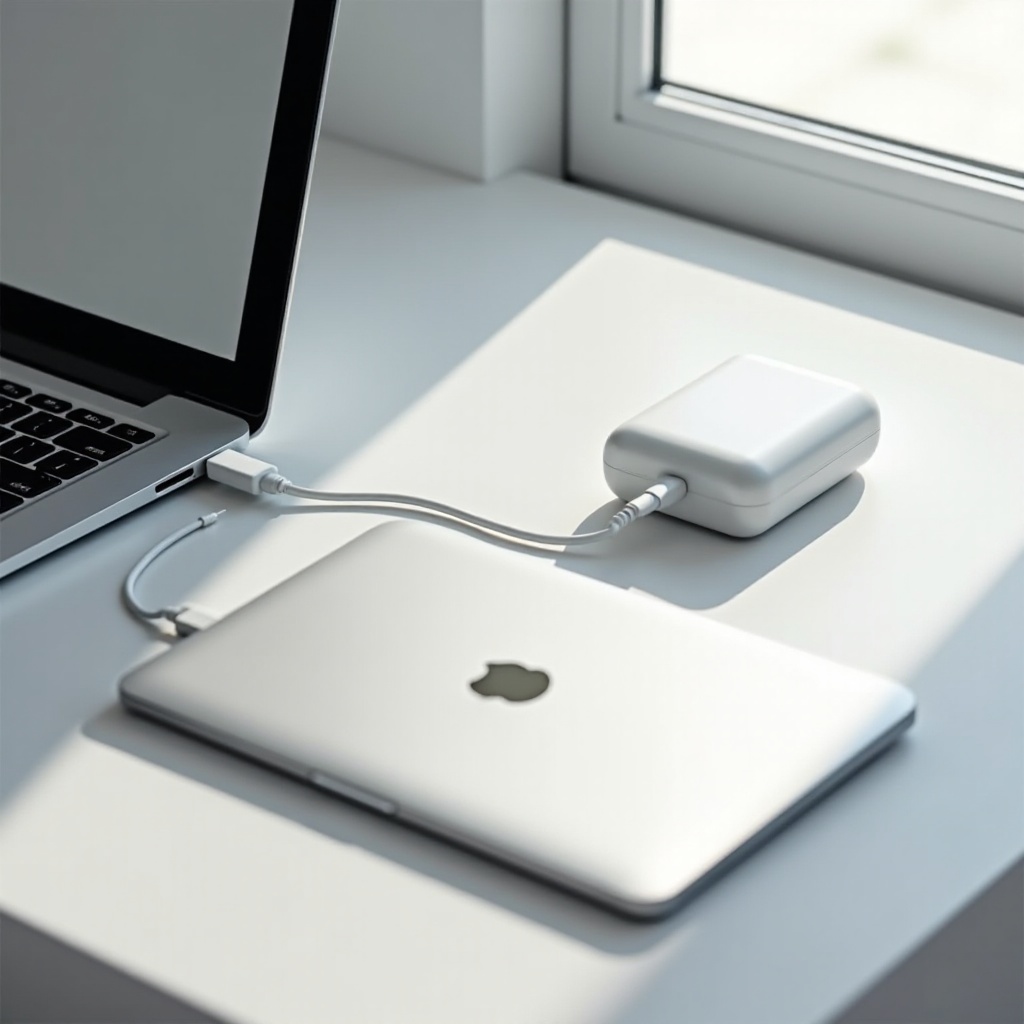
빠른 충전을 위해서는 MacBook Air의 독특한 충전 시스템을 이해하는 것이 첫 번째 단계입니다. 일반적인 노트북과 달리 MacBook은 정교한 배터리 관리 시스템과 결합된 특수 리튬 폴리머 배터리를 결합합니다. 이 설정은 장수 및 효율성을 위해 맞춤화되었지만, 충전기 와트 수, 배터리 상태 및 장치 작동 모드와 같은 다양한 측면이 충전 속도에 영향을 줄 수 있습니다.
기본적으로 macOS는 전원을 지능적으로 관리하는 기능을 통합하여 충전 시간을 추가로 조절합니다. 단순히 플러그를 꽂는 것 이상입니다. 이러한 요소를 이해하는 것이 이후 섹션에서 논의된 대로 충전 프로세스를 효율적으로 가속화하는 데 매우 중요합니다.
MacBook Air를 더 빠르게 충전하는 팁
효과적인 충전은 단순히 장치를 콘센트에 연결하는 것 이상을 포함합니다. 다음과 같은 실용적인 팁을 고려하십시오:
올바른 충전기 사용
적절한 충전기를 사용하는 것은 기본입니다. Apple은 타사 충전기가 필요한 전력을 충분히 공급하지 못할 수 있기 때문에 원래의 전원 어댑터를 사용할 것을 권장합니다. 이상적으로, 최대 전력 전달을 위해 MacBook Air와 30W USB-C 전원 어댑터를 짝지어 충전 주기를 가속해야 합니다. 항상 어댑터의 전력을 확인하여 호환성과 최적의 충전 속도를 보장하십시오.
전원이 꺼진 상태 또는 슬립 모드에서 충전하기
MacBook Air를 꺼진 상태나 슬립 모드일 때 충전하는 것은 간단하지만 효과적인 전략입니다. 기기를 작동하려면 전력이 필요하며 충전 가능 용량이 줄어듭니다. 노트북을 끄거나 슬립 모드로 전환하여 전력 소모를 최소화하면 배터리로 에너지를 더 많이 전달하여 충전 프로세스를 가속화할 수 있습니다.
최적의 주변 온도 유지
주변 온도는 충전 효율성에 영향을 미치는 중요한 환경적 요인입니다. MacBook Air가 적정 온도 범위, 즉 50°~95°F(10°C~35°C) 사이에서 작동하는지 확인하십시오. 극단적인 온도는 배터리 충전 용량을 감소시키고 충전 시간을 늘릴 수 있습니다. 주변 조건을 적당하게 유지하면 충전이 더 빨라집니다.
하드웨어 및 설정 조정
하드웨어 설정을 조정하고 충전기 호환성을 보장하면 충전 속도를 더 높일 수 있습니다.
에너지 절약 설정 조정
MacBook의 시스템 설정 내에서 에너지 절약 설정을 탐색하세요. 여유 디스크 수면 허용 옵션을 활성화하거나 배터리 전원 사용 시 디스플레이를 어둡게 하는 등 에너지 소비를 최적화할 수 있도록 이러한 매개 변수를 조정하세요. 에너지 사용을 최소화하면 충전 효율성에 더 많은 전력이 할당됩니다.
고장난 케이블 및 액세서리 점검
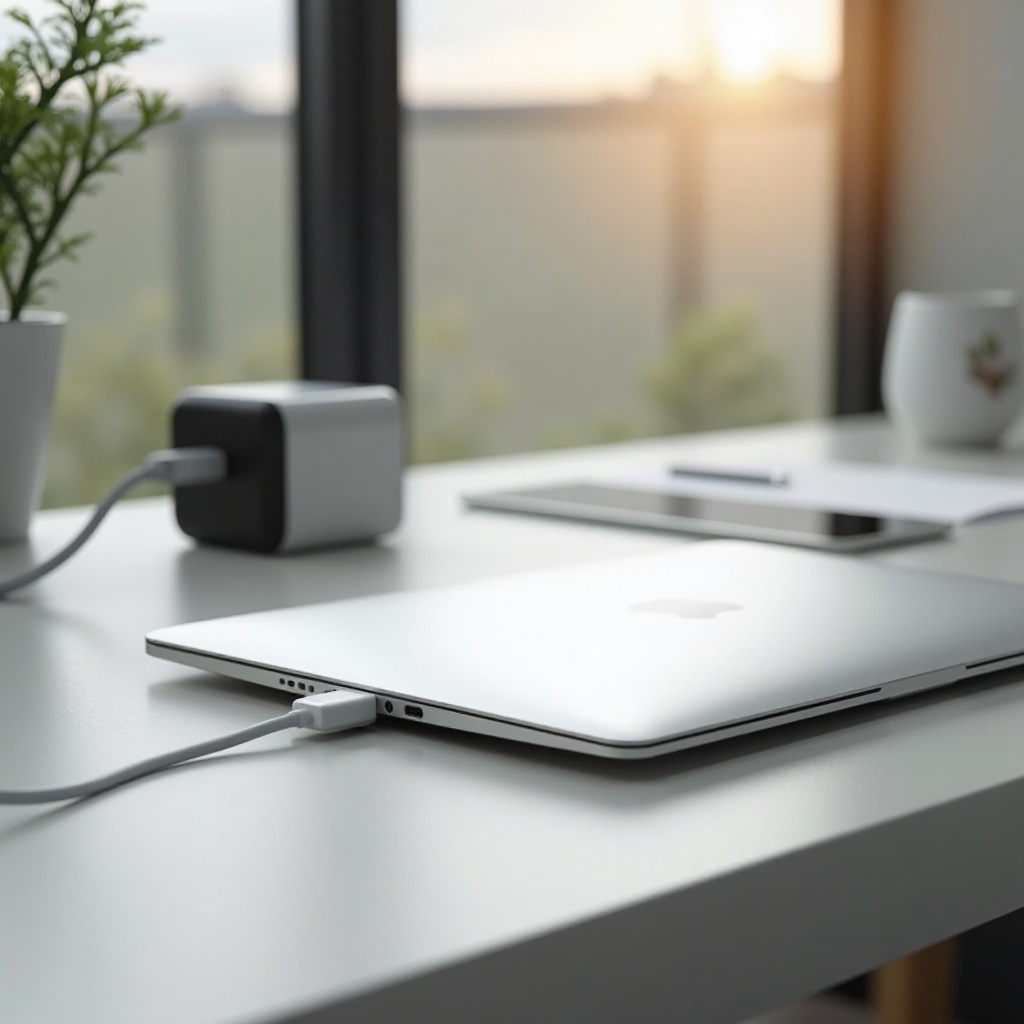
MacBook이 느리게 충전되는 경우 고장난 케이블을 의심해보세요. 충전 케이블에 마모나 손상이 있는지 점검하세요. USB-C 포트의 청결성과 기능성을 확인하세요. 문제가 지속되면 고품질 Apple 인증 케이블을 구입 고려하세요. 품질이 낮은 대안은 충전 효과를 방해하거나 기기에 손상을 줄 수 있습니다.
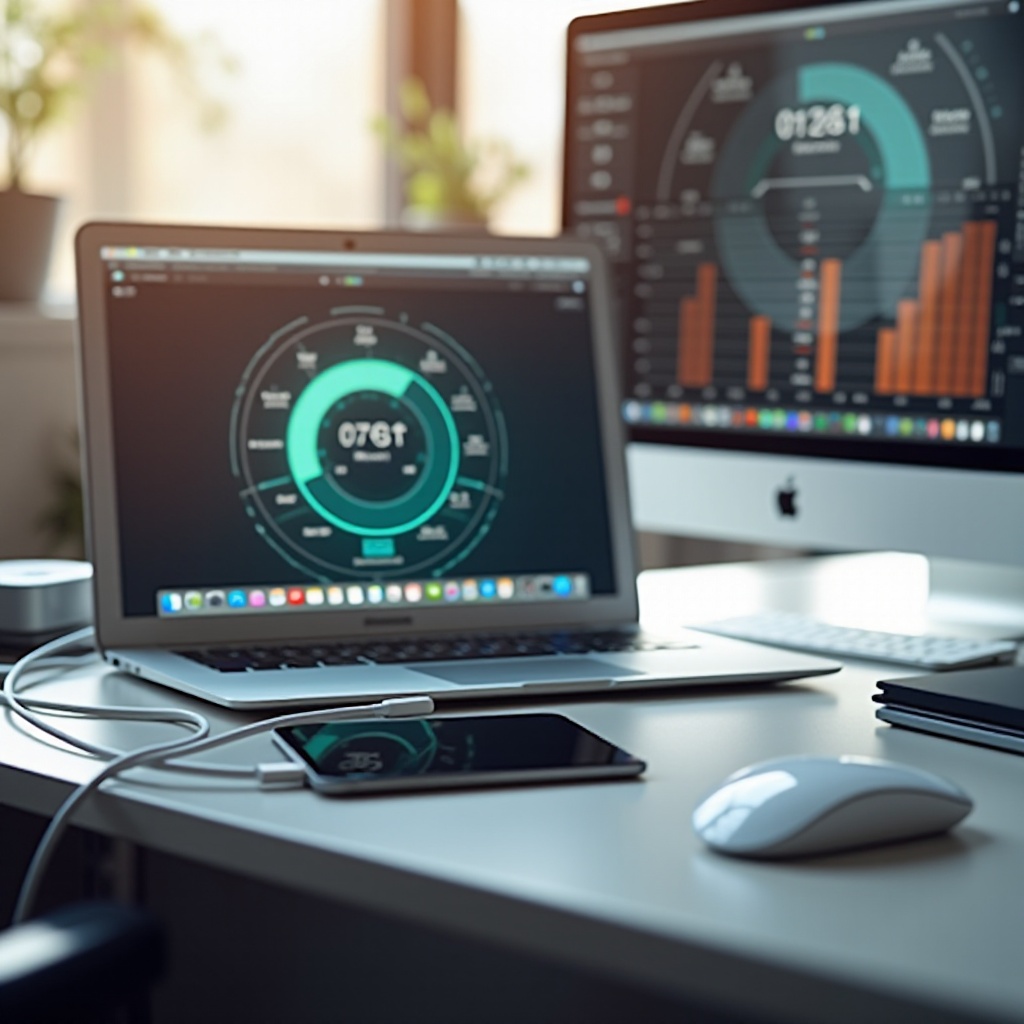
MacBook Air 충전 효율성을 위한 고급 팁
추가적인 충전 속도 향상을 원하는 사용자를 위해, 다음의 고급 접근 방법을 고려하십시오:
배터리 관리 기능 활용
macOS에는 사용 패턴 기반으로 충전 수준을 조절하여 배터리 수명을 연장하기 위한 배터리 관리 기능이 포함되어 있습니다. 이 기능은 장수성을 위한 최대 충전을 늦출 수 있지만, 빠른 충전 속도가 우선인 경우 일시적으로 비활성화될 수 있습니다. 빠른 충전 이후 이 기능을 다시 활성화하여 배터리 건강을 유지하세요.
외부 배터리 팩 및 허브 사용
외출 시 충전이 필요하십니까? 빠른 충전을 지원하고 MacBook 모델에 적합한 호환성과 충분한 전력을 제공하는 외부 배터리 팩을 고려하세요. 또한, 전력 전달 기능이 있는 USB-C 허브는 여러 기기를 관리하면서도 노트북의 직접 충전 용량을 유지할 수 있습니다.
결론
MacBook Air의 충전 속도를 최적화하는 것은 올바른 지식과 도구로 가능합니다. 이 가이드에 설명된 전략을 구현하여 더 빠르고 효율적인 충전 프로세스를 경험하십시오. 설정을 조정하든, 하드웨어를 확인하든, 고급 기술을 사용하든 이러한 방법들은 기기의 적절한 전원 수준을 신속하고 지속 가능하게 유지하도록 보장합니다.
자주 묻는 질문
MacBook Air에 어떤 충전기를 사용해야 하나요?
빠르고 효율적인 충전을 보장하기 위해 원래 Apple 30W USB-C 전원 어댑터를 사용하는 것이 가장 좋습니다.
MacBook Air를 밤새 충전하는 것이 배터리에 영향을 미치나요?
macOS에는 과충전 위험을 완화하는 데 도움이 되는 배터리 관리 기능이 있습니다. 그러나 최적의 배터리 상태를 위해 가능한 한 완전히 충전되면 플러그를 뽑는 것이 좋습니다.
충전 케이블이 불량인지 어떻게 알 수 있나요?
케이블에 마모 또는 노출된 전선과 같은 물리적 손상이 있는지 점검하십시오. 다른 기기에서 사용하여 충전 속도가 여전히 느린지 확인하십시오. 문제가 계속되면 새 Apple 인증 케이블로 교체하는 것을 고려하십시오.