Hoe Live Foto’s permanent uit te schakelen op uw smartphone
Introductie
Live Foto’s voegen een creatieve dimensie toe aan je foto-ervaring door korte video’s naast stilstaande beelden vast te leggen. Hoewel boeiend, kunnen Live Foto’s aanzienlijk veel opslagruimte gebruiken en privacyproblemen opleveren. Het beheersen van deze functie is cruciaal voor het optimaliseren van de prestaties van je apparaat. Deze gids onthult hoe je Live Foto’s permanent uitschakelt op je smartphone, waardoor je foto-opslag stroomlijnt terwijl je creatieve controle behoudt.
Wat zijn Live Foto’s?
Op Apple-apparaten, met name geïntroduceerd met de iPhone 6s, leggen Live Foto’s 1,5 seconde beweging en geluid vast voor en na het maken van een foto, waardoor er een mini-video ontstaat. Deze functie brengt je fotocollectie tot leven; echter, het vergroot bestandsformaten aangezien elke Live Foto zowel foto- als videogegevens omvat. Het herkennen van de impact op opslag is essentieel voor efficiënt geheugenbeheer.
Live Foto’s kunnen beelden tot leven brengen, maar sluiten ze aan bij je behoefte aan efficiënt ruimtegebruik? Als het vrijmaken van opslagruimte en het verhogen van de snelheid van het apparaat aantrekkelijker voor je is, is het overwegen van alternatieven verstandig.

Redenen om Live Foto’s uit te schakelen
Het uitschakelen van Live Foto’s verdient aandacht vanwege drie belangrijke zorgen:
- Opslagbeheer: Grote bestandsformaten beperken de capaciteit van je fotobibliotheek.
- Privacyzorgen: Het vastleggen van meer dan één moment kan onbedoeld gevoelige informatie onthullen.
- Softwarecompatibiliteit: Sommige apparaten of platforms kunnen moeite hebben met het verwerken van Live Foto-formaten.
Teruggaan naar stilstaande beelden kan je aanpak van delen en bewerken verfijnen, waardoor je onnodige complicaties vermijdt.
Stapsgewijze handleiding om Live Foto’s uit te schakelen op de iPhone
Toegang tot Camera-instellingen
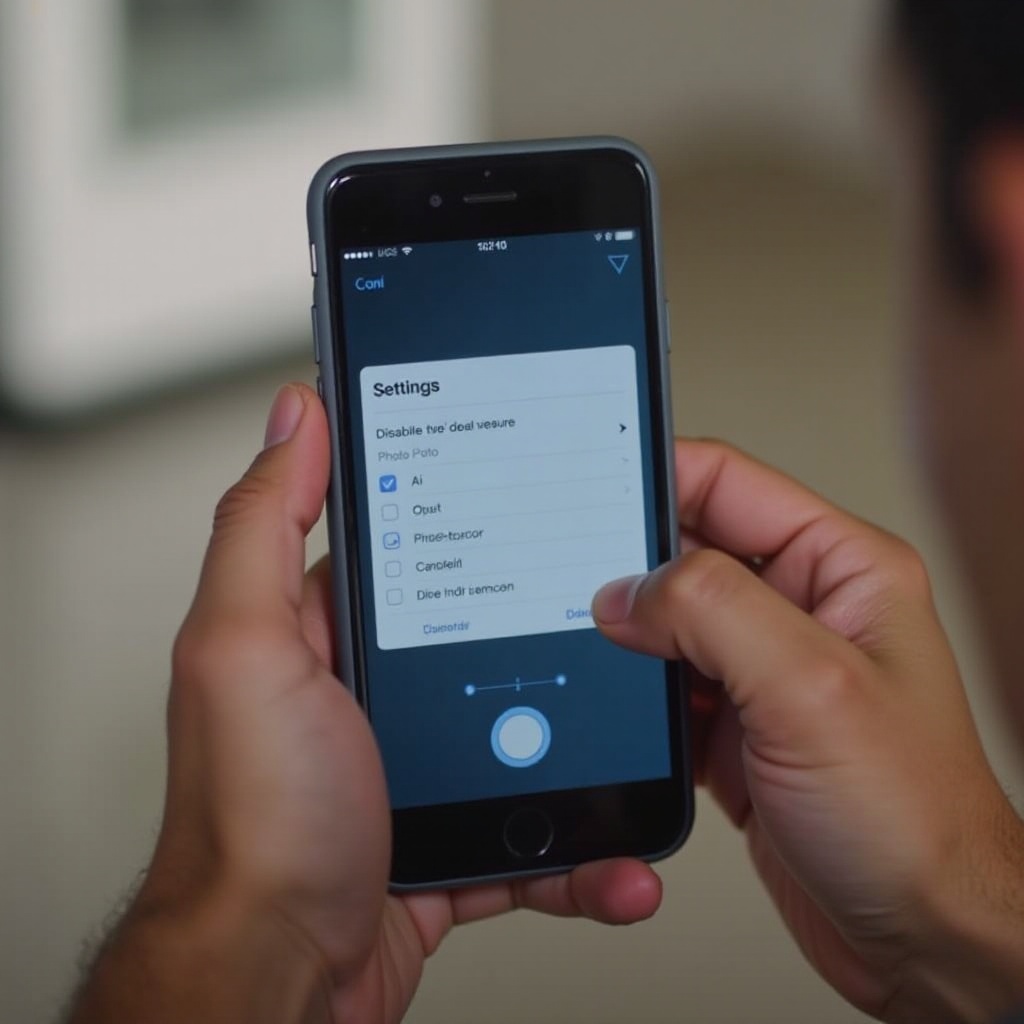
- Open de Camera-app op je iPhone.
- Vind het Live Foto’s-icoontje (een reeks concentrische cirkels) bovenaan.
- Tik één keer om het uit te schakelen; er verschijnt een streep door het icoon, wat aangeeft dat Live Foto’s uitstaan.
Aanpassen van standaardinstellingen
- Open de Instellingen-app.
- Navigeer naar ‘Camera’.
- Tik op ‘Instellingen bewaren’.
- Schakel de schakelaar voor Live Foto’s in om ervoor te zorgen dat je instellingen worden onthouden elke keer dat je de Camera-app opent.
Nu je de functie hebt uitgeschakeld, hoe zorgen we ervoor dat deze wijzigingen intact blijven, vooral bij software-updates?
Ervoor zorgen dat Live Foto’s permanent uitblijven
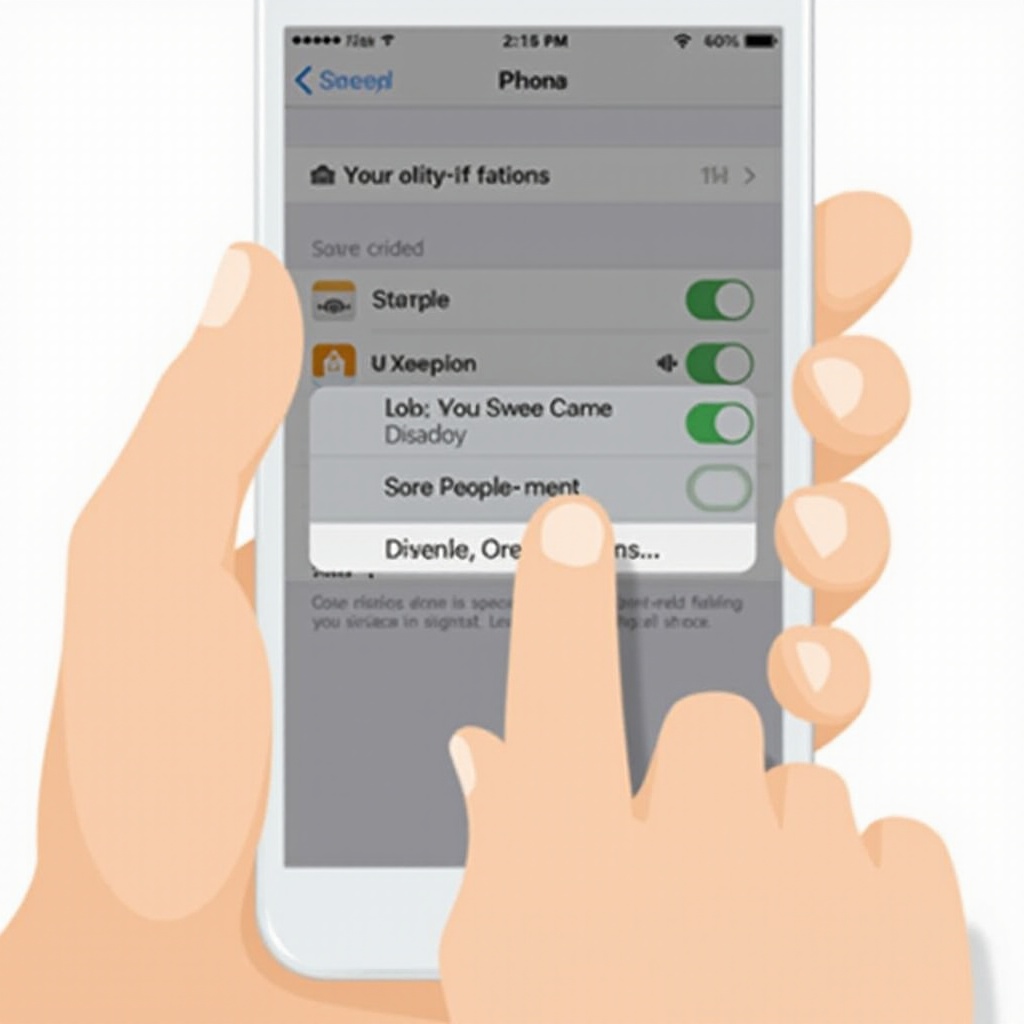
Het behouden van je instellingen in de loop van de tijd vereist waakzaamheid, vooral tijdens software-updates.
Controleren of instellingen consistent blijven
Neem periodiek de tijd om de Camera-app te openen en te controleren of het Live Foto’s-icoon een streep heeft.
Het gebruik van software-updates om voorkeuren te behouden
- Controleer regelmatig camerainstellingen tijdens updates.
- Behoud een handmatige back-up van voorkeuren om instellingen snel te herstellen indien nodig.
We maken de overstap van iPhones en verkennen hoe we Live Foto’s beheren op andere Apple-apparaten, waarbij we zorgen voor consistente functionaliteit tussen verschillende apparaten.
Beheren van Live Foto’s op andere apparaten
Voor degenen die iPads of MacBooks gebruiken, verschilt het beheer van Live Foto’s enigszins:
- Op iPads volg je dezelfde stappen als op een iPhone om het uit te schakelen in de Camera-app.
- Voor MacBooks gebruik je de Foto’s-app om Live Foto’s te beheren of om te zetten in statische beelden, wat het opslagbeheer vereenvoudigt.
Alternatieven voor Live Foto’s
Overweeg de Burst-modus voor het vastleggen van snelbewegende scènes zonder videogegevens, waardoor opslag efficiënt wordt behouden. Verken ook apps met de focus op hoogresolutiestilstaande fotografie, zodat je kwaliteitsbeelden krijgt zonder de beweging van Live Foto’s.
Het jongleren met alternatieven kan ontmoedigend lijken; laten we echter duiken in strategieën voor het bereiken van prachtige smartphonefotografie zonder Live Foto’s.
Best practices voor smartphonefotografie zonder Live Foto’s
Verbeter je fotografische vaardigheden met deze tips:
- Maak gebruik van natuurlijk licht om beeldhelderheid en detaillering te versterken.
- Probeer verschillende hoeken en composities voor een creatieve invalshoek.
- Verken nabewerkingsapps met geavanceerde bewerkingsfuncties als compensatie voor de levendigheid die vaak wordt geassocieerd met Live Foto’s.
Uiteindelijk stelt het begrijpen van deze strategieën je in staat om gedenkwaardige beelden vast te leggen, vrij van de beperkingen die Live Foto’s met zich meebrengen.
Conclusie
Het uitschakelen van Live Foto’s kan opslagruimte vrijmaken en het fotobeheer vereenvoudigen. Door de stappen te volgen om deze functie uit te schakelen en best practices in fotografie toe te passen, geef je jezelf de vrijheid om uitstekende beelden te maken zonder de last van onnodige gegevens of onvrijwillige opnames. Leg je momenten op jouw manier vast, zonder gedoe.
Veelgestelde Vragen
Kan ik Live Photos uitschakelen voor bestaande foto’s?
Ja, je kunt Live Photos omzetten naar stilstaande beelden door ze te bewerken in de Foto’s-app.
Nemen Live Photos meer opslagruimte in beslag dan gewone foto’s?
Ja, Live Photos combineren stilstaande beelden met videoclips, wat resulteert in grotere bestandsgroottes dan standaardfoto’s.
Zal het uitschakelen van Live Photos de kwaliteit van de foto beïnvloeden?
Nee, het uitschakelen van Live Photos beïnvloedt de kwaliteit van je stilstaande beelden niet; het stopt alleen met het opnemen van de extra videogegevens.