จะใช้ iPhone โดยไม่มีซิมการ์ดได้อย่างไร? คู่มือการใช้งานแบบเฉพาะ Wi‑Fi และ eSIM ฉบับสมบูรณ์
บทนำ
คุณสามารถใช้งาน iPhone ได้โดยไม่มีซิมแบบกายภาพ และยังทำงานประจำวันส่วนใหญ่ได้ครบ เข้าร่วมเครือข่าย Wi‑Fi ลงชื่อเข้าใช้ด้วย Apple ID ติดตั้งแอป และคุยกับเพื่อนๆ คุณสามารถโทรผ่านอินเทอร์เน็ต นำทางด้วยแผนที่ออฟไลน์ และซิงค์รูปภาพกับโน้ตได้ หากต้องการใช้อินเทอร์เน็ตมือถือ คุณยังสามารถเพิ่ม eSIM ภายหลังได้ เคล็ดลับมีง่ายๆ: เปิดใช้งานอุปกรณ์ให้เรียบร้อยก่อน จากนั้นแทนที่ฟีเจอร์ของผู้ให้บริการด้วยบริการของ Apple และแอปที่เชื่อถือได้ คู่มือนี้จะแนะนำคุณทีละขั้นตอนด้วยภาษาที่เข้าใจง่าย คุณจะเห็นว่าอะไรทำงานได้เมื่อใช้เพียง Wi‑Fi วิธีตั้งค่า วิธีรักษาความปลอดภัย และวิธีแก้ข้อผิดพลาดในการเปิดใช้งาน เมื่ออ่านจบ คุณจะตัดสินใจได้ว่าจะใช้แบบไม่มีซิม เพิ่ม eSIM หรือใช้ทั้งสองอย่าง มาเริ่มด้วยสรุปสั้นๆ ว่า iPhone ที่ไม่มีซิมทำอะไรได้บ้าง
สรุปด่วน: อะไรที่ใช้งานได้บน iPhone ที่ไม่มีซิม
iPhone แบบใช้ Wi‑Fi เท่านั้น ครอบคลุมการใช้งานพื้นฐาน ส่วนใหญ่คุณสามารถเปิดใช้งานเครื่องปลดล็อกผ่าน Wi‑Fi ลงชื่อเข้าใช้ Apple ID และดาวน์โหลดแอปได้ iMessage และ FaceTime จะทำงานด้วยอีเมลของคุณแทนหมายเลขโทรศัพท์ คุณสามารถโทรและแชทผ่าน WhatsApp, Signal, Telegram, Skype และแอปในลักษณะเดียวกันได้ หมายเลขเสมือนจาก Google Voice หรือ TextNow ก็รับสายและส่งข้อความได้ภายในแอป คุณจะไม่สามารถส่ง SMS หรือ MMS มาตรฐานไปยังโทรศัพท์ที่ไม่ใช่ของ Apple และไม่สามารถใช้งานดาต้าเครือข่ายมือถือได้ หากแอปต้องการรหัสทาง SMS ให้เปลี่ยนไปใช้การยืนยันตัวตนแบบสองขั้นตอนผ่านแอป หรือทดลองใช้หมายเลขเสมือน ก่อนเริ่มตั้งค่า ตรวจสอบให้แน่ใจว่าอุปกรณ์ของคุณพร้อม
ก่อนเริ่ม: ตรวจสอบสถานะการปลดล็อก รุ่น iOS และการสำรองข้อมูล
การตรวจสอบเล็กน้อยช่วยหลีกเลี่ยงปัญหาการเปิดใช้งาน ขั้นแรก ยืนยันสถานะการปลดล็อกได้ที่ การตั้งค่า > ทั่วไป > เกี่ยวกับ > การล็อคผู้ให้บริการ หากแสดงว่า ไม่มีข้อจำกัดของซิม คุณสามารถเปิดใช้งานบนเครือข่ายใดก็ได้หรือผ่าน Wi‑Fi แต่ถ้าแสดงว่าถูกล็อก คุณอาจต้องใช้ซิมชั่วคราวจากผู้ให้บริการนั้นเพื่อทำการตั้งค่า ต่อไปให้อัปเดต iOS ผ่าน Wi‑Fi หรือด้วย Finder บน Mac หรือ iTunes บน Windows การอัปเดตช่วยแก้บั๊กการเปิดใช้งานและทำให้ขั้นตอน eSIM ดีขึ้น สำรองข้อมูลของคุณไปยัง iCloud หรือสร้างการสำรองข้อมูลแบบเข้ารหัสใน Finder เพื่อไม่ให้สูญเสียข้อมูล เตรียม Apple ID และรหัสผ่านให้พร้อม คุณจะต้องใช้สำหรับ App Store, iMessage, FaceTime และ Find My เมื่อเรียบร้อยแล้ว คุณก็สามารถเปิดใช้งาน iPhone ได้โดยไม่ต้องมีซิมแบบกายภาพ
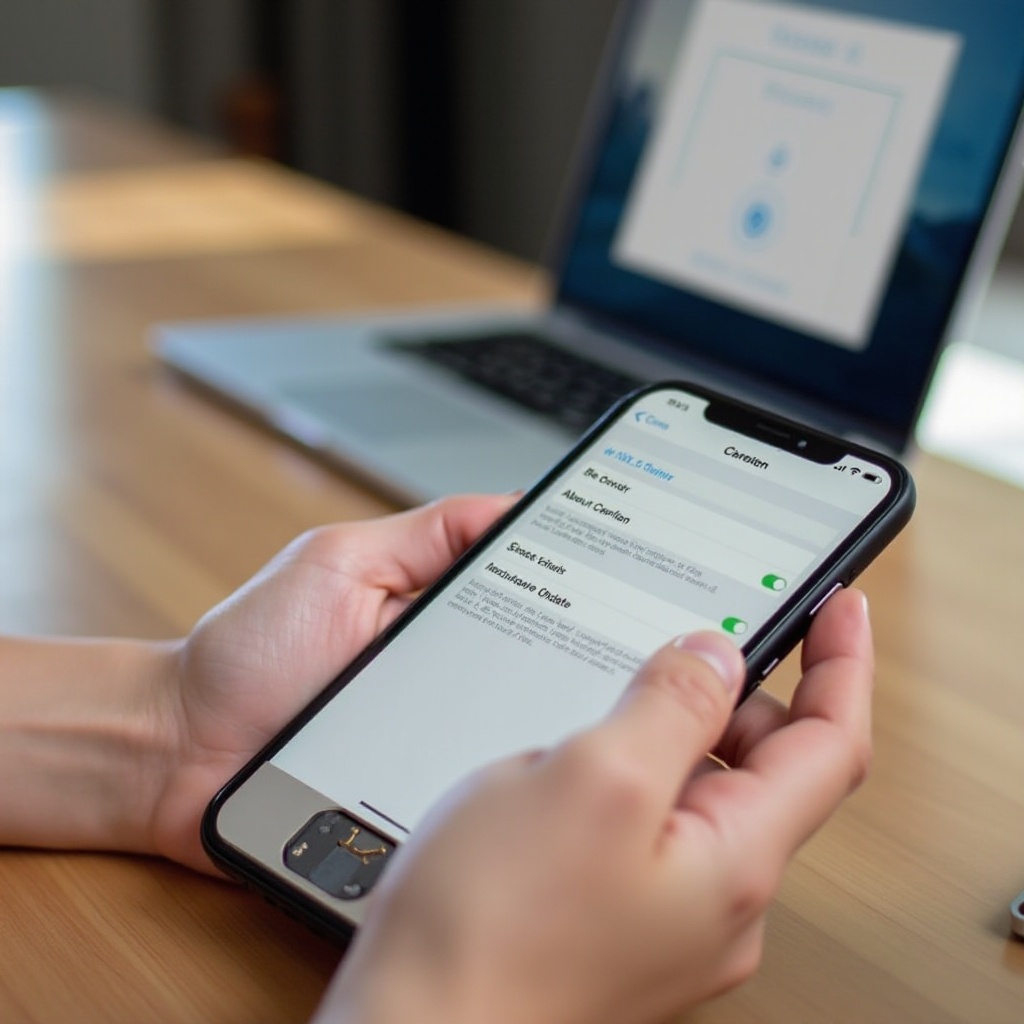
เปิดใช้งาน iPhone โดยไม่ใช้ซิมแบบกายภาพ
คุณมีหลายวิธีในการเปิดใช้งาน เลือกวิธีที่ตรงกับสถานะอุปกรณ์และเครื่องมือที่มี
วิธีที่ 1: การเปิดใช้งานมาตรฐานผ่าน Wi‑Fi สำหรับ iPhone ที่ปลดล็อกแล้ว
เปิด iPhone และเชื่อมต่อกับเครือข่าย Wi‑Fi ที่เชื่อถือได้ ทำตามคำแนะนำบนหน้าจอและลงชื่อเข้าใช้ด้วย Apple ID อุปกรณ์ที่ปลดล็อกส่วนใหญ่จะเปิดใช้งานได้ในไม่กี่นาที หากพบข้อผิดพลาด ให้เปลี่ยนไปใช้เครือข่าย Wi‑Fi อื่น หรืออัปเดต iOS ผ่าน Finder แล้วลองใหม่
วิธีที่ 2: ยืมซิมเพื่อเปิดใช้งานครั้งเดียว
หากอุปกรณ์ถูกล็อกกับผู้ให้บริการหรือการเปิดใช้งานติดขัด ให้ยืมซิมที่เข้ากันได้จากเพื่อนเพื่อเริ่มต้นอย่างรวดเร็ว ปิดเครื่อง ใส่ซิม แล้วทำขั้นตอนการตั้งค่าให้เสร็จ หลังจากเปิดใช้งานแล้ว นำซิมออกและใช้งานต่อผ่าน Wi‑Fi โดยไม่ต้องมีบริการรายเดือน
วิธีที่ 3: เปิดใช้งานผ่าน Finder หรือ iTunes บนคอมพิวเตอร์
ใช้สายเชื่อมต่อ iPhone กับ Mac หรือพีซี เปิด Finder หรือ iTunes เลือกอุปกรณ์ แล้วตรวจสอบการอัปเดต ติดตั้งการอัปเดตใดๆ จากนั้นเรียกใช้ผู้ช่วยตั้งค่า การเชื่อมต่อแบบใช้สายช่วยหลีกเลี่ยงปัญหากับพอร์ทัลล็อกอิน (captive portal) หรือเราเตอร์ที่ตั้งค่าจำกัดซึ่งบล็อกเซิร์ฟเวอร์ของ Apple
วิธีที่ 4: เพิ่ม eSIM ผ่าน Wi‑Fi
หากรุ่นของคุณรองรับ คุณสามารถเพิ่ม eSIM ได้โดยไม่ต้องแตะถาดซิม ไปที่ การตั้งค่า > เซลลูลาร์ > เพิ่ม eSIM สแกนรหัส QR จากผู้ให้บริการ ใช้ eSIM Quick Transfer จาก iPhone อีกเครื่อง หรือกรอกรายละเอียดด้วยตนเอง คุณสามารถปล่อยให้สายดังกล่าวปิดไว้และเปิดใช้งานภายหลังสำหรับดาต้าและการโทร เมื่อเปิดใช้งานเสร็จแล้ว มาล็อกอินบริการหลักของคุณต่อไป
ตั้งค่าพื้นฐานสำหรับการใช้งานแบบ Wi‑Fi เท่านั้น
บริการหลักของ Apple แทนที่ฟีเจอร์ของผู้ให้บริการได้หลายอย่างและช่วยให้เครื่องปลอดภัย
ลงชื่อเข้าใช้ด้วย Apple ID และเปิดใช้งาน iCloud
ลงชื่อเข้าใช้ Apple ID เพื่อปลดล็อก App Store, Photos, iCloud Drive และ iCloud Keychain เปิด iCloud Photos เพื่อซิงค์อย่างไร้รอยต่อผ่าน Wi‑Fi เปิด iCloud Backup เพื่อให้โทรศัพท์สำรองข้อมูลตอนกลางคืน สิ่งนี้ช่วยให้เนื้อหาของคุณปลอดภัยและซิงค์กันข้ามอุปกรณ์
เปิดใช้ iMessage และ FaceTime ด้วยอีเมล
เปิด การตั้งค่า > ข้อความ และ การตั้งค่า > FaceTime เปิดใช้งานทั้งสองรายการ จากนั้นแตะ ส่งและรับ เลือกอีเมล Apple ID ของคุณและเพิ่มอีเมลอื่นที่คุณมี เพื่อนที่ใช้เครื่อง Apple จะสามารถติดต่อคุณผ่านอีเมลได้ ส่ง iMessage ทดลองเพื่อยืนยันการเปิดใช้งาน
ตั้งค่า Find My การสำรองข้อมูล และความปลอดภัย
เปิด Find My iPhone เพื่อการติดตามและล็อกการเปิดใช้งาน ตั้งรหัสผ่านที่รัดกุม และเปิดใช้ Face ID หรือ Touch ID ตรวจทานการอนุญาตของแอปใน ความเป็นส่วนตัวและความปลอดภัย เมื่อบริการพื้นฐานครบแล้ว ให้โฟกัสที่แอปสื่อสารสำหรับการโทรและข้อความ
การโทรและข้อความโดยไม่ใช้บริการเครือข่ายมือถือ
คุณยังคงติดต่อได้โดยใช้เครื่องมือของ Apple และแอปข้ามแพลตฟอร์ม
iMessage และ FaceTime สำหรับผู้ใช้ Apple ถึง Apple
ใช้ iMessage และ FaceTime เพื่อแชทและโทรกับผู้ใช้ Apple ได้อย่างง่ายดาย ข้อความรองรับรูปภาพ วิดีโอ และเสียง FaceTime รองรับวิดีโอและเสียงคุณภาพสูง แชร์อีเมล Apple ID ของคุณกับคนสนิทเพื่อให้ติดต่อคุณได้รวดเร็ว
แอป VoIP และแชทสำหรับทุกแพลตฟอร์ม
ติดตั้ง WhatsApp หรือ Signal สำหรับการแชทและโทรแบบส่วนตัวที่เข้ารหัสแบบปลายทางถึงปลายทาง เพิ่ม Telegram หากคุณต้องการกลุ่มใหญ่และการเข้าถึงบนคลาวด์ข้ามอุปกรณ์ เก็บ Skype ไว้สำหรับการโทรทั่วโลกและหมายเลขที่เสียค่าบริการ แอปเหล่านี้ทำงานได้ดีบน Wi‑Fi และช่วยให้คุณติดต่อกับผู้ใช้ Android และบนเว็บได้
ขอรับหมายเลขเสมือนฟรี
หากต้องการหมายเลขโทรศัพท์ ให้ขอรับหมายเลขสหรัฐฯ ฟรีผ่าน Google Voice หรือ TextNow ใช้สำหรับเข้าสู่ระบบแอปที่รองรับ VoIP ฝากข้อความเสียง และการโทรพื้นฐาน แชร์หมายเลขนั้นกับผู้ติดต่อที่ไม่สามารถใช้ iMessage ได้ เมื่อจัดการการสื่อสารเรียบร้อยแล้ว มาตั้งค่าการใช้อินเทอร์เน็ตนอกบ้านกัน
ใช้อินเทอร์เน็ตเมื่อนอกบ้านโดยไม่ต้องมีแพ็กเกจเครือข่าย
การวางแผนเล็กน้อยช่วยให้คุณมีดาต้าที่เชื่อถือได้เมื่อออกจากบ้าน
การแชร์เน็ตและฮอตสปอตแบบพกพา
ใช้โทรศัพท์ของเพื่อนหรืออุปกรณ์เครื่องที่สองเป็นฮอตสปอตเมื่อคุณต้องการเข้าถึงอย่างรวดเร็ว ฮอตสปอตแบบพกพาที่มีแบตเตอรี่ในตัวพร้อมแพ็กเกจเติมเงินให้การควบคุมที่มากกว่าและสัญญาณครอบคลุมที่ดีกว่า บันทึกเครือข่ายที่คุ้นเคยและตั้งค่าให้เข้าร่วมอัตโนมัติเพื่อลดความยุ่งยาก
ความปลอดภัยบน Wi‑Fi สาธารณะและพื้นฐานของ VPN
ปฏิบัติต่อเครือข่ายที่ไม่รู้จักด้วยความระมัดระวัง หลีกเลี่ยงการทำธุรกรรมการเงินหรือข้อมูลส่วนตัวบน Wi‑Fi แบบเปิด ใช้ VPN ที่เชื่อถือได้เพื่อเข้ารหัสทราฟฟิกเมื่อจำเป็นต้องเชื่อมต่อฮอตสปอตสาธารณะ ยึดใช้เว็บไซต์ที่เป็น HTTPS และปิดการเข้าร่วมอัตโนมัติสำหรับ SSID ที่เสี่ยง ปิด Wi‑Fi เมื่อไม่ได้ใช้งานเพื่อประหยัดแบตเตอรี่และลดการติดตาม
ดาวน์โหลดแบบออฟไลน์สำหรับแผนที่ สื่อ และเอกสาร
ก่อนออกเดินทาง ให้แคชพื้นที่ใน Apple Maps หรือ Google Maps ดาวน์โหลดเพลย์ลิสต์ พ็อดคาสต์ ภาพยนตร์ และอีบุ๊ก ซิงค์ไฟล์สำคัญใน ไฟล์ (Files), Drive หรือ Dropbox เพื่อให้เข้าถึงแบบออฟไลน์ได้ นิสัยเหล่านี้ทำให้ iPhone ที่ใช้เพียง Wi‑Fi รู้สึกพร้อมใช้งานได้ทุกที่ ตอนนี้มาดูวิธีฉลาดๆ ในการใช้เครื่องที่ไม่มีซิมในชีวิตประจำวัน
กรณีการใช้งานที่ยอดเยี่ยมสำหรับ iPhone ที่ไม่มีซิม
การตั้งค่าแบบไม่มีซิมเหมาะกับหลายบทบาททั้งที่บ้านและระหว่างทริป
อุปกรณ์สำหรับเด็กและการควบคุมโดยผู้ปกครอง
มอบ iPhone ที่ใช้เพียง Wi‑Fi ให้เด็กเพื่อโทรคุยกับครอบครัวผ่าน iMessage และ FaceTime ใช้ Screen Time เพื่อกำหนดขีดจำกัดแอป ช่วงเวลาว่าง และการขออนุมัติ สิ่งนี้ช่วยให้คุณควบคุมได้และหลีกเลี่ยงค่าใช้จ่ายไม่คาดคิด
เพื่อนคู่ใจในการเดินทางและการนำทางแบบออฟไลน์
เปลี่ยนโทรศัพท์ให้เป็นศูนย์กลางการเดินทาง ดาวน์โหลดแผนที่ ชุดแปลภาษา และตั๋วล่วงหน้า เชื่อมต่อ Wi‑Fi ของโรงแรมหรือคาเฟ่เพื่อตรวจแผน โทรกลับบ้าน และสำรองรูปภาพ เพิ่ม eSIM ชั่วคราวหากต้องการดาต้าในท้องถิ่นโดยไม่ต้องสลับถาดซิม
กล้อง เครื่องเล่นสื่อ และรีโมตสมาร์ทโฮม
ใช้ iPhone เครื่องเก่าเป็นกล้องคุณภาพสูงและเครื่องเล่นเพลง ควบคุมไฟ ลำโพง และเทอร์โมสตัทผ่าน Wi‑Fi ที่บ้าน มันสามารถเป็นนาฬิกาปลุกข้างเตียง หน้าจอสูตรอาหารในครัว และรีโมตสำหรับสตรีมมิ่ง กรณีการใช้งานที่ดีแสดงให้เห็นข้อดี ต่อไปเรียนรู้ข้อจำกัดและวิธีเลี่ยงปัญหา
ข้อจำกัดและวิธีแก้ไขที่ควรรู้
โทรศัพท์ที่ใช้เพียง Wi‑Fi มีช่องว่างบางอย่าง วางแผนล่วงหน้าเพื่อหลีกเลี่ยงความกังวล
ไม่มี SMS หรือ MMS สำหรับผู้ติดต่อที่ไม่ใช่ Apple
การส่งข้อความมาตรฐานไปยัง Android หรือฟีเจอร์โฟนจะไม่ส่งออกโดยไม่มีบริการเครือข่ายมือถือ ใช้ WhatsApp, Signal หรือ Telegram สำหรับการแชทและสื่อข้ามแพลตฟอร์ม แชร์หมายเลขเสมือนของคุณเพื่อให้ผู้ติดต่อสามารถติดต่อคุณนอก iMessage ได้
การจัดการ 2FA เมื่อแอปต้องการหมายเลขโทรศัพท์
หลายบริการรองรับตัวตรวจสอบสิทธิ์แบบแอป พาสคีย์ หรือการแจ้งเตือนแบบพุช เปิดใช้งานสิ่งเหล่านี้และเก็บโค้ดสำรองไว้ในตัวจัดการที่ปลอดภัย หากไซต์ยืนยันจะใช้ SMS ให้ลองหมายเลขเสมือน เช่น Google Voice ธนาคารบางแห่งบล็อก VoIP ดังนั้นคุณอาจต้องมีไลน์ eSIM ราคาประหยัดไว้สำหรับรับรหัสเท่านั้น
พิกัดตำแหน่งและการโทรฉุกเฉินที่ควรคำนึงถึง
GPS ทำงานได้โดยไม่ต้องใช้เครือข่ายมือถือ แต่การระบุตำแหน่งอาจใช้เวลานานขึ้น แคชแผนที่ไว้ล่วงหน้าเพื่อผลลัพธ์ที่ดีกว่า กฎการโทรฉุกเฉินแตกต่างกันตามภูมิภาคและอุปกรณ์ อย่าคิดว่าการโทรฉุกเฉินจะทำงานได้โดยไม่มีบริการ เตรียมแผนสำรองไว้ เช่น ฮอตสปอต หรือ eSIM แบบพื้นฐาน หากมีปัญหาระหว่างตั้งค่า ให้ใช้วิธีแก้ด้านล่าง
การแก้ไขปัญหา: ต้องใช้ซิม และข้อผิดพลาดในการเปิดใช้งาน
หากคุณเห็นข้อความ ต้องใช้ซิม, ไม่สามารถเปิดใช้งานได้ หรือบริการไม่ยอมเริ่มทำงาน ให้ทำตามขั้นตอนเหล่านี้
อัปเดต iOS และลองเปิดใช้งานใหม่
เชื่อมต่อกับเครือข่าย Wi‑Fi ที่เสถียร หรือคอมพิวเตอร์ที่มี Finder หรือ iTunes อัปเดตเป็น iOS เวอร์ชันล่าสุด รีบูตอุปกรณ์แล้วรันการตั้งค่าอีกครั้ง ข้อผิดพลาดในการเปิดใช้งานจำนวนมากจะหายไปหลังการอัปเดต
รีเซ็ตการตั้งค่าเครือข่ายและลอง Wi‑Fi อื่น
ไปที่ การตั้งค่า > ทั่วไป > โอนหรือรีเซ็ต > รีเซ็ต > รีเซ็ตการตั้งค่าเครือข่าย เข้าร่วม Wi‑Fi ที่เชื่อถือได้หรือฮอตสปอตมือถือที่ไม่มีข้อจำกัด หลีกเลี่ยงเครือข่ายที่มีพอร์ทัลล็อกอินซึ่งบล็อกเซิร์ฟเวอร์ของ Apple ลองใหม่อีกครั้งหลังรอสักครู่
ใช้ซิมชั่วคราวหรือเพิ่ม eSIM
ใส่ซิมที่ยืมมาซึ่งเข้ากันได้ ทำการเปิดใช้งานให้เสร็จ แล้วนำออก หรือเพิ่ม eSIM ผ่าน Wi‑Fi และปล่อยให้สายดังกล่าวปิดไว้จนกว่าจะต้องการ ทั้งสองวิธีมักช่วยข้ามหน้าจอตั้งค่าที่ดื้อดึงได้
กู้คืนแบบ DFU เป็นทางเลือกสุดท้าย
สำรองข้อมูลของคุณก่อน เข้าสู่โหมด DFU และกู้คืนด้วย Finder หรือ iTunes ตั้งค่าเป็นเครื่องใหม่บน Wi‑Fi หากปัญหายังอยู่ ให้ตรวจสอบสถานะการล็อกกับผู้ให้บริการหรือ ติดต่อฝ่ายสนับสนุนของ Apple เพื่อขอความช่วยเหลือ เมื่ออุปกรณ์เสถียรแล้ว คุณสามารถปรับการตั้งค่าประจำวันเพื่อการใช้งาน Wi‑Fi ที่ลื่นไหล
เพิ่มประสิทธิภาพ iPhone ที่ไม่มีซิมสำหรับการใช้งานทุกวัน
การปรับแต่งเล็กน้อยช่วยเพิ่มความเร็ว แบตเตอรี่ และโฟกัส
แบตเตอรี่ การรีเฟรชแอปในพื้นหลัง และโหมดโฟกัส
ปิดการรีเฟรชแอปในพื้นหลังสำหรับแอปที่ไม่จำเป็น ใช้โหมดพลังงานต่ำเมื่อคุณเดินทาง ตั้งค่าโหมดโฟกัสเพื่อปิดเสียงแอปที่รบกวนเมื่อคุณออฟไลน์
วิดเจ็ตและชอร์ตคัตสำหรับไลฟ์สไตล์แบบ Wi‑Fi
เพิ่มวิดเจ็ตสำหรับ โน้ต เตือนความจำ สภาพอากาศ และปฏิทิน สร้างชอร์ตคัตที่สลับ Wi‑Fi เชื่อมต่อ VPN หรือเปิดการตั้งค่าฮอตสปอตของคุณ เก็บแอปที่จำเป็นที่สุดไว้หน้าแรก
พื้นที่เก็บข้อมูล การสำรองข้อมูล และสิทธิ์ของแอป
เอาแอปที่ไม่ได้ใช้ไปออก (Offload) และล้างไฟล์ดาวน์โหลดขนาดใหญ่ เปิด iCloud Backup ไว้และตรวจสอบว่ามีการสำรองล่าสุด ตรวจทานการเข้าถึงกล้อง ไมโครโฟน และตำแหน่งที่ตั้งใน ความเป็นส่วนตัวและความปลอดภัย เมื่อตั้งค่าและปรับแต่งเสร็จแล้ว สรุปสั้นๆ ต่อไปนี้จะบอกขั้นตอนถัดไปที่เหมาะที่สุด
สรุป
คุณสามารถใช้ iPhone โดยไม่มีซิมแบบกายภาพและยังครอบคลุมสิ่งจำเป็นได้ เปิดใช้งานผ่าน Wi‑Fi ใช้บริการของ Apple ด้วยอีเมลของคุณ และเพิ่มแอปข้ามแพลตฟอร์มสำหรับการโทรและแชท รับหมายเลขเสมือนเพื่อการติดต่อและแคชคอนเทนต์สำหรับใช้ออฟไลน์ หากต้องการดาต้ามือถือในภายหลัง ให้เพิ่ม eSIM ได้ภายในไม่กี่นาที ระวังข้อจำกัดเกี่ยวกับ SMS, 2FA และการโทรฉุกเฉิน และเตรียมแผนสำรองง่ายๆ ไว้ ด้วยการปรับแต่งเพียงเล็กน้อย iPhone ที่ไม่มีซิมก็กลายเป็นอุปกรณ์สื่อสารที่ปลอดภัย ผู้ช่วยเดินทาง และอุปกรณ์สื่อชั้นยอด โดยไม่ต้องมีบิลเครือข่ายรายเดือน
คำถามที่พบบ่อย
ฉันสามารถใช้งาน iPhone โดยไม่มีซิมหรือ eSIM ได้อย่างสมบูรณ์หรือไม่?
ได้ เปิดใช้งานผ่าน Wi‑Fi หากเครื่องปลดล็อกแล้ว จากนั้นใช้บริการของ Apple ID, App Store และแอป VoIP คุณสามารถส่งข้อความถึงผู้ใช้ Apple ด้วย iMessage และโทรด้วย FaceTime สำหรับผู้ติดต่อที่ใช้ Android ให้ใช้แอปข้ามแพลตฟอร์ม
iMessage และ FaceTime จะใช้งานได้โดยไม่ต้องมีหมายเลขโทรศัพท์หรือไม่?
ได้ เปิด iMessage และ FaceTime ในการตั้งค่า จากนั้นเลือกอีเมล Apple ID ของคุณในเมนู ส่งและรับ เพื่อนสามารถติดต่อคุณผ่านอีเมลได้ หากการเปิดใช้งานติดขัด ให้อัปเดต iOS หรือเปิดใช้งานผ่านคอมพิวเตอร์
ฉันจะรับรหัสยืนยันจากธนาคารหรือแอปโดยไม่ใช้ SMS ได้อย่างไร?
ใช้แอปยืนยันตัวตน (Authenticator), พาสคีย์ หรือการแจ้งเตือนแบบพุชภายในแอปของบริการ หากเว็บไซต์ต้องการ SMS ให้ลองใช้หมายเลขเสมือน เช่น Google Voice ธนาคารบางแห่งบล็อก VoIP ดังนั้นอาจต้องมีแพ็กเกจ eSIM ขั้นต่ำไว้เฉพาะสำหรับรับรหัส