Bagaimana Saya Dapat Menggunakan iPhone Tanpa Kartu SIM? Panduan Lengkap Hanya Wi‑Fi dan eSIM
Pendahuluan
Anda dapat menjalankan iPhone tanpa SIM fisik dan tetap melakukan sebagian besar tugas harian. Sambungkan ke Wi‑Fi, masuk dengan Apple ID, instal aplikasi, dan mengobrol dengan teman. Anda bisa menelepon melalui internet, bernavigasi dengan peta offline, serta menyinkronkan foto dan catatan. Anda bahkan dapat menambahkan eSIM nanti jika ingin data seluler. Triknya sederhana: aktifkan perangkat terlebih dahulu, lalu ganti fitur operator dengan layanan Apple dan aplikasi tepercaya. Panduan ini memandu Anda melalui prosesnya dengan langkah jelas dan bahasa sederhana. Anda akan melihat apa yang berfungsi hanya dengan Wi‑Fi, cara menyiapkannya, cara tetap aman, dan cara memperbaiki kesalahan aktivasi. Di akhir, Anda dapat memutuskan apakah akan tetap tanpa SIM, menambahkan eSIM, atau menggunakan keduanya. Mari mulai dengan ringkasan singkat tentang apa yang dapat dilakukan iPhone tanpa SIM.
Jawaban Singkat: Apa yang Berfungsi pada iPhone Tanpa SIM
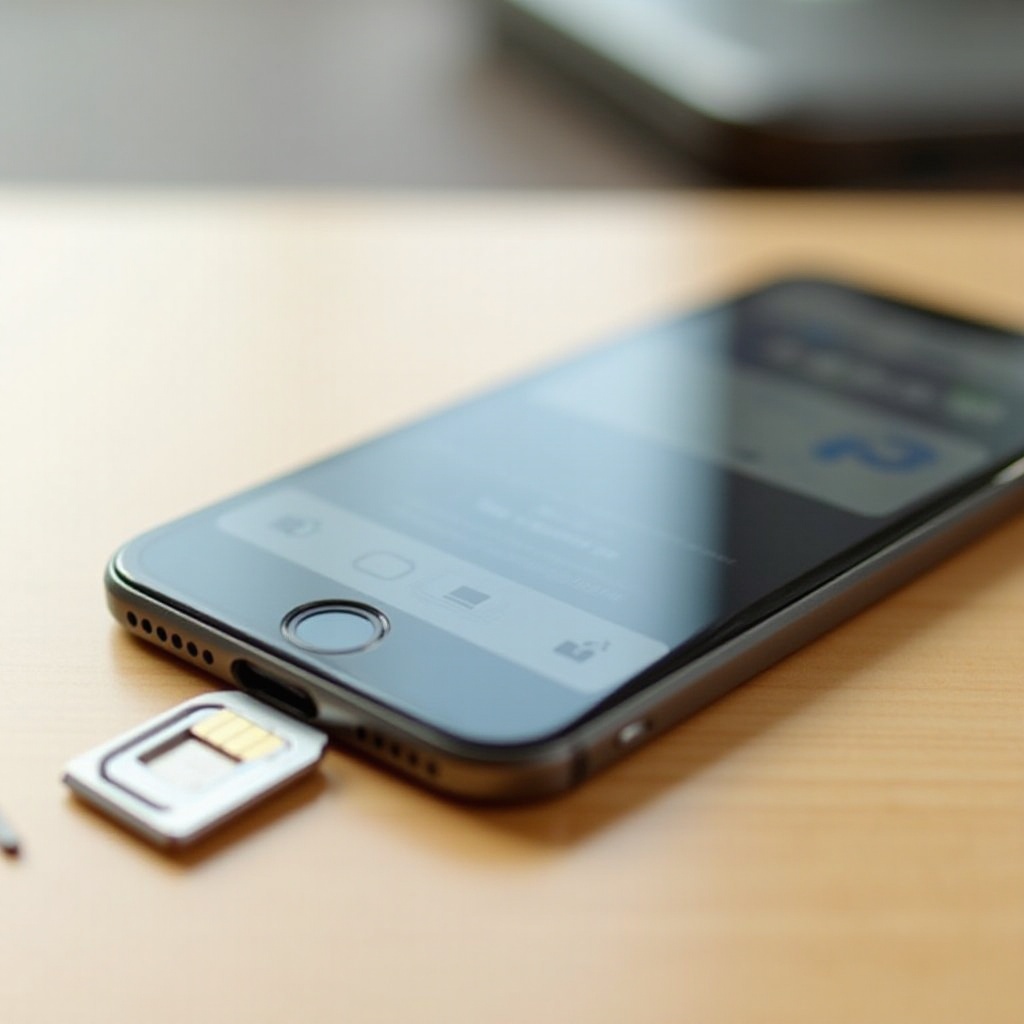
iPhone yang hanya menggunakan Wi‑Fi mencakup hal‑hal dasar. Anda dapat mengaktifkan sebagian besar model yang tidak terkunci melalui Wi‑Fi, masuk ke Apple ID, dan mengunduh aplikasi. iMessage dan FaceTime berjalan dengan email Anda alih‑alih nomor. Anda bisa menelepon dan berkirim pesan melalui WhatsApp, Signal, Telegram, Skype, dan aplikasi serupa. Nomor virtual dari Google Voice atau TextNow dapat menangani panggilan dan SMS di dalam aplikasi. Anda tidak dapat mengirim SMS atau MMS standar ke ponsel non‑Apple dan tidak dapat menggunakan data seluler. Jika sebuah aplikasi memerlukan kode SMS, beralihlah ke 2FA berbasis aplikasi atau coba nomor virtual. Sebelum penyiapan, pastikan perangkat Anda siap.
Sebelum Memulai: Periksa Status Unlock, Versi iOS, dan Cadangan
Beberapa pemeriksaan mencegah sakit kepala saat aktivasi. Pertama, konfirmasi status unlock di Pengaturan > Umum > Mengenai > Kunci Operator. Jika tertulis Tidak ada pembatasan SIM, Anda dapat mengaktifkan di jaringan mana pun atau Wi‑Fi. Jika tertulis terkunci, Anda mungkin perlu SIM sementara dari operator tersebut untuk penyiapan. Selanjutnya, perbarui iOS melalui Wi‑Fi atau dengan Finder di Mac atau iTunes di Windows. Pembaruan dapat memperbaiki bug aktivasi dan meningkatkan alur eSIM. Cadangkan data Anda ke iCloud atau buat cadangan terenkripsi di Finder agar tidak kehilangan apa pun. Siapkan Apple ID dan kata sandi Anda. Keduanya diperlukan untuk App Store, iMessage, FaceTime, dan Find My. Setelah itu, Anda dapat mengaktifkan iPhone tanpa SIM fisik.
Aktifkan iPhone Tanpa SIM Fisik
Anda memiliki beberapa jalur aktivasi. Pilih yang sesuai dengan status perangkat dan alat Anda.
Metode 1: Aktivasi Wi‑Fi Standar untuk iPhone yang Tidak Terkunci
Nyalakan iPhone dan sambungkan ke jaringan Wi‑Fi tepercaya. Ikuti petunjuk di layar dan masuk dengan Apple ID Anda. Sebagian besar perangkat yang tidak terkunci akan aktif dalam hitungan menit. Jika muncul kesalahan, beralihlah ke jaringan Wi‑Fi lain atau perbarui iOS melalui Finder, lalu coba lagi.
Metode 2: Meminjam SIM untuk Aktivasi Sekali Jalan
Jika perangkat terkunci operator atau aktivasi macet, pinjam SIM yang kompatibel dari teman untuk memulai dengan cepat. Matikan ponsel, masukkan SIM, dan selesaikan penyiapan. Setelah aktivasi, lepas SIM dan lanjutkan dengan Wi‑Fi. Anda tidak memerlukan layanan berkelanjutan.
Metode 3: Aktivasi lewat Finder atau iTunes di Komputer
Gunakan kabel untuk menghubungkan iPhone ke Mac atau PC. Buka Finder atau iTunes, pilih perangkat, dan periksa pembaruan. Instal pembaruan apa pun, lalu jalankan asisten penyiapan. Koneksi kabel menghindari masalah dengan captive portal atau router ketat yang memblokir server Apple.
Metode 4: Tambahkan eSIM Melalui Wi‑Fi
Jika model Anda mendukungnya, Anda dapat menambahkan eSIM tanpa menyentuh tray. Buka Pengaturan > Seluler > Tambahkan eSIM. Pindai kode QR dari operator, gunakan Transfer Cepat eSIM dari iPhone lain, atau masukkan detail secara manual. Anda dapat membiarkan lini tersebut nonaktif dan mengaktifkannya nanti untuk data dan panggilan. Setelah aktivasi selesai, amankan layanan inti Anda berikutnya.
Siapkan Hal Penting untuk Penggunaan Hanya Wi‑Fi
Layanan inti Apple menggantikan banyak fitur operator dan menjaga perangkat Anda aman.
Masuk dengan Apple ID dan Nyalakan iCloud
Masuk ke Apple ID untuk membuka App Store, Foto, iCloud Drive, dan Rantai Kunci iCloud. Aktifkan Foto iCloud untuk sinkronisasi mulus melalui Wi‑Fi. Aktifkan Pencadangan iCloud agar ponsel menyimpan perubahan di malam hari. Ini menjaga konten Anda tetap aman dan sinkron di seluruh perangkat.
Aktifkan iMessage dan FaceTime Menggunakan Email
Buka Pengaturan > Pesan dan Pengaturan > FaceTime. Nyalakan keduanya dan ketuk Kirim & Terima. Pilih email Apple ID Anda dan tambahkan email lain yang Anda miliki. Teman yang menggunakan perangkat Apple dapat menghubungi Anda melalui email. Kirim iMessage percobaan untuk mengonfirmasi aktivasi.
Konfigurasikan Cari iPhone Saya, Cadangan, dan Keamanan
Nyalakan Cari iPhone Saya untuk pelacakan dan kunci aktivasi. Atur kode sandi yang kuat dan aktifkan Face ID atau Touch ID. Tinjau izin aplikasi di Privasi & Keamanan. Dengan hal penting sudah siap, Anda dapat fokus pada aplikasi komunikasi untuk panggilan dan pesan.
Panggilan dan Pesan Tanpa Layanan Seluler
Anda tetap bisa dijangkau menggunakan alat Apple dan aplikasi lintas platform.
iMessage dan FaceTime untuk Sesama Pengguna Apple
Gunakan iMessage dan FaceTime untuk obrolan dan panggilan mudah dengan pengguna Apple. Pesan mendukung foto, video, dan audio. FaceTime menangani video dan suara berkualitas tinggi. Bagikan email Apple ID Anda kepada orang terdekat agar mereka dapat menghubungi Anda dengan cepat.
Aplikasi VoIP dan Pesan untuk Semua Orang
Instal WhatsApp atau Signal untuk obrolan dan panggilan privat end‑to‑end. Tambahkan Telegram jika Anda membutuhkan grup besar dan akses cloud lintas perangkat. Simpan Skype untuk panggilan global dan nomor berbayar. Aplikasi‑aplikasi ini bekerja baik di Wi‑Fi dan membantu Anda menjangkau kontak di Android dan web.
Dapatkan Nomor Virtual Gratis
Jika Anda memerlukan nomor, klaim nomor AS gratis dengan Google Voice atau TextNow. Gunakan untuk login aplikasi yang menerima VoIP, voicemail, dan panggilan sederhana. Bagikan nomor itu kepada kontak yang tidak bisa menggunakan iMessage. Setelah komunikasi beres, siapkan akses internet saat di luar rumah.
Internet Saat Bepergian Tanpa Paket Operator
Dengan sedikit perencanaan, Anda mendapatkan data andal saat keluar rumah.
Tethering dan Hotspot Portabel
Gunakan ponsel teman atau perangkat sekunder sebagai hotspot saat Anda membutuhkan akses cepat. Hotspot bertenaga baterai dengan paket prabayar menawarkan kontrol lebih dan cakupan lebih baik. Simpan jaringan yang dikenal dan atur agar otomatis bergabung untuk mengurangi friksi.
Keamanan Wi‑Fi Publik dan Dasar‑dasar VPN
Perlakukan jaringan yang tidak dikenal dengan hati‑hati. Hindari perbankan atau data pribadi di Wi‑Fi terbuka. Gunakan VPN tepercaya untuk mengenkripsi trafik saat Anda harus tersambung ke hotspot publik. Gunakan situs HTTPS dan nonaktifkan bergabung otomatis untuk SSID berisiko. Matikan Wi‑Fi saat tidak digunakan untuk menghemat baterai dan mengurangi pelacakan.
Unduhan Offline untuk Peta, Media, dan Dokumen
Sebelum berangkat, simpan area offline di Apple Maps atau Google Maps. Unduh playlist, podcast, film, dan ebook. Sinkronkan file kunci di File, Drive, atau Dropbox untuk akses offline. Kebiasaan ini membuat iPhone hanya Wi‑Fi terasa siap di mana saja. Sekarang mari jelajahi cara cerdas menggunakan perangkat tanpa SIM setiap hari.
Kegunaan Hebat untuk iPhone Tanpa SIM
Pengaturan tanpa SIM cocok untuk banyak peran di rumah dan saat perjalanan.
Perangkat Anak dan Kontrol Orang Tua
Berikan anak iPhone hanya Wi‑Fi untuk panggilan dengan keluarga melalui iMessage dan FaceTime. Gunakan Durasi Layar untuk batas aplikasi, waktu hening, dan persetujuan. Ini menjaga kontrol di tangan Anda dan menghindari tagihan tak terduga.
Teman Perjalanan dan Navigasi Offline
Ubah ponsel menjadi pusat perjalanan. Pra‑unduh peta, paket terjemahan, dan tiket. Sambungkan ke Wi‑Fi hotel atau kafe untuk memeriksa rencana, menelepon rumah, dan mencadangkan foto. Tambahkan eSIM jangka pendek jika Anda ingin data lokal tanpa menukar tray.
Kamera, Pemutar Media, dan Remote Rumah Pintar
Gunakan iPhone lama sebagai kamera berkualitas tinggi dan pemutar musik. Kendalikan lampu, speaker, dan termostat melalui Wi‑Fi rumah. Ini dapat menjadi jam alarm di samping tempat tidur, layar resep di dapur, dan remote untuk streaming. Kegunaan yang baik menunjukkan sisi positifnya. Selanjutnya, pelajari batasannya dan cara mengatasinya.
Batasan dan Solusi yang Perlu Anda Ketahui
Ponsel hanya Wi‑Fi memiliki celah. Rencanakan sebelumnya untuk menghindari stres.
Tidak Ada SMS atau MMS ke Kontak Non‑Apple
Teks standar ke ponsel Android atau feature phone tidak akan terkirim tanpa layanan seluler. Gunakan WhatsApp, Signal, atau Telegram untuk obrolan dan media lintas platform. Bagikan nomor virtual Anda agar kontak dapat menjangkau Anda di luar iMessage.
Menangani 2FA Saat Aplikasi Meminta Nomor Telepon
Banyak layanan kini mendukung autentikator berbasis aplikasi, passkey, atau dorongan push. Aktifkan itu dan simpan kode cadangan dalam pengelola yang aman. Jika sebuah situs bersikeras pada SMS, coba nomor virtual seperti Google Voice. Beberapa bank memblokir VoIP, jadi Anda mungkin memerlukan lini eSIM berbiaya rendah hanya untuk kode.
Pertimbangan Lokasi dan Panggilan Darurat
GPS berfungsi tanpa seluler, tetapi mungkin lebih lama untuk mengunci lokasi. Simpan peta secara offline untuk hasil lebih baik. Aturan panggilan darurat bervariasi menurut wilayah dan perangkat. Jangan berasumsi panggilan darurat berfungsi tanpa layanan. Siapkan rencana cadangan, seperti hotspot atau eSIM dasar. Jika masalah muncul selama penyiapan, gunakan perbaikan di bawah ini.
Pemecahan Masalah: SIM Diperlukan dan Kesalahan Aktivasi
Jika Anda melihat SIM Diperlukan, Tidak Dapat Diaktifkan, atau layanan yang menolak berjalan, ikuti langkah‑langkah ini.
Perbarui iOS dan Coba Aktivasi Lagi
Sambungkan ke jaringan Wi‑Fi yang stabil atau komputer dengan Finder atau iTunes. Perbarui ke iOS terbaru. Nyalakan ulang perangkat dan jalankan penyiapan lagi. Banyak kesalahan aktivasi hilang setelah pembaruan.
Atur Ulang Pengaturan Jaringan dan Coba Wi‑Fi Lain
Buka Pengaturan > Umum > Transfer atau Atur Ulang > Atur Ulang > Atur Ulang Pengaturan Jaringan. Sambung kembali ke Wi‑Fi tepercaya atau hotspot seluler yang bersih. Hindari jaringan dengan captive portal yang memblokir server Apple. Coba lagi setelah menunggu sebentar.
Gunakan SIM Sementara atau Tambahkan eSIM
Masukkan SIM kompatibel yang dipinjam, selesaikan aktivasi, lalu lepaskan. Atau tambahkan eSIM melalui Wi‑Fi dan biarkan lini nonaktif hingga diperlukan. Keduanya sering melewati layar penyiapan yang bandel.
Pemulihan DFU sebagai Upaya Terakhir
Cadangkan data Anda terlebih dahulu. Masuk ke mode DFU dan pulihkan dengan Finder atau iTunes. Setel sebagai baru melalui Wi‑Fi. Jika masalah tetap ada, periksa status kunci operator atau hubungi Dukungan Apple untuk bantuan. Setelah perangkat stabil, Anda dapat menyempurnakan pengaturan harian untuk rutinitas Wi‑Fi yang mulus.
Optimalkan iPhone Tanpa SIM Anda untuk Penggunaan Harian
Beberapa penyesuaian meningkatkan kecepatan, baterai, dan fokus.
Baterai, Penyegaran App di Latar Belakang, dan Mode Fokus
Nonaktifkan Penyegaran App di Latar Belakang untuk aplikasi yang tidak penting. Gunakan Mode Daya Rendah saat bepergian. Atur Mode Fokus untuk membisukan aplikasi berisik saat Anda offline.
Widget dan Pintasan untuk Gaya Hidup Wi‑Fi
Tambahkan widget untuk Catatan, Pengingat, Cuaca, dan Kalender. Buat Pintasan yang mengalihkan Wi‑Fi, menghubungkan VPN, atau membuka pengaturan hotspot Anda. Simpan aplikasi wajib pada halaman pertama.
Penyimpanan, Pencadangan, dan Izin Aplikasi
Lepaskan aplikasi yang tidak digunakan dan hapus unduhan besar. Tetap aktifkan Pencadangan iCloud dan verifikasi cadangan terbaru. Audit akses kamera, mikrofon, dan lokasi di Privasi & Keamanan. Dengan penyiapan selesai dan disetel, ringkasan cepat berikut menunjukkan langkah terbaik Anda selanjutnya.
Kesimpulan
Anda dapat menggunakan iPhone tanpa SIM fisik dan tetap mencakup hal‑hal penting. Aktifkan melalui Wi‑Fi, jalankan layanan Apple dengan email Anda, dan tambahkan aplikasi lintas platform untuk panggilan dan chat. Klaim nomor virtual agar tetap dapat dihubungi dan simpan konten untuk penggunaan offline. Jika nanti membutuhkan data seluler, tambahkan eSIM dalam hitungan menit. Perhatikan batasan seputar SMS, 2FA, dan panggilan darurat, serta siapkan rencana cadangan sederhana. Dengan beberapa penyesuaian cerdas, iPhone tanpa SIM menjadi alat komunikasi yang aman, alat perjalanan, dan perangkat media hebat tanpa tagihan operator bulanan.
Pertanyaan yang Sering Diajukan
Bisakah saya menggunakan iPhone sepenuhnya tanpa SIM atau eSIM?
Ya. Aktifkan melalui Wi‑Fi jika ponsel tidak terkunci, lalu gunakan layanan Apple ID, App Store, dan aplikasi VoIP. Anda dapat mengirim pesan ke pengguna Apple dengan iMessage dan melakukan panggilan dengan FaceTime. Untuk kontak Android, gunakan aplikasi lintas platform.
Apakah iMessage dan FaceTime dapat berfungsi tanpa nomor telepon?
Ya. Aktifkan iMessage dan FaceTime di Pengaturan, lalu pilih email Apple ID Anda di bagian Kirim & Terima. Teman dapat menghubungi Anda melalui email. Jika aktivasi tersendat, perbarui iOS atau lakukan aktivasi melalui komputer.
Bagaimana cara menerima kode verifikasi bank atau aplikasi tanpa SMS?
Gunakan autentikator berbasis aplikasi, kunci sandi, atau notifikasi push di dalam aplikasi layanan. Jika suatu situs mengharuskan SMS, coba nomor virtual seperti Google Voice. Beberapa bank memblokir VoIP, jadi Anda mungkin memerlukan paket eSIM minimal hanya untuk menerima kode.