Cara Menayangkan Video YouTube ke TV: Panduan langkah demi langkah untuk Android, iPhone, dan komputer
Pendahuluan
Mau cara termudah menonton YouTube di layar besar? Panduan ini menunjukkan cara meng-cast video YouTube ke TV dari Android, iPhone, iPad, Windows, dan Mac. Anda akan mempelajari tiga metode cepat: Google Cast dengan Chromecast, Apple AirPlay 2, dan memasangkan ponsel Anda dengan aplikasi TV. Setiap metode hanya membutuhkan beberapa ketukan setelah Anda menyiapkannya. Kami juga membahas pilihan platform untuk Samsung, LG, Google TV, Roku, Fire TV, Vizio, dan Apple TV. Jika terjadi masalah, Anda akan menemukan solusi cepat untuk tombol Cast atau AirPlay yang hilang, kesalahan pemasangan, dan pemutaran yang tersendat. Mulailah dengan dasar‑dasar di bawah, lalu lanjutkan ke langkah yang sesuai dengan perangkat Anda. Setelah selesai, Anda akan bisa cast dengan percaya diri, dengan gambar dan suara yang lebih baik.
Yang Anda Butuhkan Sebelum Memulai
Sebelum melakukan cast, pastikan perangkat dan jaringan Anda siap. Pemeriksaan ini mencegah sebagian besar kesalahan dan membuat langkah‑langkah selanjutnya lancar.
- TV dan perangkat yang kompatibel:
- Chromecast bawaan pada smart TV atau perangkat Chromecast pada TV apa pun.
- AirPlay 2 pada Apple TV atau pada smart TV yang didukung dari Samsung, LG, Sony, Vizio, dan lainnya.
- Roku, Fire TV, dan Google TV mendukung aplikasi YouTube dan pemasangan ponsel yang sederhana.
- Ponsel, tablet, dan komputer:
- Ponsel atau tablet Android atau iPhone atau iPad dengan aplikasi YouTube terpasang.
- Windows atau Mac dengan Chrome atau Edge untuk Cast. Mac juga mendukung AirPlay dengan Safari.
- Dasar‑dasar jaringan:
- Sambungkan ponsel dan TV atau perangkat streaming Anda ke nama Wi‑Fi yang sama. Jaringan tamu dapat memblokir penemuan perangkat.
- Utamakan pita 5 GHz untuk kecepatan dan gangguan yang lebih rendah. Gunakan Ethernet untuk TV atau perangkat streaming jika memungkinkan.
- Perbarui aplikasi YouTube dan perangkat lunak TV atau perangkat streaming Anda sebelum mulai.
Setelah dasar‑dasar terpenuhi, Anda dapat melakukan cast dari ponsel dalam hitungan detik menggunakan aplikasi YouTube.
Mulai Cepat: Cast dari Aplikasi YouTube di Ponsel
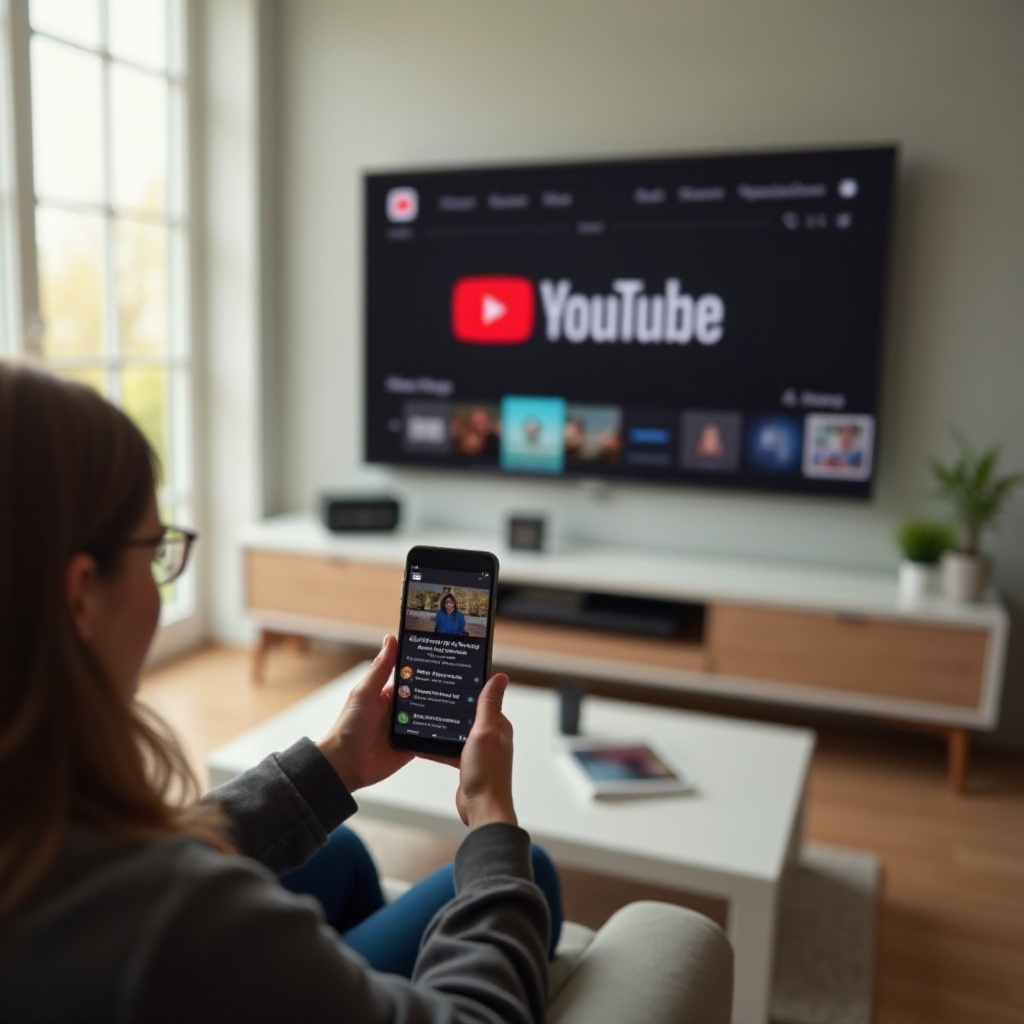
Anda baru saja mengonfirmasi perangkat dan jaringan Anda. Sekarang gunakan aplikasi YouTube di ponsel untuk cast tercepat. Anda mengontrol penelusuran, antrean, teks, dan volume langsung dari tangan Anda.
- Cast dari Android dengan Chromecast:
1) Buka aplikasi YouTube di ponsel atau tablet Android Anda.
2) Ketuk ikon Cast di bilah atas.
3) Pilih TV atau Chromecast Anda dari daftar.
4) Putar video apa saja. Jeda, lewati, cari (seek), tambahkan ke antrean, dan aktifkan teks dari ponsel Anda. - Cast dari iPhone dengan AirPlay atau Cast:
- AirPlay 2:
1) Buka aplikasi YouTube di iPhone atau iPad Anda.
2) Ketuk ikon AirPlay atau pilih AirPlay dalam daftar perangkat pemutaran.
3) Pilih Apple TV Anda atau TV dengan AirPlay 2.
4) Putar dan kendalikan video dari ponsel Anda. - Google Cast dari iPhone:
1) Ketuk ikon Cast di YouTube.
2) Pilih Chromecast atau TV dengan Chromecast bawaan. - Bagikan dan kelola antrean:
- Ketuk Sambungkan (Connect) di ponsel lain untuk bergabung ke sesi cast saat ini.
- Tambahkan video ke antrean bersama tanpa menghentikan pemutaran.
- Gunakan panel Casting di aplikasi YouTube untuk menyusun ulang atau menghapus item.
Jika Anda lebih suka keyboard dan layar yang lebih besar untuk penelusuran dan pengelolaan playlist, melakukan cast dari komputer adalah pilihan yang bagus.
Cast YouTube dari Komputer
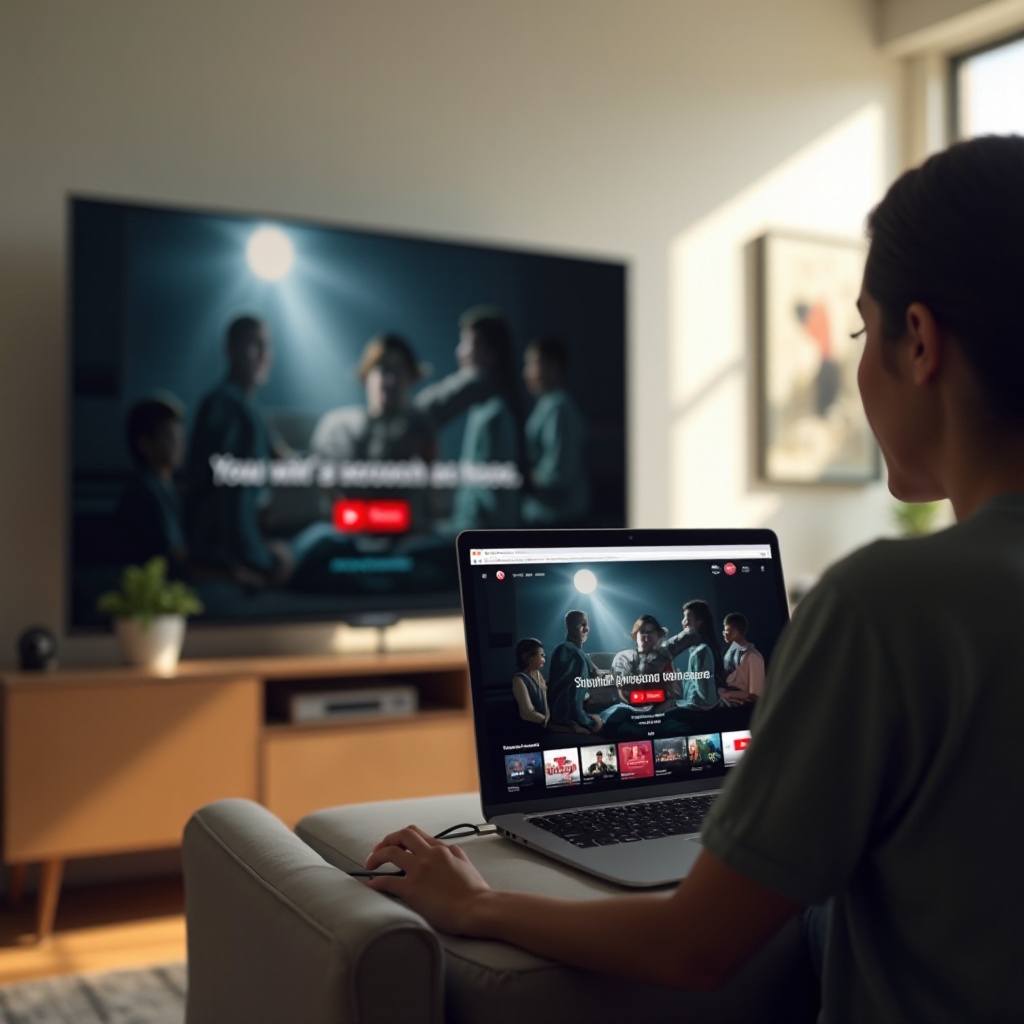
Anda baru saja mempelajari metode tercepat dari ponsel. Komputer memberi Anda pengetikan cepat, pengeditan playlist yang mudah, dan kontrol yang presisi. Anda dapat me‑cast tab peramban atau mencerminkan layar Mac Anda dengan AirPlay.
- Chrome atau Edge ke perangkat Chromecast dan TV dengan Chromecast bawaan:
1) Buka YouTube di Chrome atau Edge pada Windows, macOS, atau ChromeOS.
2) Klik menu peramban, lalu Cast.
3) Pilih TV atau Chromecast Anda. Pilih Cast tab untuk performa terbaik.
4) Putar YouTube. Biarkan tab tetap aktif untuk video dan audio yang lancar. - Pengguna Mac dengan AirPlay 2:
- Dari Safari atau Pusat Kontrol:
1) Di Mac Anda, buka Pusat Kontrol dan pilih Pencerminan Layar (Screen Mirroring).
2) Pilih Apple TV atau TV dengan AirPlay 2.
3) Putar YouTube di Safari. Untuk kualitas dan frame rate terbaik, gunakan aplikasi YouTube native di Apple TV jika memungkinkan. - Tips Windows:
- Izinkan casting di firewall Windows jika diminta.
- Letakkan laptop dekat router atau bergabunglah ke jaringan 5 GHz.
- Nonaktifkan VPN yang memblokir penemuan jaringan lokal.
Saat TV Anda sudah menjalankan aplikasi YouTube, memasangkan ponsel sebagai remote sering kali lebih cepat dan lebih andal daripada pencerminan layar.
Gunakan Ponsel Anda sebagai Remote untuk Aplikasi YouTube di TV
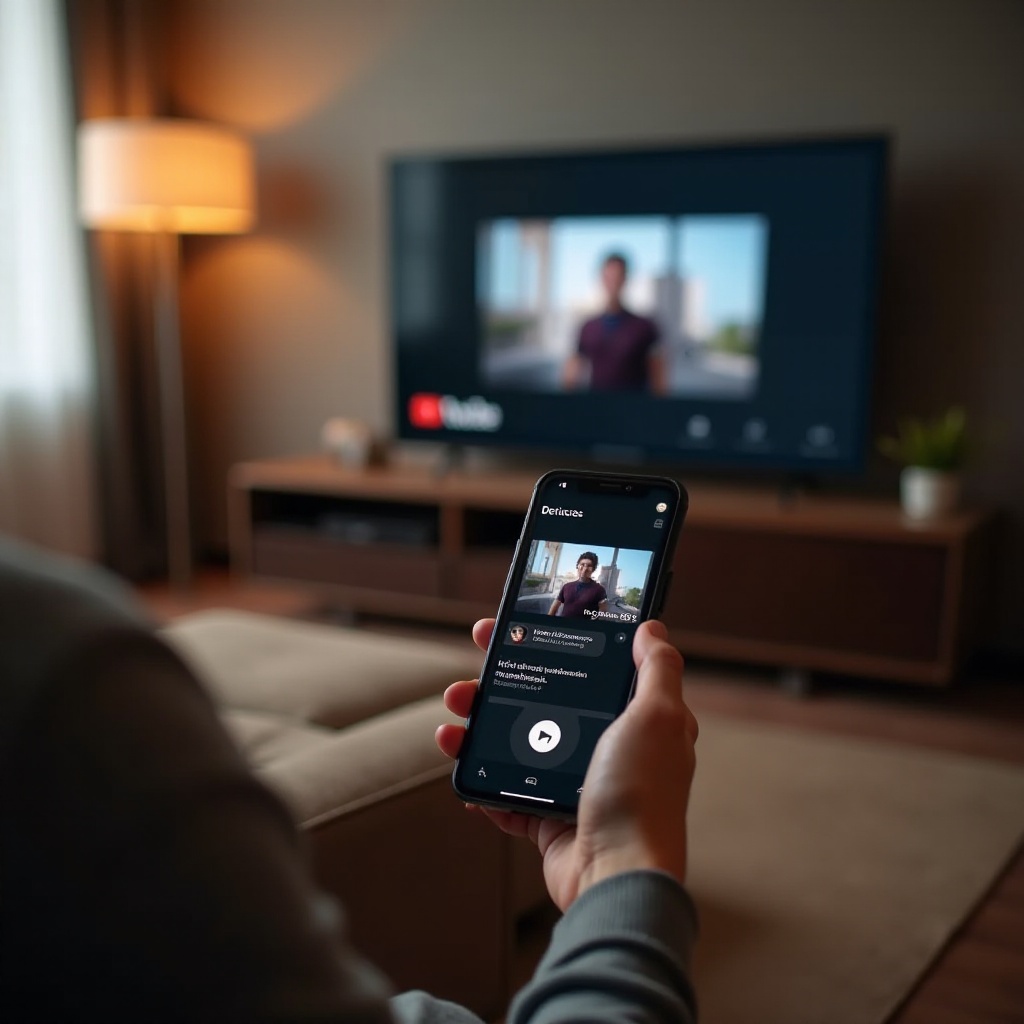
Anda baru saja melihat cara cast dari peramban. Jika TV atau perangkat streaming Anda memiliki aplikasi YouTube, tautkan ponsel Anda dan kendalikan YouTube tanpa pencerminan. Pendekatan ini menghemat baterai dan meningkatkan stabilitas.
- Tautkan dengan kode TV:
1) Buka YouTube di TV atau perangkat streaming.
2) Buka Pengaturan, lalu Tautkan dengan kode TV (Link with TV code).
3) Di ponsel, buka YouTube, ketuk Sambungkan ke TV (Connect to TV), dan masukkan kodenya.
4) Ponsel Anda sekarang berfungsi sebagai remote penuh untuk penelusuran, antrean, teks, suka, dan komentar. - Tautkan otomatis melalui Wi‑Fi:
1) Pastikan ponsel dan TV Anda berada pada jaringan Wi‑Fi yang sama.
2) Buka YouTube di TV dan di ponsel Anda.
3) Ketuk ikon Cast di ponsel dan pilih TV Anda berdasarkan namanya. - Kelola pemutaran dan riwayat:
- Mulai video di TV dan kendalikan volume serta teks di ponsel Anda.
- Pilih akun yang tepat yang masuk di TV untuk membangun riwayat tonton dan rekomendasi yang akurat.
Sekarang setelah Anda dapat mengontrol YouTube dengan beberapa cara, pilih metode terbaik untuk platform TV Anda agar langkah lebih sedikit dan pemutaran paling stabil.
Pilih Metode Terbaik berdasarkan Platform TV
Anda sudah menautkan ponsel ke aplikasi TV. Setiap sistem operasi TV menangani casting dan pemasangan secara sedikit berbeda. Gunakan opsi yang sesuai dengan perangkat Anda untuk awal yang paling mulus.
- Google TV atau Android TV dari merek seperti Sony, Hisense, dan TCL:
- Metode terbaik: Cast dari aplikasi YouTube seluler atau pasangkan dengan aplikasi TV.
- Tip: Biarkan Chromecast bawaan tetap aktif dan perbarui Layanan Google Play.
- Samsung Tizen:
- Terbaik untuk pengguna iPhone: AirPlay 2 atau pemasangan ponsel dengan aplikasi YouTube di TV.
- Pengguna Android dapat cast ke perangkat Chromecast yang terhubung ke TV.
- LG webOS:
- Terbaik untuk pengguna iPhone: AirPlay 2 atau pemasangan ponsel.
- Pengguna Android dapat cast ke perangkat Chromecast di port HDMI TV.
- Roku TV:
- Metode terbaik: Gunakan kanal YouTube dan pasangkan ponsel Anda. Roku juga mendukung casting dari aplikasi YouTube.
- Hindari pencerminan layar penuh kecuali diperlukan. Aplikasi native lebih mulus.
- Amazon Fire TV:
- Metode terbaik: Gunakan aplikasi YouTube dan tautkan ponsel Anda melalui Link with TV code atau taut otomatis.
- Pencarian suara Alexa bekerja dengan baik setelah ditautkan.
- Vizio SmartCast:
- Metode terbaik: Gunakan Google Cast atau AirPlay 2. Keduanya bekerja dengan baik tergantung pada ponsel Anda.
- Anda juga dapat membuka aplikasi YouTube di TV dan menautkan untuk kontrol langsung.
- Apple TV dan TV dengan AirPlay 2:
- Metode terbaik: AirPlay dari iPhone, iPad, atau Mac atau gunakan aplikasi YouTube di Apple TV dan pasangkan ponsel Anda.
- Untuk stabilitas HDR pada beberapa setelan, aplikasi YouTube native dapat memberikan frame rate dan rentang dinamis yang lebih konsisten.
Setelah Anda memilih metode, tingkatkan kualitas gambar dan suara dengan beberapa penyesuaian terarah.
Optimalkan Kualitas dan Stabilitas
Anda baru saja menyesuaikan metode dengan platform TV Anda. Sekarang atur jaringan dan pengaturan untuk streaming yang mulus dan video yang tajam. Beberapa perubahan dapat menghilangkan stutter dan lag.
- Tingkatkan koneksi Anda:
- Gunakan Wi‑Fi 5 GHz untuk ponsel dan TV atau perangkat streaming. Jika memungkinkan, hubungkan TV atau perangkat streaming dengan Ethernet.
- Letakkan router di tempat terbuka, idealnya di tengah ruang hunian Anda. Hindari lemari dan benda logam besar.
- Kurangi interferensi dengan menjauhkan router dari microwave dan basis telepon nirkabel.
- Atur video untuk kejernihan:
- Di pengaturan pemutaran YouTube, pilih kualitas lebih tinggi hanya jika jaringan Anda mendukungnya tanpa buffering.
- Jika HDR atau Dolby Vision menyebabkan kedip pada setelan Anda, beralihlah ke SDR atau aktifkan pencocokan rentang dinamis (match dynamic range) pada TV atau perangkat streaming.
- Aktifkan pencocokan frame rate (match frame rate) pada Apple TV atau Google TV untuk mengurangi judder pada konten 24 fps dan 30 fps.
- Perbaiki audio:
- Jika gerak bibir tidak sinkron dengan suara, atur penundaan audio di soundbar atau AVR Anda.
- Aktifkan format passthrough yang didukung sistem Anda, seperti Dolby Digital Plus. Nonaktifkan format yang tidak didukung untuk menghindari putus‑putus.
Dengan jaringan stabil dan gambar sudah disetel, Anda dapat menambahkan kontrol suara untuk mulai lebih cepat dan perintah bebas tangan.
Cast dengan Suara dan Asisten Pintar
Anda baru saja mengoptimalkan kualitas. Perintah suara membuat casting lebih cepat dan membantu saat tangan Anda sibuk. Siapkan asisten Anda untuk mengontrol TV tertentu berdasarkan namanya.
- Google Assistant:
- Katakan: Hey Google, putar YouTube di TV Ruang Keluarga.
- Atau: Hey Google, putar nama kanal di TV Ruang Keluarga.
- Ini berfungsi dengan perangkat Chromecast dan TV dengan Chromecast bawaan setelah perangkat ditambahkan ke rumah Anda.
- Siri dengan AirPlay 2:
- Katakan: Putar ini di TV ruang keluarga dari aplikasi YouTube.
- Atau: AirPlay ini ke nama TV pada iPhone, iPad, atau Mac.
- Tambahkan TV Anda ke aplikasi Apple Home untuk pemilihan perangkat yang cepat dan kontrol berbasis ruangan.
- Tips hands‑free:
- Beri nama setiap TV dengan jelas di aplikasi Google Home atau Apple Home, misalnya TV Ruang Keluarga atau TV Kamar Tidur.
- Berikan akses kepada anggota rumah agar siapa pun bisa menambahkan ke antrean tanpa meminta Anda membuka kunci ponsel.
Kontrol suara itu praktis, tetapi Anda juga perlu menjaga keamanan akun dan pengaturan tontonan keluarga saat semakin banyak orang melakukan cast ke TV Anda.
Privasi dan Kontrol Orang Tua
Anda baru saja mengaktifkan akses suara. Sekarang kelola siapa yang dapat melakukan cast dan apa yang disimpan. Lindungi akun Anda dan tetapkan batas yang tepat untuk anak‑anak dan tamu.
- Kelola riwayat dan perangkat tertaut:
- Di aplikasi YouTube, jeda riwayat tontonan sebelum tamu menggunakan TV Anda. Ini menjaga rekomendasi tetap bersih.
- Tinjau dan hapus TV yang tertaut di bagian Tonton di TV (Watch on TV) pada pengaturan YouTube.
- Kontrol keluarga:
- Aktifkan Mode Terbatas (Restricted Mode) di aplikasi YouTube pada TV untuk penyaringan yang lebih ringan.
- Untuk kontrol yang lebih kuat, gunakan akun terawasi (supervised) atau aplikasi YouTube Kids di TV.
- Akses pada TV bersama:
- Gunakan Mode Tamu Chromecast untuk pengunjung. Ini memungkinkan mereka melakukan cast tanpa bergabung ke Wi‑Fi Anda.
- Setelah pesta, nonaktifkan Link with TV code untuk mencegah pemasangan baru oleh orang yang masih memiliki kodenya.
Jika masalah muncul meskipun Anda sudah menyiapkan semuanya, gunakan perbaikan cepat di bawah ini agar casting berfungsi kembali.
Pemecahan Masalah: Perbaikan Cepat yang Terbukti Berhasil
Anda baru saja menetapkan aturan privasi. Saat casting gagal, beberapa langkah sederhana dapat menyelesaikan sebagian besar masalah. Mulai dari yang teratas dan uji setelah setiap perbaikan.
- Jika tombol Cast atau AirPlay tidak ada:
1) Perbarui aplikasi YouTube dan sistem operasi ponsel Anda.
2) Paksa berhenti dan buka kembali YouTube.
3) Di iPhone, buka Pengaturan, lalu YouTube, dan aktifkan izin Jaringan Lokal (Local Network) dan Bluetooth.
4) Di Android, bersihkan cache untuk YouTube dan Layanan Google Play, lalu mulai ulang ponsel. - Jika TV tidak muncul atau tidak mau terhubung:
1) Pastikan kedua perangkat berada pada nama Wi‑Fi yang sama dan bukan pada jaringan tamu.
2) Matikan lalu nyalakan kembali ponsel, TV atau perangkat streaming, dan router. Cabut setiap perangkat selama 30 detik.
3) Di TV atau perangkat streaming, aktifkan Chromecast bawaan atau AirPlay di pengaturan dan pastikan penemuan perangkat aktif.
4) Di router, nonaktifkan isolasi AP atau klien dan aktifkan multicast atau UPnP. Jeda VPN yang memblokir penemuan lokal. - Jika pemutaran tersendat atau terputus:
1) Pindahkan perangkat ke Wi‑Fi 5 GHz atau colokkan TV atau perangkat streaming ke Ethernet.
2) Kurangi kemacetan. Jeda unduhan besar, pembaruan gim, dan pencadangan cloud.
3) Turunkan kualitas video satu tingkat di YouTube dan uji stabilitasnya.
4) Perbarui firmware TV atau perangkat streaming. Periksa kabel dan port HDMI untuk kepatuhan HDCP jika Anda melihat layar hitam.
Jika masalah terus berulang, perangkat keras Anda mungkin menjadi penghambat. Peningkatan kecil dapat meningkatkan keandalan.
Kapan Harus Meningkatkan Perangkat Keras Anda
Anda baru saja mencoba perbaikan utama. Jika kegagalan tetap terjadi, TV, perangkat streaming, atau router mungkin terlalu lama atau kurang bertenaga. Perangkat yang lebih baru menangani Wi‑Fi dan aplikasi dengan lebih baik.
- Tanda Anda memerlukan perangkat streaming:
- Ikon Cast atau AirPlay muncul tetapi koneksi sering gagal.
- Aplikasi YouTube di TV berjalan lambat, macet, atau crash.
- TV Anda tidak memiliki AirPlay 2 atau Chromecast bawaan.
- Opsi terjangkau dan andal:
- Chromecast with Google TV, Roku Streaming Stick, Amazon Fire TV Stick, atau Apple TV HD atau 4K.
- Pilih yang sesuai dengan ponsel dan layanan streaming utama Anda.
- Yang harus dicari pada TV baru:
- Chromecast bawaan atau dukungan AirPlay 2 agar Anda dapat cast tanpa dongle tambahan.
- Dukungan Wi‑Fi yang kuat seperti Wi‑Fi 5 atau Wi‑Fi 6 dan merek yang memberikan pembaruan perangkat lunak secara rutin.
- OS yang cepat dan modern seperti Google TV, Tizen, webOS, atau tvOS dengan aplikasi YouTube lengkap yang mendukung 4K dan HDR bila tersedia.
Dengan perangkat keras yang kompatibel, Wi‑Fi yang stabil, dan langkah yang jelas, casting menjadi cepat dan andal setiap saat.
Kesimpulan
Sekarang Anda mengetahui beberapa cara untuk cast YouTube ke TV dan kapan menggunakannya. Google Cast, AirPlay, dan pemasangan ponsel ke aplikasi TV mencakup hampir semua setelan. Sesuaikan pengaturan jaringan dan tampilan untuk pemutaran yang mulus dan audio yang jernih. Kontrol suara menambah kenyamanan. Alat privasi melindungi akun Anda dan menjaga anak‑anak tetap aman. Jika tombol Cast atau AirPlay hilang, perbaikan cepat di atas menyelesaikan sebagian besar masalah. Dan saat perangkat keras yang menua menghambat Anda, perangkat streaming yang terjangkau atau TV baru membuka pengalaman terbaik. Mulailah casting sekarang dan nikmati YouTube di layar terbesar di rumah Anda.
Pertanyaan yang Sering Diajukan
Mengapa saya tidak dapat menemukan ikon Cast di YouTube di ponsel saya?
Pertama, pastikan ponsel dan TV atau perangkat streaming Anda terhubung ke jaringan Wi‑Fi yang sama. Perbarui aplikasi YouTube dan mulai ulang ponsel Anda. Di iPhone, aktifkan izin Jaringan Lokal dan Bluetooth untuk YouTube di Pengaturan. Di Android, hapus cache untuk YouTube dan Layanan Google Play, lalu mulai ulang. Pastikan Chromecast built‑in diaktifkan di TV atau bahwa Chromecast Anda menyala dan terlihat. Hentikan sementara VPN apa pun, karena dapat memblokir penemuan lokal. Matikan dan nyalakan kembali router dan TV. Ikon Cast biasanya akan kembali setelah langkah‑langkah ini.
Bisakah saya melakukan cast YouTube jika TV saya tidak mendukung Chromecast atau AirPlay?
Ya. Buka aplikasi YouTube di TV atau kotak streaming Anda dan pasangkan ponsel Anda menggunakan Tautkan dengan kode TV atau penautan Wi‑Fi otomatis. Ponsel Anda kemudian dapat mengontrol aplikasi TV tanpa benar‑benar melakukan cast. Anda juga dapat menambahkan perangkat streaming. Chromecast, Roku, Fire TV, atau Apple TV dapat dipasang ke HDMI dan memberi Anda Cast, AirPlay, atau aplikasi YouTube lengkap. Peningkatan ini berbiaya rendah dan sering terasa lebih cepat daripada aplikasi TV bawaan.
Apakah melakukan cast menggunakan data ponsel saya atau menguras baterai?
Saat Anda melakukan cast ke Chromecast atau mengontrol aplikasi YouTube di TV, TV atau perangkat streaming mengambil video langsung dari internet. Ponsel Anda bertindak sebagai remote, sehingga penggunaan data seluler dan dampak pada baterai tetap rendah. Jika Anda menggunakan AirPlay atau mencerminkan layar, ponsel mungkin mengirimkan stream video, yang menggunakan lebih banyak baterai dan terkadang lebih banyak bandwidth. Untuk efisiensi terbaik, lakukan cast ke Chromecast atau pasangkan ponsel Anda dengan aplikasi YouTube di TV dan pastikan perangkat tetap terhubung ke Wi‑Fi.