YouTube動画をテレビにキャストする方法:Android、iPhone、パソコン向けステップバイステップガイド
はじめに
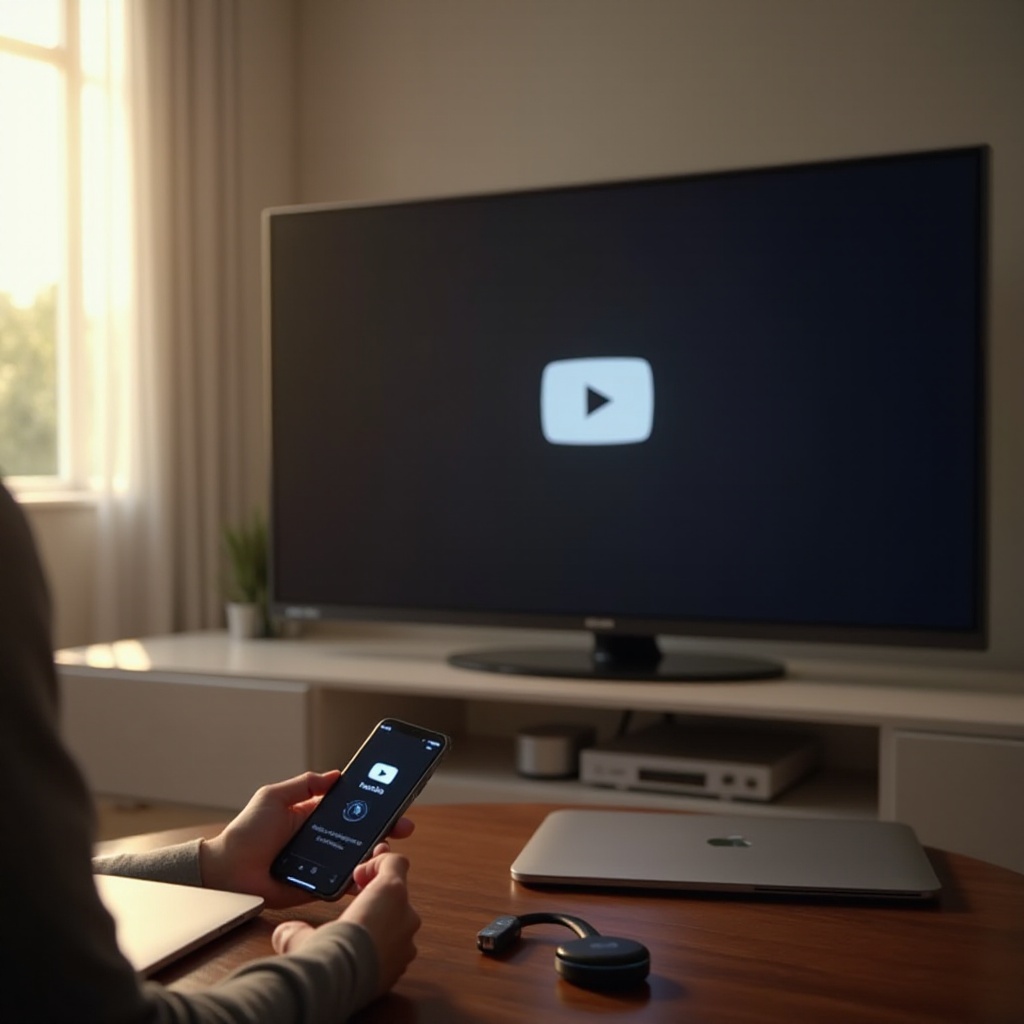
大画面で YouTube をいちばん簡単に観る方法が知りたいですか?このガイドでは、Android、iPhone、iPad、Windows、Mac からテレビへ YouTube 動画をキャストする方法を紹介します。使うのは、Chromecast による Google Cast、Apple AirPlay 2、そしてスマホとテレビの YouTube アプリのペアリングという3つの高速手段です。初期設定さえ済ませれば、どの方法も数タップで操作できます。Samsung、LG、Google TV、Roku、Fire TV、Vizio、Apple TV 向けのおすすめも解説。Cast や AirPlay ボタンが見つからない、ペアリングエラー、再生のカクつきなどのトラブル解消もすばやくわかります。まずは基礎から確認し、手持ちのデバイスに合った手順に進みましょう。終わる頃には、よりよい画質と音で、自信を持ってキャストできるようになります。
開始前に必要なもの
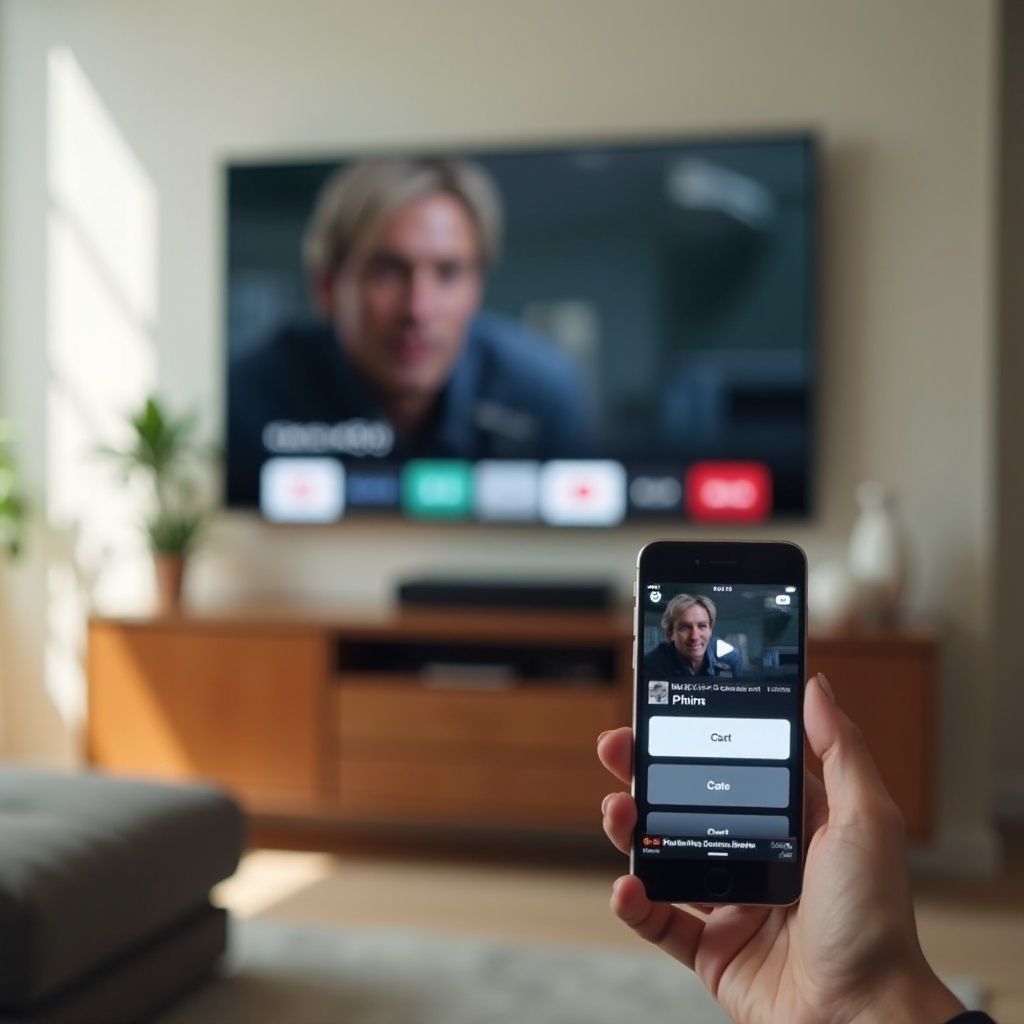
キャストする前に、デバイスとネットワークの準備を確認しましょう。これらのチェックで多くのエラーを防ぎ、後の手順がスムーズになります。
- 対応するテレビと機器:
- スマートテレビの Chromecast built-in、または任意のテレビに接続した Chromecast デバイス。
- Apple TV、または Samsung、LG、Sony、Vizio などの対応スマートテレビでの AirPlay 2。
- Roku、Fire TV、Google TV は YouTube アプリと簡単なスマホ連携に対応。
- スマホ、タブレット、パソコン:
- YouTube アプリをインストールした Android スマホ/タブレット、または iPhone/iPad。
- Cast 用に Chrome または Edge を搭載した Windows または Mac。Mac は Safari で AirPlay にも対応。
- ネットワークの基本:
- スマホとテレビ/ストリーマーを同じ Wi‑Fi 名に接続。ゲストネットワークは検出を妨げることがあります。
- 速度と干渉低減のため 5 GHz 帯を優先。可能ならテレビやストリーマーは有線(Ethernet)接続に。
- 開始前に YouTube アプリとテレビ/ストリーミング機器のソフトウェアを更新。
基本が整ったら、YouTube アプリを使ってスマホから数秒でキャストできます。
クイックスタート: YouTube モバイルアプリからキャスト
デバイスとネットワークを確認したら、最速なのはスマホの YouTube アプリからのキャストです。検索、キュー、字幕、音量を手元で操作できます。
- Android から Chromecast でキャスト:
1) Android スマホ/タブレットで YouTube アプリを開く。
2) 上部のキャストアイコンをタップ。
3) 一覧からテレビまたは Chromecast を選択。
4) 任意の動画を再生。スマホから一時停止、スキップ、シーク、キュー追加、字幕のオン/オフが可能。 - iPhone から AirPlay または Cast でキャスト:
- AirPlay 2:
1) iPhone または iPad で YouTube アプリを開く。
2) AirPlay アイコンをタップ、または再生デバイス一覧から AirPlay を選択。
3) Apple TV または AirPlay 2 対応のテレビを選ぶ。
4) スマホから動画の再生・操作が可能。 - iPhone からの Google Cast:
1) YouTube のキャストアイコンをタップ。
2) Chromecast または Chromecast built-in 搭載テレビを選択。 - キューを共有・管理する:
- 他のスマホで「接続」をタップして現在のキャストセッションに参加。
- 再生を止めずに共有キューへ動画を追加。
- YouTube アプリのキャストパネルで並べ替えや削除が可能。
検索やプレイリスト作成をキーボードと大きな画面で行いたいなら、パソコンからのキャストが便利です。
パソコンから YouTube をキャストする
最速のスマホ手法を学びました。パソコンなら素早い入力、プレイリスト編集、緻密な操作ができます。ブラウザタブのキャストや、Mac の AirPlay ミラーリングも可能です。
- Chrome または Edge から Chromecast デバイス/Chromecast built-in テレビへ:
1) Windows、macOS、または ChromeOS の Chrome/Edge で YouTube を開く。
2) ブラウザのメニューから「キャスト」をクリック。
3) テレビまたは Chromecast を選択。最良の性能のため「タブをキャスト」を選ぶ。
4) YouTube を再生。スムーズな映像・音声のため、そのタブをアクティブに保つ。 - AirPlay 2 対応の Mac ユーザー向け:
- Safari またはコントロールセンターから:
1) Mac でコントロールセンターを開き、「画面ミラーリング」を選択。
2) Apple TV または AirPlay 2 対応テレビを選ぶ。
3) Safari で YouTube を再生。可能であれば Apple TV のネイティブ YouTube アプリを使うと、画質やフレームレートがより安定します。 - Windows のヒント:
- 求められたら Windows ファイアウォールでキャストを許可。
- ルーターの近くで使用、または 5 GHz ネットワークに接続。
- ローカルネットワーク検出を妨げる VPN は無効化。
テレビにすでに YouTube アプリがあるなら、スマホをリモコンとしてペアリングする方が、ミラーリングより速く安定することが多いです。
テレビの YouTube アプリのリモコンとしてスマホを使う
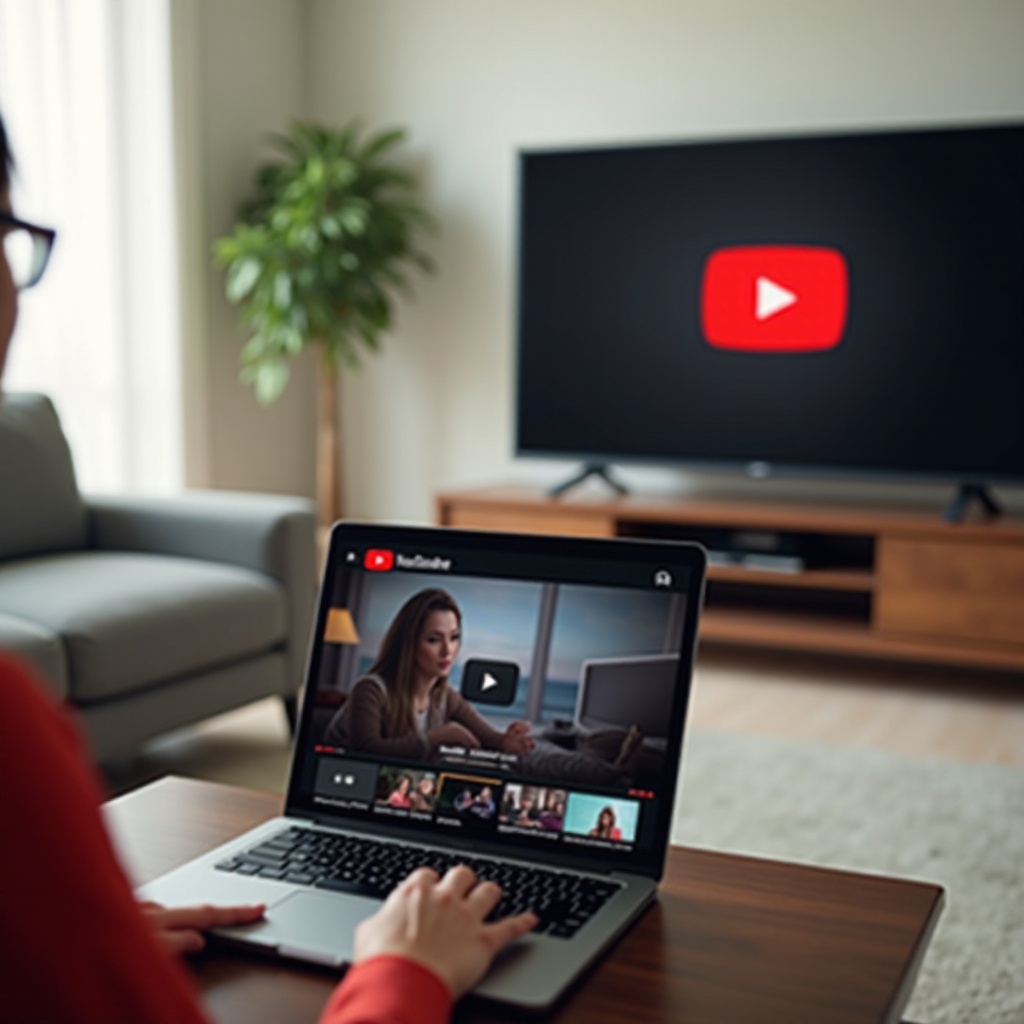
ブラウザからのキャスト方法を見てきました。テレビやストリーミング機器に YouTube アプリがある場合は、スマホをリンクしてミラーリングなしで操作しましょう。電池消費が少なく、安定性も向上します。
- TV コードでリンク:
1) テレビまたはストリーミング機器で YouTube を開く。
2) 設定へ進み、「TV コードでリンク」を選択。
3) スマホで YouTube を開き、「テレビに接続」をタップしてコードを入力。
4) スマホが検索、キュー、字幕、評価、コメントまで操作できるフルリモコンになります。 - Wi‑Fi で自動リンク:
1) スマホとテレビが同じ Wi‑Fi ネットワークにいることを確認。
2) テレビとスマホの両方で YouTube を開く。
3) スマホのキャストアイコンをタップし、名前でテレビを選択。 - 再生と履歴を管理:
- テレビで動画を開始し、音量や字幕はスマホで操作。
- 正確な視聴履歴とおすすめのため、テレビ側で正しいログインアカウントを選択。
操作方法がわかったら、テレビのプラットフォームごとに最適な方法を選び、手間を減らして安定した再生を狙いましょう。
TV プラットフォーム別に最適な方法を選ぶ
スマホとテレビアプリのリンクは完了しました。テレビの OS によって、キャストやペアリングの扱いは少しずつ異なります。環境に合う方法を使って、スムーズに始めましょう。
- Sony、Hisense、TCL などの Google TV / Android TV:
- 最適な方法: YouTube モバイルアプリからキャスト、またはテレビアプリとペアリング。
- ヒント: Chromecast built-in を有効にし、Google Play 開発者サービスを更新。
- Samsung の Tizen:
- iPhone ユーザーに最適: AirPlay 2 またはテレビの YouTube アプリとのペアリング。
- Android ユーザーはテレビに接続した Chromecast へキャスト可能。
- LG の webOS:
- iPhone ユーザーに最適: AirPlay 2 またはスマホのペアリング。
- Android ユーザーはテレビの HDMI ポートに接続した Chromecast へキャスト可能。
- Roku TV:
- 最適な方法: YouTube チャンネルを使い、スマホをペアリング。Roku は YouTube アプリからのキャストにも対応。
- 必要な場合以外は全画面ミラーリングを避けましょう。ネイティブアプリのほうがスムーズです。
- Amazon Fire TV:
- 最適な方法: YouTube アプリを使い、「TV コードでリンク」または自動リンクでスマホを接続。
- リンク後は Alexa の音声検索が快適に動作します。
- Vizio SmartCast:
- 最適な方法: Google Cast または AirPlay 2 を使用。どちらもスマホに合わせて良好に動作します。
- テレビの YouTube アプリを開いてリンクし、直接操作することもできます。
- Apple TV と AirPlay 2 対応テレビ:
- 最適な方法: iPhone/iPad/Mac から AirPlay、または Apple TV 上の YouTube アプリを使いスマホをペアリング。
- 一部の環境では HDR を安定させるため、ネイティブの YouTube アプリのほうがフレームレートやダイナミックレンジが安定します。
方法を選んだら、画質と音を数項目調整して、さらに快適にしましょう。
画質と安定性を最適化
テレビプラットフォームに合う方法が決まりました。次はネットワークと設定を調整して、滑らかなストリーミングとシャープな映像を目指しましょう。ちょっとした工夫でカクつきや遅延が解消します。
- 接続を改善:
- スマホとテレビ/ストリーマーの両方で 5 GHz Wi‑Fi を使用。可能ならテレビやストリーマーは Ethernet 接続に。
- ルーターは開けた場所に、できれば住居の中心付近へ。クローゼットや大型の金属物の近くは避ける。
- 電子レンジやコードレス電話機の基地局からルーターを離して干渉を低減。
- 映像を見やすく設定:
- YouTube の再生設定で、高画質はネットワークがバッファなしで対応できる範囲で選択。
- 環境によって HDR や Dolby Vision でちらつく場合は SDR に切り替えるか、テレビやストリーマーで「ダイナミックレンジを一致」を有効に。
- Apple TV や Google TV で「フレームレートを一致」を有効にし、24 fps/30 fps コンテンツのジャダーを低減。
- 音声を調整:
- 口と音声がズレる場合は、サウンドバーや AV アンプ側でオーディオディレイを調整。
- Dolby Digital Plus など、システムが対応するパススルー形式を有効に。未対応の形式は無効にしてドロップアウトを回避。
ネットワークが安定し映像が整ったら、音声操作を追加して、より素早くハンズフリーで始められるようにしましょう。
音声キャストとスマートアシスタント
品質最適化ができました。音声コマンドはキャストの開始を素早くし、手が離せないときにも役立ちます。アシスタントを設定して、名前で特定のテレビを操作できるようにしましょう。
- Google アシスタント:
- 例: 「ねぇ Google、リビングのテレビで YouTube を再生して」
- または: 「ねぇ Google、リビングのテレビで(チャンネル名)を再生して」
- 家のデバイスとして設定された Chromecast デバイスや Chromecast built-in 搭載テレビで動作します。
- Siri(AirPlay 2):
- 例: 「YouTube アプリで、これをリビングのテレビで再生して」
- または: iPhone/iPad/Mac で「これを(TV 名)に AirPlay して」
- Apple Home アプリにテレビを追加しておくと、デバイス選択や部屋ごとの操作が簡単です。
- ハンズフリーのコツ:
- Google Home または Apple Home アプリで、各テレビに「リビングのテレビ」「寝室のテレビ」などわかりやすい名前を付ける。
- 家族メンバーにアクセス権を付与し、スマホのロック解除を頼まなくても誰でもキューに追加できるようにする。
音声操作は便利ですが、同時にアカウントと家族の視聴設定を安全に保つことも重要です。キャストする人が増えるほど管理が必要になります。
プライバシーと保護者による管理
音声アクセスを有効にしました。次に、誰がキャストできるか、何が保存されるかを管理しましょう。アカウントを保護し、子どもや来客に適切な制限を設定します。
- 履歴とリンク済みデバイスの管理:
- 来客がテレビを使う前に、YouTube アプリで視聴履歴を一時停止。おすすめを汚さずに済みます。
- YouTube 設定の「テレビで見る」で、リンク済みのテレビを確認・削除。
- ファミリー向けの管理:
- テレビの YouTube アプリで「制限付きモード」をオンにして軽めのフィルタリング。
- より強力な制御が必要なら、監督対象アカウントや YouTube Kids アプリをテレビで利用。
- 共有テレビでのアクセス:
- 来客には Chromecast のゲストモードを使用。Wi‑Fi に参加せずにキャストできます。
- パーティー後は「TV コードでリンク」を無効にして、コードを持つ人が新規ペアリングできないようにする。
十分な準備をしても問題が起きることはあります。以下のクイック対処でキャストを復旧しましょう。
トラブルシューティング: すぐ効く対処法
プライバシー設定が済んだら、キャストが失敗したときに効く簡単な手順を試しましょう。上から順に、各ステップ後に動作を確認してください。
- Cast または AirPlay のボタンが見当たらない場合:
1) YouTube アプリとスマホの OS を更新。
2) YouTube を強制終了して再起動。
3) iPhone の場合は「設定」→「YouTube」で「ローカルネットワーク」と「Bluetooth」の権限を有効化。
4) Android の場合は YouTube と Google Play 開発者サービスのキャッシュを消去し、スマホを再起動。 - テレビが表示されない/接続できない場合:
1) 両方のデバイスが同じ Wi‑Fi 名で、ゲストネットワークではないことを確認。
2) スマホ、テレビ/ストリーマー、ルーターの電源を入れ直す。各機器の電源を抜いて 30 秒待ってから再接続。
3) テレビ/ストリーマーの設定で Chromecast built-in または AirPlay を有効にし、デバイス検出がオンか確認。
4) ルーターで AP/クライアント分離を無効にし、マルチキャストまたは UPnP を有効化。ローカル検出を阻害する VPN は一時停止。 - 再生がカクつく/途切れる場合:
1) 5 GHz Wi‑Fi を利用するか、テレビ/ストリーマーを Ethernet に接続。
2) 輻輳を減らす。大容量ダウンロード、ゲームアップデート、クラウドバックアップを一時停止。
3) YouTube の画質を一段下げて安定性を確認。
4) テレビ/ストリーマーのファームウェアを更新。黒画面が出る場合は HDMI ケーブル/ポートの HDCP 対応も確認。
問題が繰り返し発生するなら、ハードウェアがボトルネックかもしれません。小さなアップグレードで信頼性が向上します。
ハードウェアをアップグレードすべきタイミング
主な対処法を試してもダメな場合、テレビ、ストリーマー、ルーターが古い・性能不足の可能性があります。新しい機器は Wi‑Fi とアプリをより快適に扱えます。
- ストリーミングデバイスが必要なサイン:
- Cast/AirPlay のアイコンは出るが、接続が頻繁に失敗する。
- テレビの YouTube アプリが重い、フリーズする、クラッシュする。
- テレビに AirPlay 2 や Chromecast built-in がない。
- 手頃で信頼性の高い選択肢:
- Chromecast with Google TV、Roku Streaming Stick、Amazon Fire TV Stick、Apple TV HD/4K。
- 自分のスマホと主に使う配信サービスに合うものを選ぶ。
- 新しいテレビを選ぶ際のポイント:
- 追加ドングルなしでキャストできる Chromecast built-in または AirPlay 2 対応。
- Wi‑Fi 5 や Wi‑Fi 6 など強力な Wi‑Fi 対応と、定期的にソフトウェア更新を提供するブランド。
- Google TV、Tizen、webOS、tvOS などの高速でモダンな OS。可能なら 4K/HDR に対応したフル機能の YouTube アプリ。
対応機器、安定した Wi‑Fi、明確な手順が揃えば、キャストは毎回すばやく確実に行えます。
まとめ
YouTube をテレビにキャストする複数の方法と、その使い分けがわかりました。Google Cast、AirPlay、スマホとテレビアプリのペアリングで、ほとんどの環境をカバーできます。ネットワークとディスプレイ設定を微調整して、滑らかな再生とクリアな音を実現しましょう。音声操作で利便性もアップ。プライバシー機能でアカウントを保護し、子どもの視聴を安全に。Cast や AirPlay のボタンが見当たらないときも、上記の対処で大半は解決します。古い機器が足を引っ張るなら、手頃なストリーミングデバイスや新しいテレビで最高の体験を手に入れましょう。今すぐキャストを始めて、自宅でいちばん大きな画面で YouTube を楽しみましょう。
よくある質問
スマートフォンのYouTubeでキャストアイコンが見つからないのはなぜですか?
まず、スマートフォンとテレビまたはストリーミング端末が同じWi‑Fiネットワークに接続されていることを確認してください。YouTubeアプリを更新し、スマートフォンを再起動します。iPhoneでは、設定でYouTubeのローカルネットワークとBluetoothの権限を有効にしてください。Androidでは、YouTubeとGoogle Play 開発者サービスのキャッシュを消去してから再起動します。テレビでChromecast built‑inが有効になっているか、Chromecastの電源が入っており検出可能であることを確認してください。VPNはローカル検出を妨げることがあるため、一時的に停止してください。ルーターとテレビの電源を入れ直してください。通常はこれらの手順でキャストアイコンが戻ります。
テレビがChromecastやAirPlayに対応していなくても、YouTubeをキャストできますか?
はい。テレビやストリーミング端末のYouTubeアプリを開き、「テレビコードでリンク」またはWi‑Fiによる自動リンクでスマートフォンをペアリングします。これにより、実際のキャストを使わずに、スマートフォンからテレビ上のアプリを操作できます。ストリーミングデバイスを追加することもできます。Chromecast、Roku、Fire TV、Apple TVをHDMIに接続すれば、キャストやAirPlay、フル機能のYouTubeアプリが使えます。このアップグレードは費用もあまりかからず、多くの場合、テレビ内蔵のアプリよりも動作が速く感じられます。
キャストするとスマートフォンのデータ通信量やバッテリーを消耗しますか?
Chromecastにキャストしたり、テレビのYouTubeアプリを操作したりする場合、動画はテレビやストリーミング端末がインターネットから直接取得します。スマートフォンはリモコンとして動作するだけなので、モバイルデータの使用量やバッテリーへの影響は少なくて済みます。AirPlayや画面ミラーリングでは、スマートフォンが映像ストリームを送信する場合があり、その分バッテリー消費や帯域使用量が増えることがあります。効率を高めるには、Chromecastにキャストするか、テレビのYouTubeアプリとスマートフォンをペアリングし、各デバイスをWi‑Fiに接続しておきましょう。