iPhoneから絵文字を削除する方法:絵文字、ミー文字、ステッカーの非表示・削除・無効化
はじめに
絵文字は楽しいものですが、邪魔になることもあります。テキストのみのすっきりしたキーボードを好むなら、iPhone から絵文字へのアクセスを大幅に減らせます。Apple は絵文字を iOS に同梱しているため、絵文字フォントをアンインストールしたり、文字そのものを削除したりはできません。できるのは、絵文字キーボードを削除し、最近使った絵文字を消去し、カスタムの Memoji とライブステッカーを削除し、候補表示をオフにし、絵文字を復活させてしまうサードパーティ製キーボードをブロックすることです。これらの手順は iOS 17 や iOS 18 を含む最近の iOS に適用できます。
このガイドは手早く効果が出る方法から始め、次に詳細なクリーンアップへ進みます。絵文字キーボードの削除、最近項目を消すためのキーボード辞書のリセット、ステッカーパックの削除、サードパーティアプリの管理、スクリーンタイムでのロックダウンの方法を学べます。目的は単純です。散らかりを減らし、中断を止め、テキスト入力に集中できるようにすることです。
始める前に、何をしたいのか決めてください。あらゆる場所で絵文字を非表示にしたいのか、よく使う項目を整理したいのか、作成した Memoji を削除したいのか、ステッカーパックを追加するアプリをブロックしたいのか。最も重要な結果を選び、該当するセクションに従ってください。後で気が変わっても、数分で元に戻せます。
iPhone で削除できるもの/できないもの:絵文字 vs. Memoji vs. ステッカー
構成要素を理解すると、適切な手順が選べます。Apple の絵文字セットは iOS と一緒に提供され、システムフォントとキーボードサービスに含まれています。このセットをオペレーティングシステムから削除することはできません。絵文字キーボードを削除し、候補表示をオフにすることでアクセスは制限できます。
Memoji はメッセージで作成するパーソナライズされたアバターです。デバイス上や、同期していれば iCloud に保存されます。作成した Memoji とそのステッカーパックはいつでも削除できます。ライブステッカーは写真から作るカスタムステッカーで、これらのパックも削除可能です。サードパーティ製アプリやキーボードは、独自のパネルを備え iOS の設定を無視することもある絵文字やステッカーを追加します。これらのアプリをアンインストールし、キーボードを削除できます。
実際には、多くの人にとって最適な結果は次の3つで得られます。絵文字キーボードを削除する、最近項目を消すためにキーボード辞書をリセットする、ステッカーパックを削除または非表示にする。より強力な制御が必要なら、サードパーティ製キーボードをブロックし、スクリーンタイムで変更をロックします。次に、手早くノイズを減らす最速ステップを適用します。
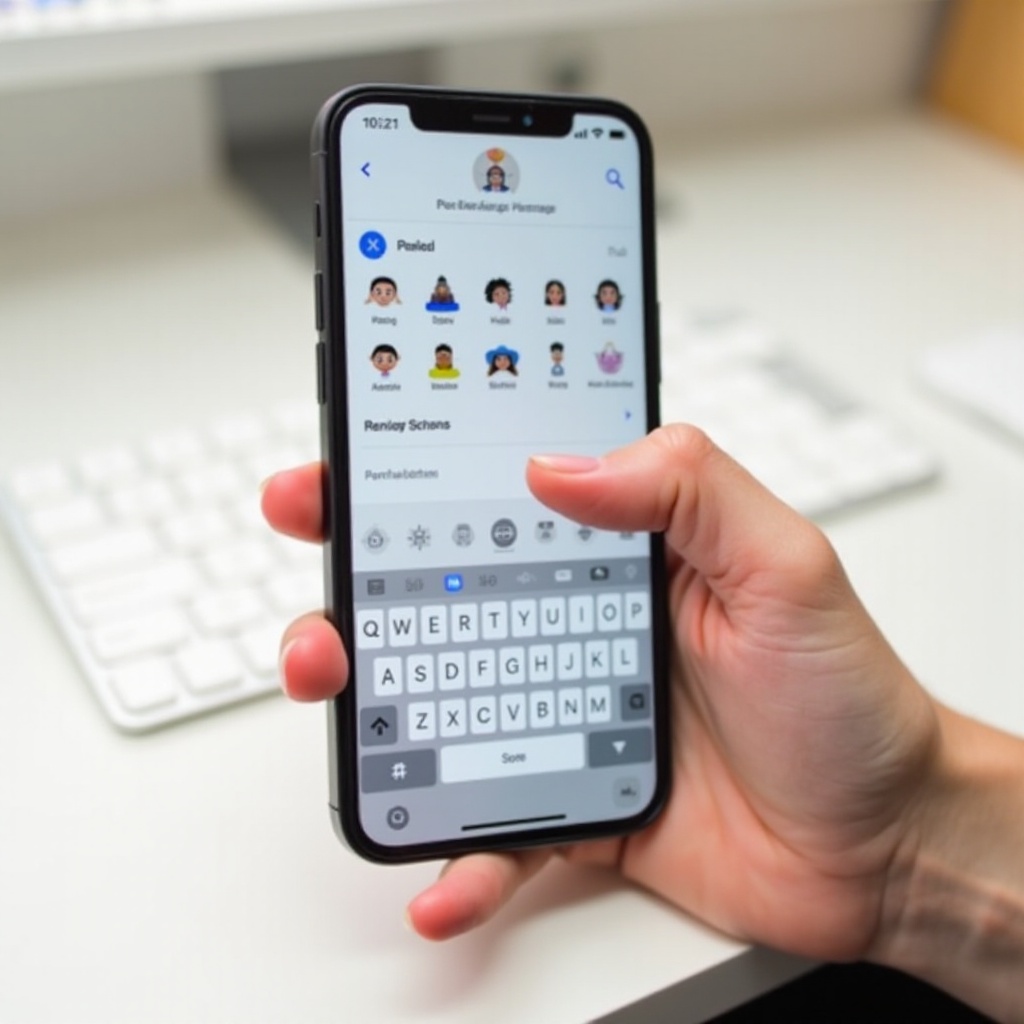
クイックステップ:絵文字へのアクセスを最速で無効化する方法
最小限の手間で即効性を求めるなら、次の迅速な操作を使ってください。
- 絵文字キーボードを削除:
- 設定 > 一般 > キーボード > キーボード > 編集 > ‘Emoji’ を削除
- よく使う絵文字を消去:
- 設定 > 一般 > iPhone を転送またはリセット > リセット > キーボードの変換学習をリセット
- 絵文字候補をオフ:
- 設定 > 一般 > キーボード > 予測(オフ)
- カスタム Memoji とライブステッカーを削除:
- メッセージ > ステッカーのドロワー > パックを探す > 削除または非表示
これらのクイックステップで、絵文字キーボードを隠し、最近項目をクリアし、カスタムステッカーコンテンツを取り除けます。特定のアプリでまだ絵文字が表示される場合や、より徹底的なクリーンアップを望む場合は、以下の方法に進んでください。各セクションは前の内容を踏まえているので、分散の少ない安定した設定に到達できます。
方法 1:iOS から絵文字キーボードを削除する
絵文字キーボードを削除すると、iOS における絵文字の主な入口がなくなります。これにより、キーボード切り替えで絵文字パネルが表示されることがほぼなくなり、候補も減ります。
- 設定を開きます。
- 一般 > キーボード > キーボード に進みます。
- 右上の編集をタップ。編集が表示されない場合は ‘Emoji’ を左にスワイプします。
- ‘Emoji’ の横の赤いマイナスをタップし、削除をタップして取り除きます。
- 任意:残したキーボードを並べ替え、主に使う言語が一番上に来るようにします。
注意事項とヒント
- 複数言語で入力する場合は、その言語キーボードを残してください。’Emoji’ を削除してもそれらには影響しません。
- 一部のアプリは独自の絵文字パネルを持っています。例えば、iOS の絵文字キーボードを削除しても、WhatsApp はアプリ内で絵文字を表示します。これらはアプリ固有のセクションで管理します。
- 後で絵文字キーボードを戻すには:設定 > 一般 > キーボード > キーボード > 新しいキーボードを追加 > Emoji。
絵文字キーボードを削除しても、特定のアプリ内の「よく使う」に過去の絵文字が残っていることがあります。次にキーボード辞書をリセットして消去します。
方法 2:「よく使う」絵文字をキーボード辞書のリセットで消去する
「よく使う」のグリッドは、入力内容やステッカー履歴から取得されます。キーボード辞書のリセットで、学習した単語、ショートカット、絵文字の最近項目を一括でクリアできます。
- 設定を開きます。
- 一般 > iPhone を転送またはリセット > リセット に進みます。
- キーボードの変換学習をリセット をタップします。
- デバイスのパスコードを入力して確認します。
リセットで変わること
- iOS は学習した自動修正やカスタムのユーザー辞書(テキスト置換)を削除します。
- 「よく使う」絵文字のグリッドがリセットされ、最近使った絵文字が消えます。
- 言語キーボードはそのままインストールされ、音声入力(ディクテーション)も引き続き使用できます。
リセットしたくない場合は、より穏やかな回避策として、しばらく絵文字を使わずプレーンテキストだけを送ってください。時間とともに、テキスト項目が最近に昇格します。ただし、その方法は遅く不完全です。完全なリセットのほうが速く確実です。最近項目がきれいになったら、メッセージのドロワーに Memoji が出ないよう、Memoji とそのステッカーパックを削除します。
方法 3:Memoji と絵文字ステッカーを削除する
Memoji とそのステッカーは、ステッカードロワーや候補を埋める原因になります。Memoji を削除すると、そのステッカーパックも削除されます。
- メッセージを開き、スレッドに入ります。
- 作成欄付近のステッカードロワーをタップします。
- Memoji ボタン(顔のアイコン)をタップします。
- 右上のメニュー(三点)または編集をタップし、削除したい Memoji を選んで削除をタップします。
- 不要な Memoji があれば繰り返します。
削除せずに非表示にする
- ステッカードロワーで、利用可能なら管理または並べ替えをタップします。
- 表示したくないパックをオフにするか、リストの末尾へ移動します。
Memoji を削除すると、そのステッカーパックは消えます。複数のバリエーションを作成している場合は、それぞれ削除してください。Memoji を削除しても、デバイス上の写真やメディアは削除されません。ステッカードロワーにまだカスタムコンテンツが表示される場合は、写真から作成したライブステッカーが原因の可能性があります。次にそれらを削除します。
方法 4:カスタムのライブステッカーとステッカーパックを削除する
ライブステッカーやサードパーティのステッカーパックは、Memoji と並んでステッカードロワーに表示されます。1枚ずつ削除することも、パック全体を非表示にすることもできます。
- メッセージを開き、ステッカードロワーをタップします。
- ライブステッカーやカスタムパックを見つけます。
- ステッカーを長押しし、削除または取り除くを選びます。
- スライダーやグリッドのような管理アイコンがある場合は開き、使わないパックを削除または非表示にします。
追加の注意点
- ステッカーを削除しても、写真アプリ内の元画像は削除されません。
- 一部のパックは外部アプリ由来です。完全に取り除くには、そのアプリをアンインストールする必要がある場合があります。
- パックを整理した後も古い最近項目が残る場合は、キーボード辞書を再度リセットしてください。
カスタムコンテンツを取り除いたら、候補や予測機能の通知を減らし、入力中に絵文字がポップアップしないようにします。
方法 5:キーボードとメッセージで絵文字・ステッカーの候補表示をオフにする
候補表示をオフにすると、キーボード上部がテキスト中心になります。また、特定の単語を絵文字に置き換える動作も止まります。
- 設定 > 一般 > キーボード を開きます。
- 予測をオフにして候補バーを停止します。
- ‘Emoji ステッカー’ のトグルがあればオフにして、絵文字をステッカーとして表示しないようにします。
- 任意:略語で不要な絵文字が出る場合は、一時的に「自動修正」をオフにします。
メッセージでは、使わないパックを非表示にします。
- ステッカードロワーを開きます。
- 利用可能なら管理または並べ替えをタップします。
- デフォルトで見えないよう、パックを非表示にするか末尾へ移動します。
このステップは絵文字キーボードの削除と相性が良いです。サードパーティ製キーボードも使っているなら、次にそれらを整理してください。外部の絵文字ソースが、削除したパネルを再び有効にするのを防ぎます。
方法 6:サードパーティの絵文字キーボードやアプリを管理・削除する
Gboard、Bitmoji、各種ステッカーアプリなどは、絵文字、GIF、ステッカーパックを追加します。多くは独自の候補バーやパネルを持ちます。厳密にテキストのみの環境にしたい場合は、これらを削除しましょう。
- 設定 > 一般 > キーボード > キーボード を開きます。
- 使っていないサードパーティ製キーボードを削除します。
- どうしても残す場合は、設定 > 一般 > キーボード で「フルアクセスを許可」をオフにして機能を抑えます。
- ホーム画面でアプリアイコンを長押しし、不要なステッカー/キーボードアプリを「App を削除」でアンインストールします。
アプリの挙動とプライバシー
- 一部のメッセージングアプリは内部にステッカーを同梱しているため、iOS のキーボード設定が反映されない場合があります。
- キーボードが何度も再表示される場合は、関連アプリをアンインストールし、iPhone を再起動してください。
- フルアクセスを減らすと、サードパーティキーボードのデータ共有やリモート機能が制限されます。
外部ソースを取り除いたら、新しいキーボードやステッカーパックが承認なしに追加されないよう、デバイスをロックダウンします。
方法 7:スクリーンタイムでキーボードやステッカーの変更を制限する
スクリーンタイムは、設定を安定させるためのガードレールになります。特に子どもの iPhone で、インストールをブロックし、アクセスを制限するのに役立ちます。
- 設定 > スクリーンタイム を開きます。
- 未設定なら、スクリーンタイム・パスコードを設定します。
- 「コンテンツとプライバシーの制限」をオンにします。
- 「iTunes と App Store での購入」に進みます:
- 「App のインストール」を「許可しない」に設定。
- 「App の削除」と「App 内課金」は必要に応じて設定。
- 「コンテンツ制限」>「App」で、ステッカーアプリを制限する年齢区分を選びます。
- ファミリー向け(任意):コミュニケーションの安全性や連絡先の制限と併用します。
スクリーンタイムを設定すれば、デバイスはクリーンで予測可能な状態を保てます。なお、一部のアプリは内部で絵文字を管理するため、個別設定で対応してください。
アプリ別のコントロール:メッセージ、WhatsApp、Telegram、Discord
アプリごとに、絵文字やステッカーの管理方法は異なります。各アプリのコントロールを使って仕上げましょう。
メッセージ(Apple):
– チャットを開き、ステッカードロワーをタップ。
– 管理または並べ替えでパックを非表示。
– 作成したライブステッカーと Memoji を削除。
WhatsApp:
– チャットを開き、絵文字アイコンをタップ。
– ステッカーのタブへ。
– プラスアイコン > マイステッカー。
– インストール済みパックを削除、または不要なパックを非表示。
Telegram:
– チャットを開き、ステッカーのアイコンをタップ。
– 設定または管理をタップ。
– ステッカーパックを削除または非表示;候補を無効にできる場合はオフに。
Discord:
– ユーザー設定 > テキストと画像。
– 可能ならステッカーや絵文字の候補をオフ。
– 使わないサーバーパックを非表示または無効化。
オプションが見つからない場合は、アプリのヘルプセンターで「ステッカー」「絵文字」「キーボード」などを検索してください。アプリの整理が終わったら、絵文字が戻らないか簡単なヘルスチェックを行います。
トラブルシューティング:絵文字がまだ表示される/勝手に有効化される場合
絵文字が表示され続ける場合は、次のチェックを実施してください。
- 絵文字キーボードが再追加された:
- 設定 > 一般 > キーボード > キーボード:’Emoji’ をもう一度削除。
- サードパーティ製キーボードが有効:
- そのキーボードを削除し、関連アプリをアンインストール。
- アプリ固有の絵文字パネル:
- アプリ内でステッカーパックをオフにするか削除。
- 最近項目が消えない:
- キーボードの変換学習を再度リセットし、iPhone を再起動。
- 同期で項目が戻ってくる:
- 複数デバイスで iCloud を使っている場合は、メッセージを同期している iPad や Mac でも同様の変更を行う。
- ソフトウェアの不具合:
- iOS を最新バージョンに更新し、再起動。
多くの問題は、原因となるアプリの削除、キーボード辞書のクリア、再起動で解決します。特定のアプリがしつこく絵文字を有効にする場合は、スクリーンタイムでインストールをブロックし、アプリ側の設定でステッカーパネルを非表示にしてください。
気が変わったときに機能を戻す方法
絵文字やステッカーはいつでも戻せます。1分もかかりません。
- 絵文字キーボードを追加し直す:
- 設定 > 一般 > キーボード > キーボード > 新しいキーボードを追加 > Emoji
- 候補表示を再有効化:
- 設定 > 一般 > キーボード > 予測(オン)
- Memoji を作り直す:
- メッセージ > ステッカードロワー > Memoji > 新規作成
- サードパーティのキーボードやステッカーアプリを App Store から再インストール。
スクリーンタイムがインストールをブロックする場合は、「App のインストール」を「許可」に戻してください。柔軟な構成も可能です。たとえば、勤務時間は絵文字を無効にし、楽しく会話したいときだけ戻す、といった使い方です。手順は可逆で安全です。
まとめ
iOS から Apple の絵文字そのものを消すことはできませんが、アクセスは制御できます。まずは手早い対策から始めましょう。絵文字キーボードを削除し、最近項目を消すためにキーボード辞書をリセットし、候補表示をオフにします。次に、Memoji、ライブステッカー、追加の絵文字パネルを挿入するサードパーティアプリを削除します。厳格な環境が必要な場合や子どもの iPhone を管理する場合は、スクリーンタイムで変更をロックしてください。
これらの手順で、キーボードはすっきりし、テキストが主役となり、中断が減ります。後で絵文字を戻したくなっても、数秒で復元できます。iPhone はあなたのスタイルに合うべきです。シンプルで予測可能、そして伝えたいことに集中できるように。
よくある質問
iPhoneからAppleの絵文字を完全に削除できますか?
いいえ。Appleの絵文字はシステムのフォントとキーボードサービスの一部です。非表示にするには、絵文字キーボードを削除し、最近使った項目をクリアし、ミー文字やステッカーを削除し、候補の表示をオフにできます。厳密に管理したい場合は、サードパーティ製キーボードも削除し、スクリーンタイムでインストールをブロックしてください。
キーボードのデータをすべてリセットせずに「よく使う」絵文字だけを消去するにはどうすればよいですか?
絵文字の最近使った項目だけを消去する公式のボタンはありません。最も手早い方法は「キーボードの辞書をリセット」することです:設定 > 一般 > iPhoneを転送またはリセット > リセット > キーボードの辞書をリセット。時間はかかりますが、しばらく絵文字の使用を避けることで、最近使った項目がテキスト入力に置き換わります。
絵文字キーボードを無効にすると、オートコレクトや音声入力に影響がありますか?
絵文字キーボードを削除しても、自動修正、音声入力、各言語のキーボードには影響しません。これらの機能は引き続き動作します。アプリによってはアプリ内に独自の絵文字パネルが表示される場合があります。その場合は各アプリ内でパックを非表示にするか削除し、不要なサードパーティ製キーボードを削除してください。