Windows 11でWiFiパスワードを確認する方法:包括的なガイド
Introduction
今日のデジタル時代において、シームレスな接続を維持することは極めて重要であり、WiFiパスワードを知っていることが違いを生むかもしれません。忘れた場合、デバイスを再接続する必要がある場合、またはゲストとネットワークを共有したい場合など、Windows 11はこの重要な情報にアクセスするためのいくつかの方法を提供します。WiFiパスワードの取得方法を理解することは、ネットワークを管理する力を与えるだけでなく、Windows 11をより効果的に活用する体験を向上させます。
このガイドでは、直感的な設定アプリ、強力なコマンドプロンプト、多用途のPowerShellを使ってWiFiパスワードを取得するための複数の方法を紹介します。これらの方法を習得することで、将来の接続問題に対してより良い準備が整うでしょう。
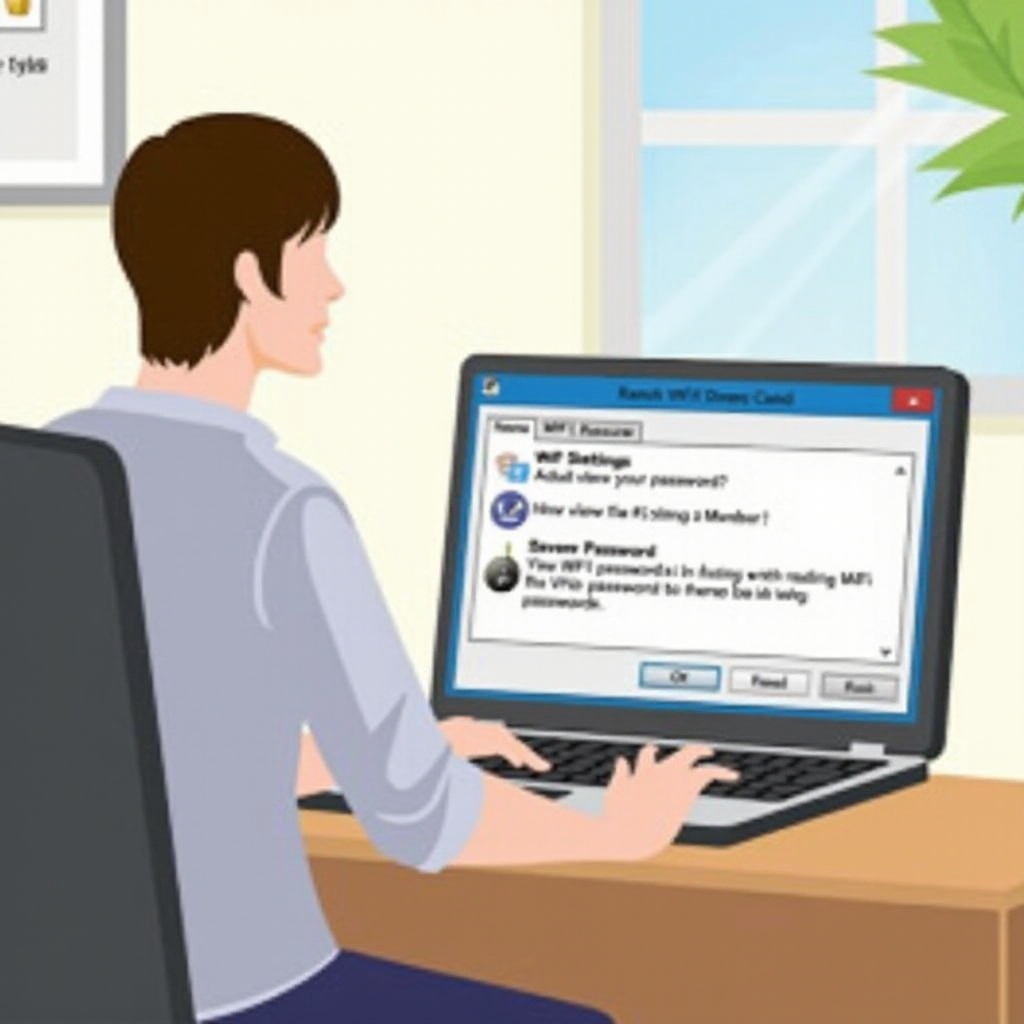
Understanding Windows 11 Network Settings
Windows 11のネットワーク設定をナビゲートすることは、効果的なネットワーク管理への第一歩です。新しいWindows 11インターフェースは、WiFi、イーサネット、VPNを含むさまざまな接続タイプを管理するための強力なプラットフォームを提供します。これらの設定を探索することにより、現在接続しているネットワークについての知識を得るだけでなく、以前に接続したネットワークの包括的なビューを得ることができます。
これらの設定を理解することは、トラブルシューティングを支援し、全体的な効率を向上させるために重要です。この知識を持って、WiFiパスワードをシームレスに取得するためにこれらの設定をどのように利用するかを探っていきましょう。
Method 1: Checking WiFi Password Through Settings App
Windows 11の設定アプリは、そのユーザーフレンドリーな体験のため、技術に詳しくないユーザーにとって理想的なWiFiパスワードを取得する方法となっています。以下の手順に従ってください:
-
設定アプリにアクセス:
スタートメニューを開き、歯車アイコンをクリックして設定アプリを起動します。
-
ネットワークとインターネットに移動:
左側のサイドバーから「ネットワークとインターネット」をクリックします。
-
ネットワークを見つける:
「状態」セクションの下にある「ネットワークと共有センター」をクリックします。
-
ワイヤレスプロパティを表示:
「接続」の横にあるWiFiネットワーク名をクリックします。ウィンドウが開いたら、「ワイヤレスプロパティ」ボタンをクリックします。
-
セキュリティタブへのアクセス:
「セキュリティ」タブに切り替え、「文字を表示する」ボックスにチェックを入れます。
-
パスワードを取得:
「ネットワークセキュリティキー」フィールドにパスワードが表示されます。
この方法は簡単で迅速であり、現在のネットワークパスワードを技術的な複雑さなしに取得するのに最適です。
Method 2: Using Command Prompt to Retrieve Your WiFi Password
コマンドプロンプトは、システムのネットワーク構成についての詳細な洞察を提供する古典的なツールです。以下の手順で使用できます:
-
コマンドプロンプトを開く:
Win + Rを押し、cmdと入力してEnterを押します。 -
保存されたWiFiプロファイルをリスト化:
netsh wlan show profilesと入力してEnterを押します。 -
希望するプロファイルを選択:
リストから、パスワードが必要なネットワークを選択します。
-
パスワードを取得:
コマンド
netsh wlan show profile name='YourNetworkName' key=clearを使用します。’YourNetworkName’をネットワークのSSIDに置き換えます。 -
キーを検索:
結果で「キーコンテンツ」を見つけます。これがあなたのWiFiパスワードです。
コマンドプロンプトの詳細な情報提供能力は、技術的なアプローチを好むユーザーにとって好まれています。

Additional Method: PowerShell for Advanced Users
スクリプトに精通しているユーザーにとって、PowerShellはネットワーク詳細にアクセスするための高度な方法を提供します:
-
PowerShellを起動:
スタートを右クリックし、「Windows ターミナル (管理者権限)」を選択します。
-
ネットワークプロファイルコマンドを実行:
netsh wlan show profileを入力しEnterを押します。 -
詳細なプロファイル情報:
netsh wlan show profile name='YourNetworkName' key=clearを入力します。 -
パスワードを確認:
セキュリティセクションで「キーコンテンツ」を見つけます。これがあなたのWiFiパスワードです。
PowerShellは、そのスクリプティング能力で賞賛され、バッチプロセスに理想的であり、管理者にとって効率的です。
Security Tips for WiFi Management
WiFiパスワードを取得することは重要なステップですが、ネットワークセキュリティの維持も同様に重要です:
-
定期的にパスワードを変更:
頻繁にパスワードを更新することで、不正なアクセスを防ぐことができます。
-
WPA3セキュリティを有効にする:
ルーターがサポートしている場合は、セキュリティ設定をWPA3に変更して、保護を強化します。
-
安全な共有を実践:
ネットワークのパスワードを慎重に、かつ慎ましく共有します。
積極的なWiFi管理は、セキュリティリスクを最小限に抑え、より安全なオンライン環境を促進します。
Conclusion
Windows 11を使用すると、適切な方法を知っている場合、WiFiパスワードをチェックすることが容易になります。設定アプリ、コマンドプロンプト、PowerShellを利用することで、ネットワークを効率的に管理し、セキュリティを強化できます。これらの技術を習得することで、接続問題に巧みに対処する準備を整えることができます。
よくある質問
WiFiパスワードを見つけた後、どのようにネットワークのセキュリティを確保できますか?
WiFiネットワークのセキュリティを確保するために、パスワードを定期的に変更し、強力でユニークなパスワードを使用し、WPA3のようなネットワーク暗号化を有効にし、接続されているデバイスを監視して不正な接続を確認します。
コマンドプロンプトにアクセスできない場合はどうすればよいですか?
コマンドプロンプトにアクセスできない場合、管理者権限があることを確認してください。設定アプリなど他の方法を使用してWiFiパスワードを取得するか、より複雑な操作を行うための管理者権限を取得します。
WiFiパスワードを取得するためにサードパーティのツールを使うのは安全ですか?
潜在的なセキュリティリスクがあるため、このようなタスクにサードパーティのツールを使用するのは避けた方が良いです。Windowsの内蔵ツールを使用することで、システムの完全性を確保し、未確認のソフトウェアへの露出を防ぎます。