あなたのノートパソコンでの冷却ファンの役割を理解する
イントロダクション
ラップトップの冷却ファンは、その性能と寿命を維持するために非常に重要です。現代のラップトップはより要求の厳しい作業を処理するため、冷却ファンが効率的に動作することを確保することが重要です。このガイドでは、冷却ファンの機能、問題の兆候、メンテナンスの方法、そしてラップトップを最適に動作させるための代替案について詳しく説明します。
ラップトップ冷却ファンとは?
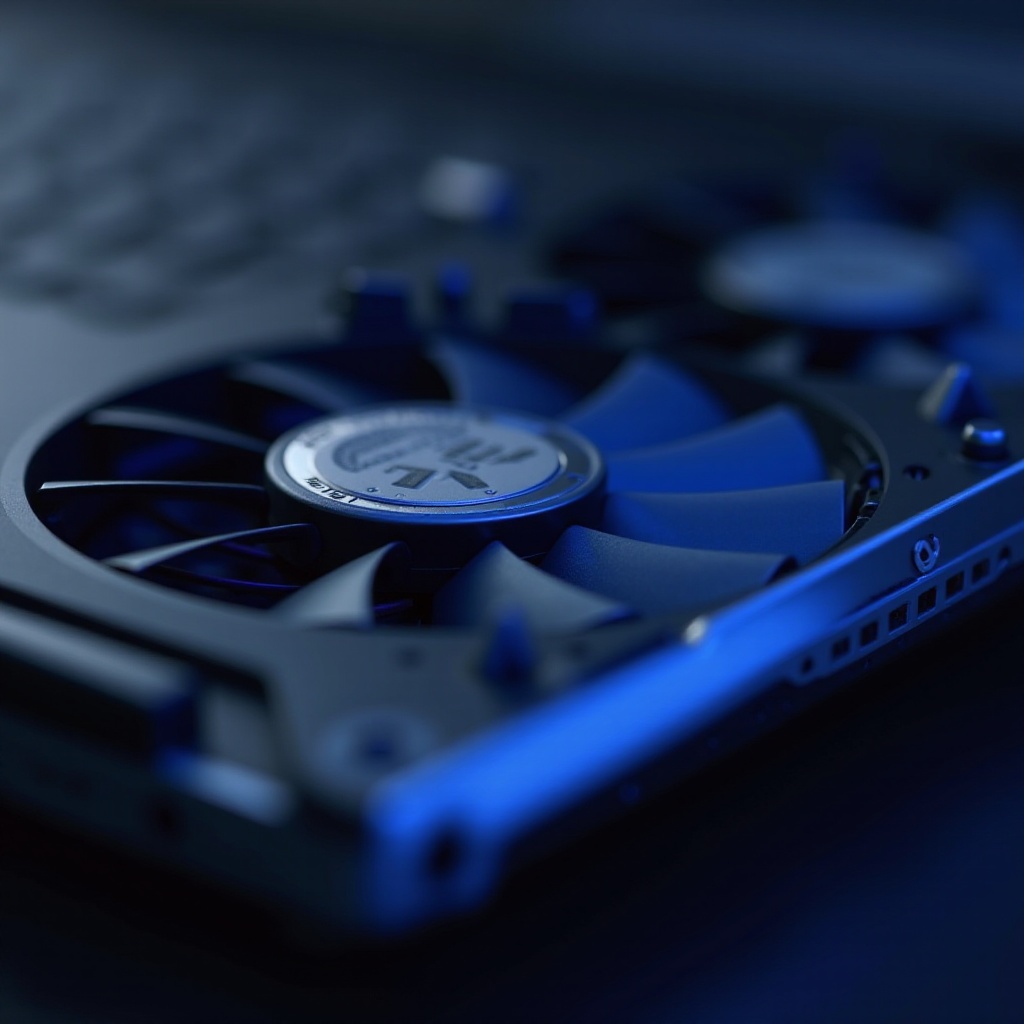
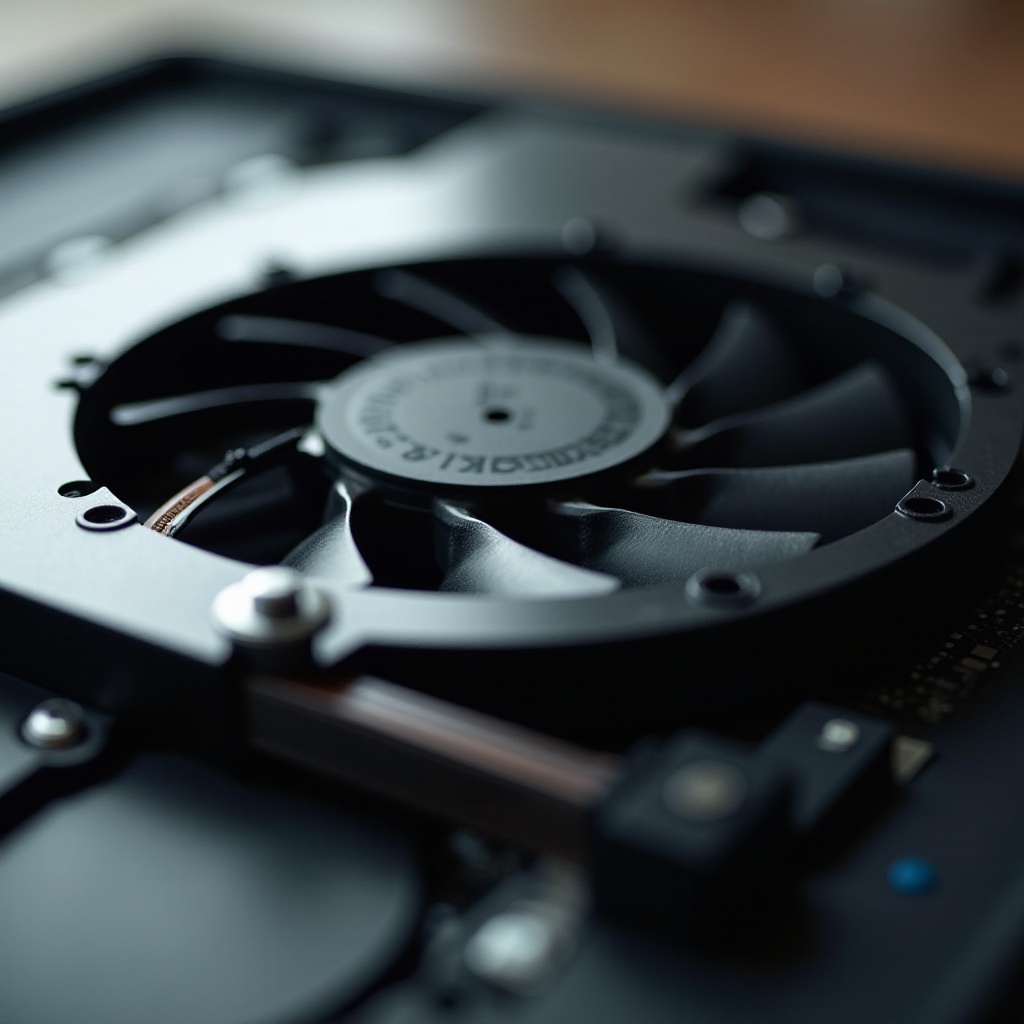
ラップトップの冷却ファンは、CPUおよびGPUが生成する熱を放散することによって熱の調節に重要な役割を果たします。これらのコンポーネントが作業を処理する際、かなりの熱が発生し、それを管理して過熱を防ぐ必要があります。ファンは外部から冷たい空気を取り込み、内部で循環させて内部温度を安定させます。主要なタイプのファンには、軸流ファンと遠心ファンの2種類があり、どちらも効果的に熱を管理するように設計されています。
ラップトップの冷却ファンに注目すべき一般的なサイン
冷却ファンがメンテナンスを必要とする時期を認識することで、より大きな問題を防ぐことができます。以下は一般的な警告サインです:
- 異常な音:ガリガリ、またはブーンという音はファンの問題を示す可能性があります。
- 過熱やシャットダウン:頻繁な過熱や突然のシャットダウンは、冷却が不十分である可能性を示しています。
- 性能の低下:性能の低下やフリーズは、過熱したコンポーネントが原因である可能性があります。
これらの問題を早期に特定し対処することで、さらなるハードウェアの損傷やシステムの完全な故障を防ぐことができます。
ラップトップ冷却ファンの動作原理
冷却ファンの動作を明確に理解することは、それらを効果的に維持するのに役立ちます。以下はその動作方法です:
- 熱伝達メカニズム:ファンは重要なコンポーネントから熱を熱交換器に運び、放散させます。
- 冷却ファンの種類:軸流ファンはファンの軸に平行に空気を移動させ、遠心ファンは空気を垂直に押し出し、双方が効率的に熱を管理します。
効率的なファンの動作は安全な動作温度を保証し、最適なラップトップの性能を促進します。
最適な性能のためのラップトップ冷却ファンの維持管理
冷却ファンの定期的な手入れは、その寿命を延ばし、ラップトップの効率を向上させます。以下のメンテナンスのヒントに従ってください:
- 定期的な清掃のヒント:ほこりがファンを詰まらせ、効率を低下させます。圧縮空気を使用して、ラップトップの通気孔およびファンを定期的に清掃しましょう。
- 環境を考慮:より良い空気の流れを確保するために、ハードな表面でラップトップを使用しましょう。ベッドのような通気を遮る柔らかい表面は避けてください。
- 過負荷の状況を避ける:要求の厳しいアプリケーションはファンに過負荷をかける可能性があります。CPU 使用率をモニターし、不要なプログラムを閉じて負荷を最小限に抑えましょう。
これらの実践は簡単でありながら、ラップトップが快適に保たれることを保証します。
故障した冷却ファンを交換する重要性
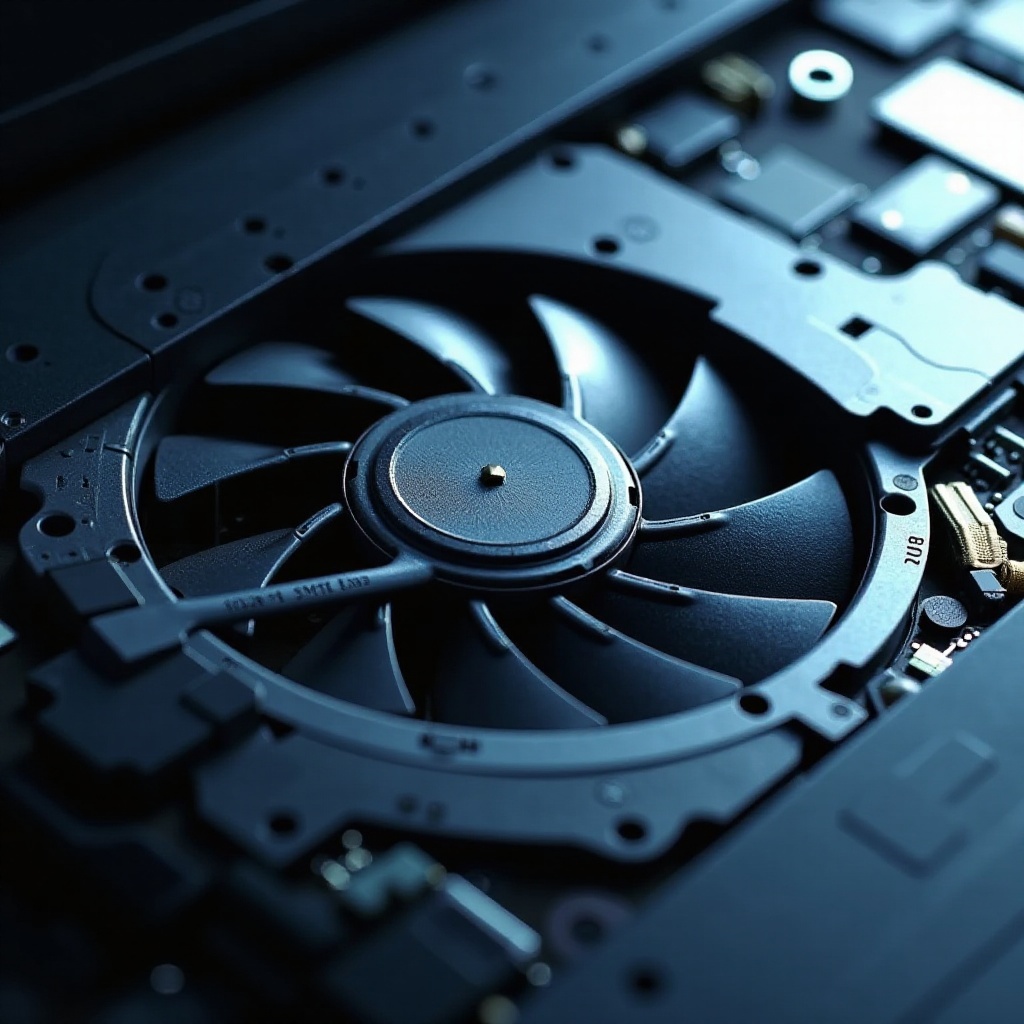
定期的なメンテナンスを行っても、時には交換が必要になることがあります。その理由と時期は次の通りです:
- 交換が必要なサイン:清掃をしても音がし続ける、または静かなファンは交換が必要なサインです。
- ラップトップの寿命への影響:故障したファンを交換しないと過熱を引き起こし、ラップトップの核心部品を損傷させる可能性があります。
定期的な点検と迅速な交換により、ラップトップを重大な動作問題から保護できます。
冷却ソリューションの代替案と強化策
内部ファンが主なものですが、外部のソリューションは効果的に冷却を補完できます:
- 外部冷却パッド:これらのデバイスは下からの空気流を向上させ、熱の放散を助けることで追加の冷却を提供します。
- 温度監視のためのソフトウェアソリューション:ラップトップの温度を監視し、ファンの速度を調整したり、温度スパイクを警告したりするためのさまざまなツールが利用可能です。
これらの強化策は特に高パフォーマンスのタスクや長時間使用時における包括的な冷却管理を保証します。
結論
ラップトップの冷却ファンは単なる小さな回転装置ではなく、最適な性能と寿命のために不可欠です。メンテナンスの実践を遵守し、故障の兆候に注意を払い、追加の冷却オプションを探求することで、ラップトップの機能を維持し、その寿命を延ばします。
よくある質問
ノートパソコンの冷却ファンはどのくらいの頻度で掃除すべきですか?
使用状況や環境条件にもよりますが、ベストな結果を得るためには、3〜6ヶ月ごとにノートパソコンの冷却ファンを掃除してください。
ノートパソコンの冷却ファンは自分で交換できますか?
ノートパソコンを開くことに慣れていれば可能です。しかし、誤って損傷を避けるために専門家の助けをお勧めします。
ノートパソコンの冷却ファンを交換する費用はどれくらいですか?
モデルや専門家による取り付けを選択するかどうかによって、費用は20ドルから100ドルの範囲です。