Hoe een YouTube-video naar de tv casten: stapsgewijze handleiding voor Android, iPhone en computer
Inleiding
Wil je de eenvoudigste manier om YouTube op het grote scherm te bekijken? In deze gids lees je hoe je YouTube-video naar je tv cast vanaf Android, iPhone, iPad, Windows en Mac. Je leert drie snelle methoden: Google Cast met Chromecast, Apple AirPlay 2 en je telefoon koppelen met de tv-app. Elke methode kost na de eerste installatie slechts enkele tikken. We behandelen ook platformkeuzes voor Samsung, LG, Google TV, Roku, Fire TV, Vizio en Apple TV. Als er iets misgaat, vind je snelle oplossingen voor ontbrekende Cast- of AirPlay-knoppen, koppelingsfouten en haperende weergave. Begin hieronder met de basis en ga daarna naar de stappen die bij je apparaten passen. Als je klaar bent, cast je vol vertrouwen met beter beeld en geluid.
Wat je nodig hebt voordat je begint
Controleer voordat je cast of je apparaten en je netwerk klaar zijn. Deze controles voorkomen de meeste fouten en maken latere stappen soepel.
- Compatibele tv’s en apparaten:
- Chromecast ingebouwd op een smart-tv of een Chromecast-apparaat op elke tv.
- AirPlay 2 op Apple TV of op ondersteunde smart-tv’s van Samsung, LG, Sony, Vizio en anderen.
- Roku, Fire TV en Google TV ondersteunen de YouTube-app en eenvoudig koppelen met je telefoon.
- Telefoon, tablet en computer:
- Android-telefoon of -tablet of iPhone of iPad met de YouTube-app geïnstalleerd.
- Windows of Mac met Chrome of Edge voor Cast. Mac ondersteunt ook AirPlay met Safari.
- Netwerkbasis:
- Verbind je telefoon en je tv of streamer met dezelfde Wi‑Fi-naam. Gastnetwerken kunnen detectie blokkeren.
- Geef de voorkeur aan de 5 GHz-band voor snelheid en minder interferentie. Gebruik indien mogelijk Ethernet voor de tv of streamer.
- Werk je YouTube-app en de software van je tv of streamingapparaat bij voordat je begint.
Met de basis op orde kun je binnen enkele seconden vanaf je telefoon casten met de YouTube-app.
Snelstart: Casten vanuit de YouTube-mobiele app
Je hebt zojuist je apparaten en netwerk bevestigd. Gebruik nu de YouTube-app op je telefoon voor de snelste cast. Je bedient zoeken, wachtrij, ondertiteling en volume vanuit je hand.
- Casten vanaf Android met Chromecast:
1) Open de YouTube-app op je Android-telefoon of -tablet.
2) Tik op het Cast-pictogram in de bovenbalk.
3) Kies je tv of Chromecast uit de lijst.
4) Speel een video af. Pauzeer, sla over, spoel, voeg toe aan de wachtrij en schakel ondertiteling in vanaf je telefoon. - Casten vanaf iPhone met AirPlay of Cast:
- AirPlay 2:
1) Open de YouTube-app op je iPhone of iPad.
2) Tik op het AirPlay-pictogram of kies AirPlay in de lijst met afspeelapparaten.
3) Kies je Apple TV of een AirPlay 2-tv.
4) Speel af en bedien video’s vanaf je telefoon. - Google Cast vanaf iPhone:
1) Tik op het Cast-pictogram in YouTube.
2) Kies een Chromecast of een tv met Chromecast ingebouwd. - Een wachtrij delen en beheren:
- Tik op Verbinden op andere telefoons om deel te nemen aan de huidige cast-sessie.
- Voeg video’s toe aan de gedeelde wachtrij zonder de weergave te onderbreken.
- Gebruik het paneel Casten in de YouTube-app om items te herschikken of te verwijderen.
Als je liever een toetsenbord en groter scherm gebruikt voor zoeken en afspeellijsten, is casten vanaf een computer een prima optie.
YouTube casten vanaf een computer
Je hebt zojuist de snelste telefoonmethode geleerd. Een computer biedt snel typen, eenvoudig bewerken van afspeellijsten en precieze controle. Je kunt een browsertabblad casten of je Mac spiegelen met AirPlay.
- Chrome of Edge naar Chromecast-apparaten en tv’s met Chromecast ingebouwd:
1) Open YouTube in Chrome of Edge op Windows, macOS of ChromeOS.
2) Klik op het browsermenu en vervolgens op Cast.
3) Kies je tv of Chromecast. Selecteer Tabblad casten voor de beste prestaties.
4) Speel YouTube af. Houd het tabblad actief voor soepele video en audio. - Mac-gebruikers met AirPlay 2:
- Via Safari of Bedieningscentrum:
1) Open op je Mac het Bedieningscentrum en selecteer Scherm synchroniseren.
2) Kies Apple TV of een AirPlay 2-tv.
3) Speel YouTube af in Safari. Voor de beste kwaliteit en beeldsnelheid gebruik je bij voorkeur de native YouTube-app op Apple TV. - Windows-tips:
- Sta casten toe in de Windows-firewall als daarom wordt gevraagd.
- Plaats de laptop dicht bij de router of maak verbinding met een 5 GHz-netwerk.
- Schakel VPN’s uit die lokale netwerkdetectie blokkeren.
Als je tv de YouTube-app al draait, blijkt je telefoon als afstandsbediening koppelen vaak nog sneller en betrouwbaarder dan spiegelen.
Gebruik je telefoon als afstandsbediening voor de YouTube-app op tv
Je zag zojuist hoe je vanuit een browser cast. Als je tv of streamingapparaat de YouTube-app heeft, koppel dan je telefoon en bedien YouTube zonder te spiegelen. Deze aanpak spaart batterij en verbetert de stabiliteit.
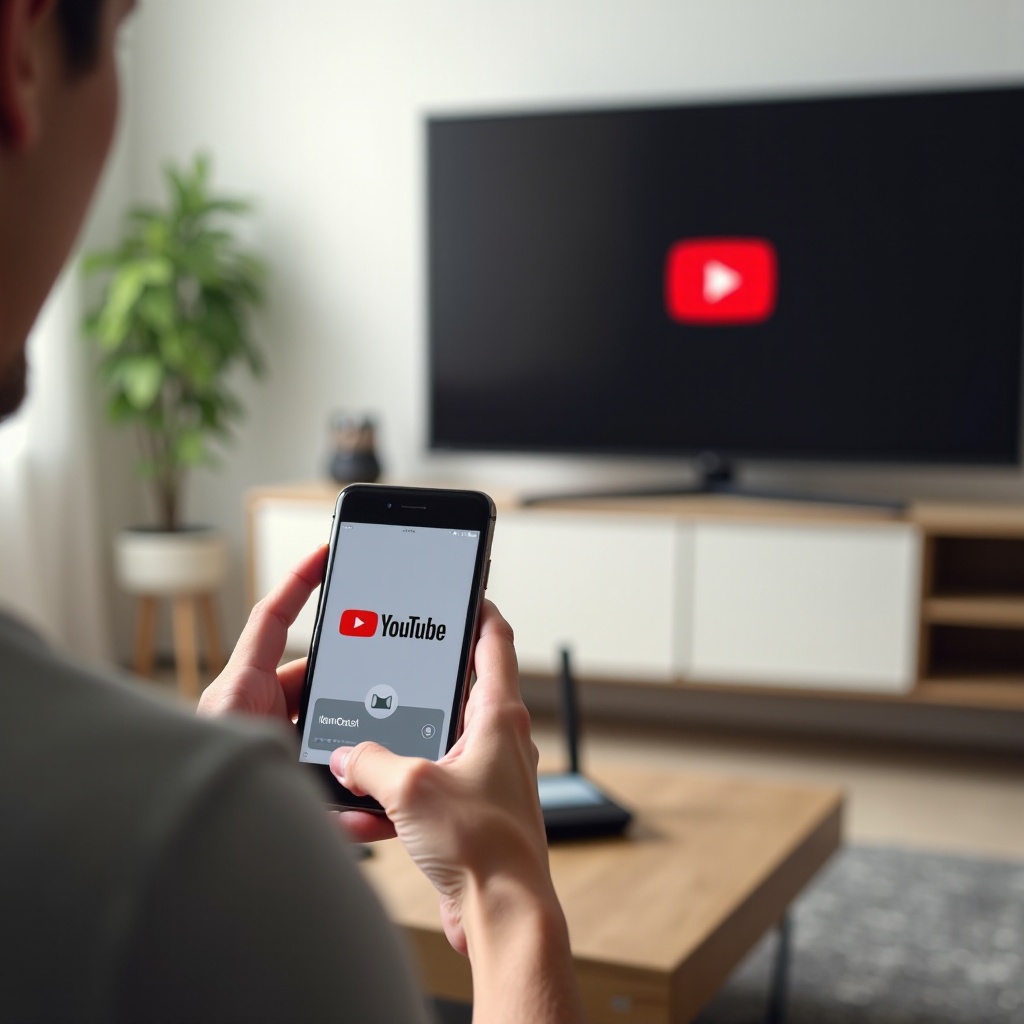
- Koppelen met een tv-code:
1) Open YouTube op de tv of het streamingapparaat.
2) Ga naar Instellingen en vervolgens Koppelen met tv-code.
3) Open op je telefoon YouTube, tik op Verbinden met tv en voer de code in.
4) Je telefoon fungeert nu als volledige afstandsbediening voor zoeken, wachtrij, ondertiteling, likes en reacties. - Automatisch koppelen via Wi‑Fi:
1) Bevestig dat je telefoon en tv hetzelfde Wi‑Fi-netwerk delen.
2) Open YouTube op de tv en op je telefoon.
3) Tik op het Cast-pictogram op je telefoon en kies je tv op naam. - Weergave en geschiedenis beheren:
- Start video’s op de tv en bedien volume en ondertiteling op je telefoon.
- Kies het juiste aangemelde account op de tv voor een nauwkeurige kijkgeschiedenis en aanbevelingen.
Nu je YouTube op verschillende manieren kunt bedienen, kies je de beste methode per tv-platform voor minder stappen en de meest stabiele weergave.
Kies de beste methode per tv-platform
Je hebt je telefoon al gekoppeld aan de tv-app. Elk tv-besturingssysteem gaat net iets anders om met casten en koppelen. Gebruik de optie die bij je apparaten past voor de soepelste start.
- Google TV of Android TV van merken als Sony, Hisense en TCL:
- Beste methode: Casten vanuit de YouTube-mobiele app of koppelen met de tv-app.
- Tip: Laat Chromecast ingebouwd ingeschakeld en update Google Play-services.
- Samsung Tizen:
- Het beste voor iPhone-gebruikers: AirPlay 2 of je telefoon koppelen met de YouTube-app op de tv.
- Android-gebruikers kunnen casten naar een Chromecast-apparaat dat op de tv is aangesloten.
- LG webOS:
- Het beste voor iPhone-gebruikers: AirPlay 2 of koppelen met de telefoon.
- Android-gebruikers kunnen casten naar een Chromecast-apparaat op de HDMI-poort van de tv.
- Roku TV:
- Beste methode: Gebruik het YouTube-kanaal en koppel je telefoon. Roku ondersteunt ook casten vanuit de YouTube-app.
- Vermijd volledig scherm spiegelen tenzij nodig. De native app werkt vloeiender.
- Amazon Fire TV:
- Beste methode: Gebruik de YouTube-app en koppel je telefoon via Koppelen met tv-code of automatisch koppelen.
- Alexa-spraakzoekopdrachten werken goed zodra er is gekoppeld.
- Vizio SmartCast:
- Beste methode: Gebruik Google Cast of AirPlay 2. Beide werken goed, afhankelijk van je telefoon.
- Je kunt ook de YouTube-app op de tv openen en koppelen voor directe bediening.
- Apple TV en AirPlay 2-tv’s:
- Beste methode: AirPlay vanaf iPhone, iPad of Mac, of gebruik de YouTube-app op Apple TV en koppel je telefoon.
- Voor HDR-stabiliteit op sommige opstellingen kan de native YouTube-app een consistentere beeldsnelheid en dynamisch bereik leveren.
Nadat je je methode hebt gekozen, verbeter je beeld en geluid met enkele gerichte aanpassingen.
Kwaliteit en stabiliteit optimaliseren
Je hebt zojuist je methode afgestemd op je tv-platform. Stel nu je netwerk en instellingen af voor soepel streamen en scherp beeld. Een paar wijzigingen kunnen stotteren en vertraging wegnemen.
- Je verbinding verbeteren:
- Gebruik 5 GHz Wi‑Fi voor zowel telefoon als tv of streamer. Verbind indien mogelijk de tv of streamer met Ethernet.
- Plaats de router op een open plek, bij voorkeur centraal in je woonruimte. Vermijd kasten en grote metalen objecten.
- Verminder interferentie door de router weg te plaatsen van magnetrons en bases van draadloze telefoons.
- Video voor helderheid instellen:
- Kies in de afspeelinstellingen van YouTube een hogere kwaliteit alleen als je netwerk dit zonder buffering ondersteunt.
- Als HDR of Dolby Vision flikkering veroorzaakt op jouw setup, schakel dan over naar SDR of schakel dynamisch bereik aanpassen in op de tv of streamer.
- Schakel ‘beeldsnelheid matchen’ in op Apple TV of Google TV om judder bij 24 fps- en 30 fps-content te verminderen.
- Audio oplossen:
- Als lipsynchronisatie niet klopt, pas dan de audiovertraging aan in je soundbar of AVR.
- Schakel passthrough-formaten in die je systeem ondersteunt, zoals Dolby Digital Plus. Schakel niet-ondersteunde formaten uit om uitval te voorkomen.
Met een stabiel netwerk en afgestemd beeld kun je spraakbesturing toevoegen voor snellere starts en handsfree commando’s.
Spraakcasten en slimme assistenten
Je hebt zojuist de kwaliteit geoptimaliseerd. Spraakopdrachten maken casten sneller en helpen wanneer je handen vol zijn. Stel je assistenten in om specifieke tv’s bij naam te bedienen.
- Google Assistent:
- Zeg: Hey Google, speel YouTube af op Woonkamer-tv.
- Of: Hey Google, speel kanaalnaam af op Woonkamer-tv.
- Dit werkt met Chromecast-apparaten en tv’s met Chromecast ingebouwd zodra de apparaten aan je huis zijn toegevoegd.
- Siri met AirPlay 2:
- Zeg: Speel dit af op de tv in de woonkamer vanuit de YouTube-app.
- Of: AirPlay dit naar tv-naam op iPhone, iPad of Mac.
- Voeg je tv toe aan de Apple Woning-app voor snelle apparaatselectie en kamergebonden bediening.
- Handsfree tips:
- Geef elke tv een duidelijke naam in de Google Home- of Apple Woning-app, zoals Woonkamer-tv of Slaapkamer-tv.
- Geef huisgenoten toegang zodat iedereen aan de wachtrij kan toevoegen zonder jou te vragen je telefoon te ontgrendelen.
Spraakbediening is handig, maar je moet ook je account en instellingen voor gezinsweergave veilig houden nu meer mensen naar je tv casten.
Privacy en ouderlijk toezicht
Je hebt zojuist spraaktoegang ingeschakeld. Beheer nu wie kan casten en wat wordt opgeslagen. Bescherm je account en stel de juiste grenzen in voor kinderen en gasten.
- Geschiedenis en gekoppelde apparaten beheren:
- Pauzeer in de YouTube-app je kijkgeschiedenis voordat gasten je tv gebruiken. Dit houdt aanbevelingen schoon.
- Bekijk en verwijder gekoppelde tv’s in het gedeelte Op tv bekijken van de YouTube-instellingen.
- Gezinsinstellingen:
- Zet Beperkte modus aan in de YouTube-app op de tv voor lichte filtering.
- Voor strengere controle kun je beheerde accounts gebruiken of de YouTube Kids-app op de tv.
- Toegang op gedeelde tv’s:
- Gebruik de gastmodus van Chromecast voor bezoekers. Zo kunnen ze casten zonder verbinding te maken met jouw Wi‑Fi.
- Schakel na feestjes Koppelen met tv-code uit om te voorkomen dat mensen die de code nog hebben opnieuw koppelen.
Als er ondanks je voorbereiding problemen optreden, gebruik dan de onderstaande snelle oplossingen om casten weer aan de praat te krijgen.
Problemen oplossen: snelle oplossingen die werken
Je hebt zojuist je privacyregels ingesteld. Wanneer casten faalt, lossen een paar eenvoudige stappen de meeste problemen op. Begin bovenaan en test na elke stap.
- Als de Cast- of AirPlay-knop ontbreekt:
1) Werk de YouTube-app en het besturingssysteem van je telefoon bij.
2) Forceer het afsluiten van YouTube en open het opnieuw.
3) Op iPhone: open Instellingen, ga naar YouTube en schakel de machtigingen Lokaal netwerk en Bluetooth in.
4) Op Android: wis de cache voor YouTube en Google Play-services en herstart de telefoon. - Als de tv niet verschijnt of niet wil verbinden:
1) Bevestig dat beide apparaten op dezelfde Wi‑Fi-naam zitten en niet op een gastnetwerk.
2) Zet je telefoon, de tv of streamer en de router uit en weer aan. Haal elk 30 seconden van de stroom.
3) Schakel op de tv of streamer Chromecast ingebouwd of AirPlay in de instellingen in en controleer of apparaatherkenning is ingeschakeld.
4) Schakel op de router AP- of clientisolatie uit en schakel multicast of UPnP in. Pauzeer VPN’s die lokale detectie blokkeren. - Als de weergave hapert of uitvalt:
1) Schakel over naar 5 GHz Wi‑Fi of sluit de tv of streamer met Ethernet aan.
2) Verminder congestie. Pauzeer grote downloads, game-updates en cloudback-ups.
3) Verlaag de videokwaliteit één stap in YouTube en test de stabiliteit.
4) Werk de firmware van de tv of streamer bij. Controleer HDMI-kabels en -poorten op HDCP-compatibiliteit als je een zwart scherm ziet.
Als problemen blijven terugkeren, kan je hardware de bottleneck zijn. Een kleine upgrade kan de betrouwbaarheid verbeteren.
Wanneer je hardware upgraden
Je hebt zojuist de belangrijkste oplossingen geprobeerd. Als storingen aanhouden, zijn de tv, streamer of router mogelijk te oud of te zwak. Nieuwere apparatuur gaat beter om met Wi‑Fi en apps.
- Signalen dat je een streamingapparaat nodig hebt:
- Het Cast- of AirPlay-pictogram verschijnt, maar verbindingen mislukken vaak.
- De YouTube-app op de tv is traag, bevriest of crasht.
- Je tv mist AirPlay 2 of Chromecast ingebouwd.
- Betaalbare, betrouwbare opties:
- Chromecast met Google TV, Roku Streaming Stick, Amazon Fire TV Stick of Apple TV HD of 4K.
- Kies degene die past bij je telefoon en belangrijkste streamingdiensten.
- Waar je op moet letten bij een nieuwe tv:
- Ingebouwde Chromecast- of AirPlay 2-ondersteuning, zodat je kunt casten zonder extra dongles.
- Sterke Wi‑Fi-ondersteuning zoals Wi‑Fi 5 of Wi‑Fi 6 en een merk dat regelmatig software-updates levert.
- Een snel, modern besturingssysteem zoals Google TV, Tizen, webOS of tvOS met een volledige YouTube-app die waar beschikbaar 4K en HDR ondersteunt.
Met compatibele hardware, stabiele Wi‑Fi en duidelijke stappen wordt casten elke keer snel en betrouwbaar.
Conclusie
Je weet nu verschillende manieren om YouTube naar je tv te casten en wanneer je welke gebruikt. Google Cast, AirPlay en koppelen van telefoon met tv-app dekken bijna elke opstelling. Stel je netwerk- en beeldinstellingen fijn af voor soepele weergave en helder geluid. Spraakbediening voegt gemak toe. Privacyhulpmiddelen beschermen je account en houden kinderen veilig. Als de Cast- of AirPlay-knop ontbreekt, lossen de bovenstaande snelle oplossingen de meeste problemen op. En als verouderde hardware je belemmert, biedt een betaalbaar streamingapparaat of een nieuwe tv de beste ervaring. Begin nu met casten en geniet van YouTube op het grootste scherm in je huis.
Veelgestelde vragen
Waarom kan ik het Cast-pictogram in YouTube op mijn telefoon niet vinden?
Controleer eerst of je telefoon en je tv of streamer op hetzelfde Wi‑Fi-netwerk zitten. Update de YouTube-app en start je telefoon opnieuw op. Op iPhone: schakel in Instellingen de machtigingen Lokaal netwerk en Bluetooth voor YouTube in. Op Android: wis de cache van YouTube en Google Play-services en start daarna opnieuw op. Zorg dat Chromecast built-in is ingeschakeld op de tv of dat je Chromecast aan staat en zichtbaar is. Schakel een eventuele VPN uit, omdat die lokale detectie kan blokkeren. Zet de router en de tv uit en weer aan. Meestal verschijnt het Cast-pictogram daarna weer.
Kan ik YouTube casten als mijn tv geen Chromecast of AirPlay ondersteunt?
Ja. Open de YouTube-app op je tv of streamingbox en koppel je telefoon via Koppelen met TV-code of automatische Wi‑Fi-koppeling. Je telefoon kan daarna de tv-app bedienen zonder echt te casten. Je kunt ook een streamingapparaat toevoegen. Een Chromecast, Roku, Fire TV of Apple TV wordt op de HDMI-poort aangesloten en biedt Cast, AirPlay of een volledige YouTube-app. Deze upgrade kost weinig en voelt vaak sneller aan dan ingebouwde tv-apps.
Gebruikt casten de data van mijn telefoon of loopt de batterij sneller leeg?
Wanneer je cast naar een Chromecast of de YouTube-app op de tv bedient, haalt de tv of streamer de video rechtstreeks van internet. Je telefoon fungeert als afstandsbediening, dus het verbruik van mobiele data en batterij blijft laag. Als je AirPlay gebruikt of het scherm spiegelt, kan de telefoon de videostream verzenden, wat meer batterij en soms meer bandbreedte gebruikt. Voor de beste efficiëntie: cast naar Chromecast of koppel je telefoon met de YouTube-app op de tv en houd apparaten op Wi‑Fi.