Emoji verwijderen van de iPhone: emoji, Memoji en stickers verbergen, verwijderen en uitschakelen
Inleiding
Emoji zijn leuk totdat ze in de weg zitten. Als je de voorkeur geeft aan een schoon toetsenbord met alleen tekst, kun je de meeste toegang tot emoji op je iPhone wegnemen. Apple levert emoji mee in iOS, dus je kunt het emoji-lettertype niet verwijderen of de tekens zelf weghalen. Wat je wel kunt doen: het Emoji-toetsenbord verwijderen, je recente emoji wissen, aangepaste Memoji’s en Live Stickers verwijderen, suggesties uitschakelen en toetsenborden van derden blokkeren die emoji steeds terugbrengen. Deze stappen gelden voor recente iOS-versies, waaronder iOS 17 en iOS 18.
Deze gids begint met snelle winsten en gaat daarna over op grondige opschoning. Je leert hoe je het Emoji-toetsenbord verwijdert, het toetsenbordwoordenboek reset om recents te wissen, stickersets verwijdert, apps van derden beheert en wijzigingen vergrendelt met Schermtijd. Het doel is eenvoudig: minder rommel, minder onderbrekingen en gefocust blijven op tekst tijdens het typen.
Bepaal voordat je begint wat je wilt. Wil je emoji overal verbergen, de lijst met vaak gebruikt opschonen, je Memoji-personages verwijderen of apps blokkeren die stickersets toevoegen? Kies het resultaat dat het belangrijkst is en volg vervolgens de bijbehorende sectie. Als je later van gedachten verandert, kun je alles binnen enkele minuten herstellen.
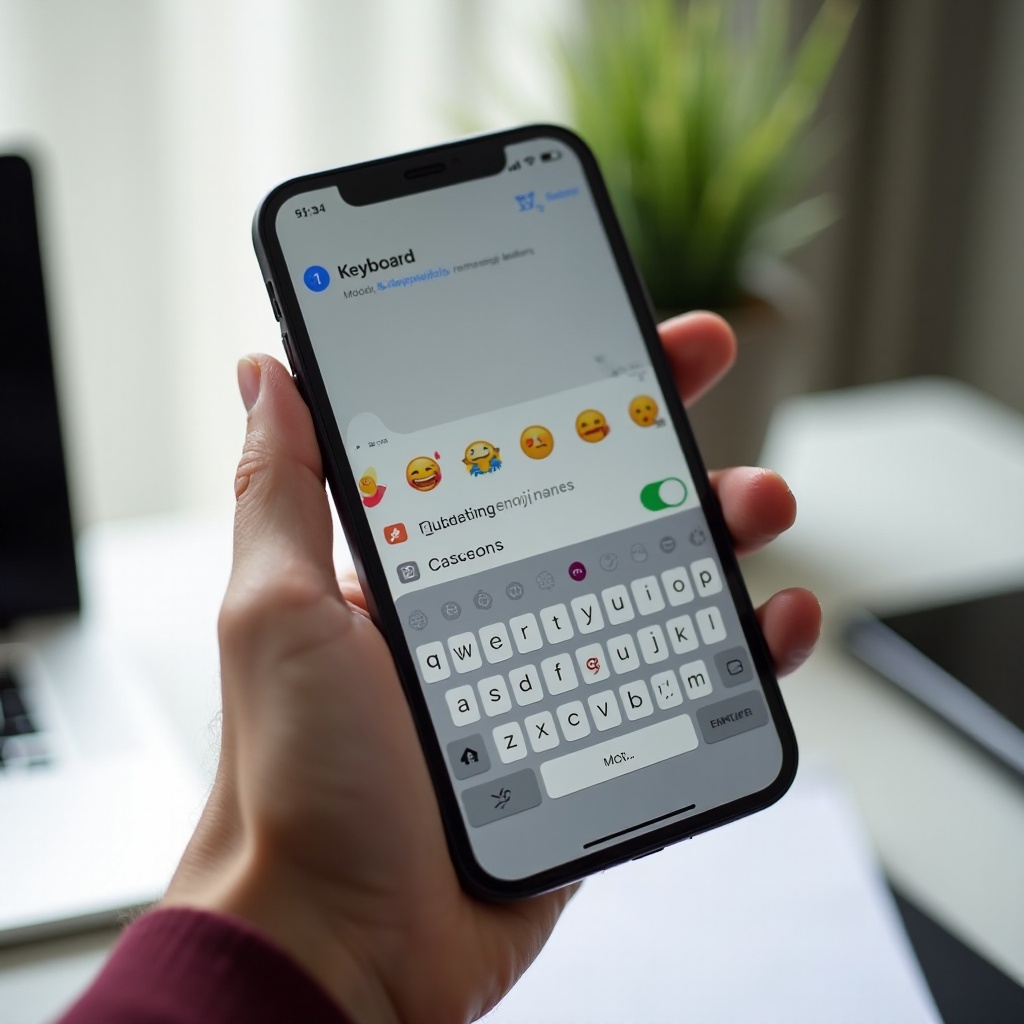
Wat je wel en niet kunt verwijderen op iPhone: emoji vs. Memoji vs. stickers
Als je de onderdelen begrijpt, kies je makkelijker de juiste stappen. Apple’s emojiset wordt met iOS meegeleverd en zit in systeemlettertypen en toetsenbordservices. Je kunt die set niet uit het besturingssysteem verwijderen. Je kunt de toegang wel wegnemen door het Emoji-toetsenbord te verwijderen en suggesties uit te schakelen.
Memoji zijn gepersonaliseerde avatars die je in Berichten maakt. Die staan op je apparaat en in iCloud als je synchroniseert. Je kunt je Memoji-personages en hun stickersets op elk moment verwijderen. Live Stickers zijn aangepaste stickers die je van foto’s maakt; die sets kun je ook verwijderen. Apps en toetsenborden van derden voegen meer emoji en stickers toe, soms met eigen panelen die iOS-instellingen negeren. Je kunt die apps verwijderen en hun toetsenborden weghalen.
In de praktijk behalen de meeste mensen het beste resultaat met drie dingen: het Emoji-toetsenbord verwijderen, het toetsenbordwoordenboek resetten om recents te wissen en stickersets verwijderen of verbergen. Als je strengere controle nodig hebt, blokkeer toetsenborden van derden en vergrendel wijzigingen met Schermtijd. Pas hierna de snelste stappen toe om de ruis snel te verminderen.
Snelle stappen: de snelste manieren om toegang tot emoji te verwijderen
Gebruik deze snelle acties als je direct verlichting wilt met minimale inspanning:
- Verwijder het Emoji-toetsenbord:
- Instellingen > Algemeen > Toetsenbord > Toetsenborden > Wijzig > verwijder ‘Emoji
- Wis vaak gebruikte emoji:
- Instellingen > Zet over of stel iPhone opnieuw in > Stel opnieuw in > Toetsenbordwoordenboek stel opnieuw in
- Zet emojivoorspellingen uit:
- Instellingen > Algemeen > Toetsenbord > Voorspellend (uit)
- Verwijder aangepaste Memoji en Live Stickers:
- Berichten > stickerslade > zoek sets > verwijder of verberg
Met deze snelle stappen verberg je het emojitoetsenbord, wis je je recents en verwijder je aangepaste stickerinhoud. Zie je nog steeds emoji in bepaalde apps, of wil je grondiger opschonen, ga dan verder met de volgende methoden. Elke sectie bouwt voort op de vorige, zodat je een stabiele, weinig afleidende setup bereikt.
Methode 1: verwijder het Emoji-toetsenbord uit iOS
Door het Emoji-toetsenbord te verwijderen haal je de belangrijkste ingang voor emoji in iOS weg. Hierdoor verdwijnen de meeste emojipanelen uit de toetsenbordwisselaar en nemen suggesties af.
- Open Instellingen.
- Ga naar Algemeen > Toetsenbord > Toetsenborden.
- Tik rechtsboven op Wijzig. Als Wijzig niet verschijnt, veeg naar links op ‘Emoji’.
- Tik op het rode minteken naast ‘Emoji’ en tik vervolgens op Verwijder om het te verwijderen.
- Optioneel: rangschik je overige toetsenborden zodat je primaire taal bovenaan staat.
Opmerkingen en tips
- Behoud je taaltoetsenborden als je in meer dan één taal typt. Het verwijderen van ‘Emoji’ heeft daar geen invloed op.
- Sommige apps leveren hun eigen emojipaneel. WhatsApp toont bijvoorbeeld emoji in de app, zelfs als het iOS-emojitoetsenbord weg is. Die beheer je in de app-specifieke sectie.
- Het Emoji-toetsenbord later weer toevoegen: Instellingen > Algemeen > Toetsenbord > Toetsenborden > Voeg toetsenbord toe > Emoji.
Met het emojitoetsenbord verwijderd, kun je nog oude emoji zien in de sectie ‘Vaak gebruikt’ binnen bepaalde apps. Wis die vervolgens door het toetsenbordwoordenboek te resetten.
Methode 2: wis ‘Vaak gebruikt’-emoji door het toetsenbordwoordenboek te resetten
Het raster ‘Vaak gebruikt’ is gebaseerd op je type- en stickerhistorie. Door het toetsenbordwoordenboek te resetten, wis je in één keer geleerde woorden, snelkoppelingen en recente emoji.
- Open Instellingen.
- Ga naar Algemeen > Zet over of stel iPhone opnieuw in > Stel opnieuw in.
- Tik op Toetsenbordwoordenboek stel opnieuw in.
- Voer je toegangscode in en bevestig.
Wat er verandert bij een reset
- iOS verwijdert geleerde autocorrecties en eventuele aangepaste tekstvervangingen.
- Het raster ‘Vaak gebruikt’ voor emoji wordt gereset, waardoor recente emoji verdwijnen.
- Je taaltoetsenborden blijven geïnstalleerd en dicteren blijft werken.
Als je niet wilt resetten, is er een mildere workaround: vermijd een tijdlang het gebruik van emoji en stuur alleen tekst. Het systeem zal na verloop van tijd tekstitems naar ‘recents’ promoveren. Die aanpak is trager en onvolledig. De volledige reset is sneller en betrouwbaarder. Als recents schoon zijn, verwijder dan Memoji-personages en hun stickersets om te voorkomen dat Memoji in de stickerslade verschijnen.
Methode 3: verwijder Memoji-personages en emojistickers
Memoji en hun stickers kunnen de stickerslade en suggesties volladen. Als je een Memoji verwijdert, verdwijnt de bijbehorende stickerset.
- Open Berichten en open een gesprek.
- Tik op de stickerslade bij het invoerveld.
- Tik op de Memoji-knop (het gezichtjespictogram).
- Tik op de drie puntjes of op Wijzig, kies de Memoji die je wilt verwijderen en tik op Verwijder.
- Herhaal dit voor elke Memoji die je niet meer wilt.
Verbergen zonder te verwijderen
- Tik in de stickerslade op Beheer of Rangschikken indien beschikbaar.
- Zet sets uit die je niet wilt zien of verplaats ze naar het einde van de lijst.
Wanneer je een Memoji verwijdert, verdwijnt de bijbehorende stickerset. Als je meerdere variaties hebt gemaakt, verwijder ze allemaal. Verwijderde Memoji verwijderen geen foto’s of media op je apparaat. Als je stickerslade nog steeds aangepaste inhoud toont, heb je waarschijnlijk Live Stickers van foto’s gemaakt. Verwijder die hierna.
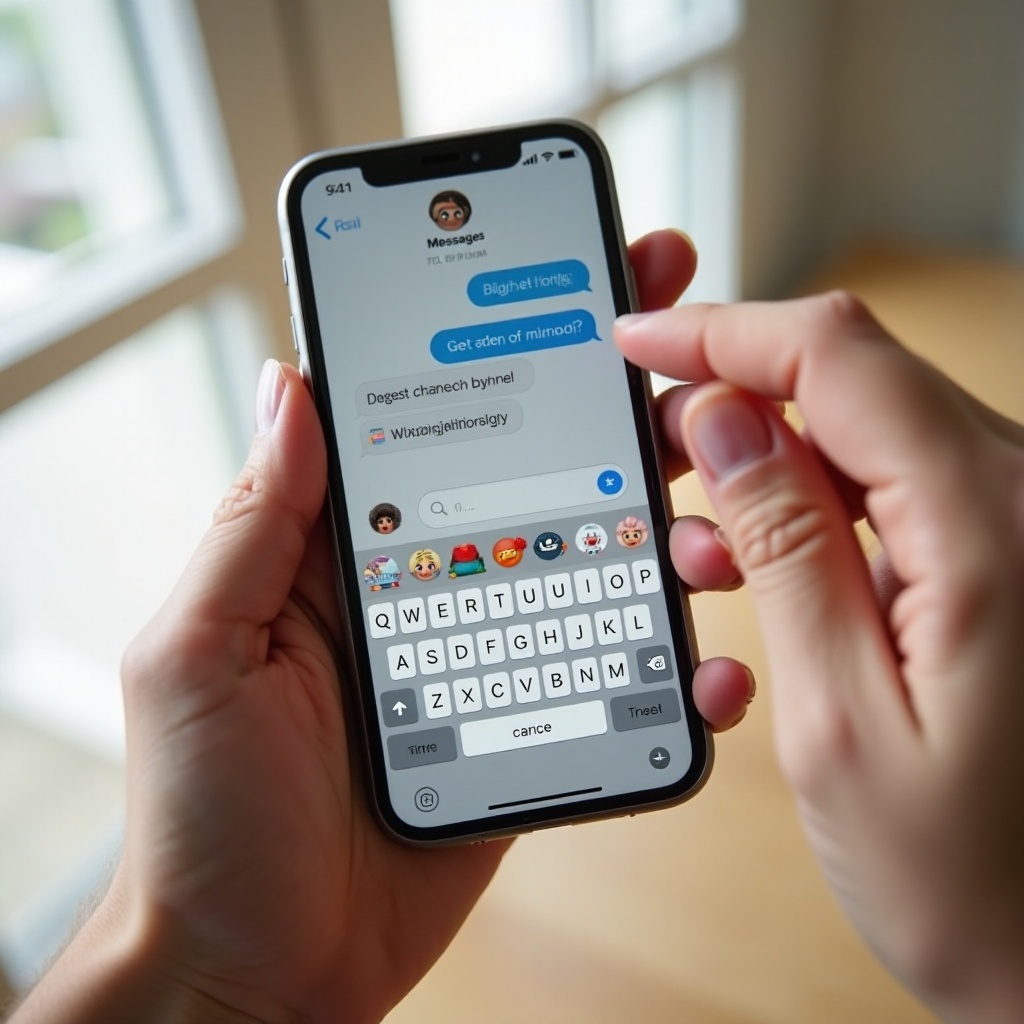
Methode 4: verwijder aangepaste Live Stickers en stickersets
Live Stickers en stickersets van derden verschijnen naast Memoji in de stickerslade. Je kunt ze één voor één verwijderen of hele sets verbergen.
- Open Berichten en tik op de stickerslade.
- Zoek je Live Stickers of aangepaste set.
- Houd een sticker ingedrukt en kies Verwijderen of Weghalen.
- Als je een Beheer-pictogram (schuifknoppen of raster) ziet, open dit en verwijder of verberg sets die je niet gebruikt.
Aanvullende aandachtspunten
- Een sticker verwijderen haalt de originele foto niet uit de Foto’s-app.
- Sommige sets komen uit externe apps. Mogelijk moet je de app verwijderen om de set volledig weg te halen.
- Reset na het opschonen van sets opnieuw het toetsenbordwoordenboek als oude recents blijven hangen.
Met aangepaste inhoud verwijderd, kun je nu onderbrekingen door suggesties en voorspellende functies verminderen, zodat emoji niet meer opduiken tijdens het typen.
Methode 5: zet emoji- en stickersuggesties uit in Toetsenbord en Berichten
Suggesties uitschakelen houdt het gebied boven het toetsenbord gericht op tekst. Het voorkomt ook dat het systeem woorden automatisch door emoji vervangt.
- Open Instellingen > Algemeen > Toetsenbord.
- Zet Voorspellend uit om de suggestiebalk te stoppen.
- Als je een schakelaar ‘Emojistickers’ ziet, zet die uit om emoji-als-stickers te verbergen.
- Optioneel: zet ‘Auto-correctie’ tijdelijk uit als afkortingen ongewenste emoji triggeren.
Verberg in Berichten sets die je niet gebruikt.
- Open de stickerslade.
- Tik op Beheer of Rangschikken indien beschikbaar.
- Verberg of verplaats sets zodat je ze standaard niet ziet.
Deze stap werkt goed in combinatie met het verwijderen van het emojitoetsenbord. Als je ook toetsenborden van derden gebruikt, ruim die dan als volgende op. Zo voorkom je dat externe bronnen emojipanelen opnieuw inschakelen die je juist hebt verwijderd.
Methode 6: beheer of verwijder toetsenborden en apps met emoji van derden
Apps zoals Gboard, Bitmoji en diverse stickerapps voegen emoji, GIF’s en stickersets toe. Veel daarvan hebben eigen suggestiebalken en panelen. Verwijder ze als je een strikt tekst-alleen setup wilt.
- Open Instellingen > Algemeen > Toetsenbord > Toetsenborden.
- Verwijder toetsenborden van derden die je niet meer gebruikt.
- Als je er één moet behouden, open Instellingen > Algemeen > Toetsenbord en zet ‘Volledige toegang toestaan’ uit om functies te beperken.
- Houd op je beginscherm het app-pictogram ingedrukt en tik op Verwijder app om sticker- of toetsenbordapps die je niet nodig hebt te deïnstalleren.
Appgedrag en privacy
- Sommige berichtapps bevatten intern stickers, dus iOS-toetsenbordwijzigingen hebben daar mogelijk geen effect.
- Als een toetsenbord blijft terugkomen, verwijder de bijbehorende app en start je iPhone opnieuw op.
- Het beperken van volledige toegang vermindert gegevensdeling en externe functies voor toetsenborden van derden.
Nadat je externe bronnen hebt verwijderd, vergrendel je het apparaat zodat geen nieuwe toetsenborden en stickersets kunnen worden toegevoegd zonder jouw toestemming.
Methode 7: beperk toetsenbord- en stickerwijzigingen met Schermtijd
Schermtijd biedt waarborgen die je setup stabiel houden. Gebruik dit om installaties te blokkeren en toegang te beperken, vooral op de iPhone van een kind.
- Open Instellingen > Schermtijd.
- Stel een Schermtijd-code in als je die nog niet hebt.
- Tik op Beperkingen voor inhoud en privacy en zet deze aan.
- Ga naar Aankopen in iTunes en App Store:
- Zet Apps installeren op ‘Sta niet toe’.
- Stel Apps verwijderen en Aankopen vanuit apps in op basis van je behoeften.
- Ga naar Beperkingen voor inhoud > Apps en kies een leeftijdsclassificatie die stickerapps beperkt.
- Optioneel voor gezinnen: combineer met Communicatiebeveiliging en contactlimieten.
Met Schermtijd geconfigureerd blijft je apparaat schoon en voorspelbaar. Sommige apps beheren emoji nog steeds intern, dus regel die via hun eigen instellingen.
App-specifieke bediening: Berichten, WhatsApp, Telegram en Discord
Verschillende apps beheren emoji en stickers op hun eigen manier. Gebruik hun instellingen om het af te ronden.
Berichten (Apple):
– Open een chat en tik op de stickerslade.
– Gebruik Beheer of Rangschikken om sets te verbergen.
– Verwijder Live Stickers en Memoji die je hebt gemaakt.
WhatsApp:
– Open een chat en tik op het emojipictogram.
– Ga naar het tabblad Stickers.
– Tik op het pluspictogram > Mijn stickers.
– Verwijder sets die je hebt geïnstalleerd of verberg sets die je niet nodig hebt.
Telegram:
– Open een chat en tik op het stickerpictogram.
– Tik op Instellingen of Beheer.
– Verwijder of verberg stickersets; schakel suggesties uit als die optie bestaat.
Discord:
– Ga naar Gebruikersinstellingen > Tekst en afbeeldingen.
– Zet sticker- of emojivoorspellingen uit indien beschikbaar.
– Verberg of schakel server-sets uit die je niet gebruikt.
Kun je de optie niet vinden, zoek dan in het helpcentrum van de app op ‘stickers’, ‘emoji’ of ‘toetsenbord’. Voer na het opschonen per app een korte controle uit om zeker te weten dat emoji wegblijven.
Probleemoplossing: als emoji toch verschijnen of zichzelf opnieuw inschakelen
Als emoji blijven opduiken, doorloop dan deze controles:
- Het emojitoetsenbord heeft zichzelf opnieuw toegevoegd:
- Instellingen > Algemeen > Toetsenbord > Toetsenborden: verwijder ‘Emoji’ opnieuw.
- Er is een toetsenbord van derden actief:
- Verwijder het toetsenbord en deïnstalleer de bijbehorende app.
- App-specifieke emojipanelen:
- Zet stickersets in de app uit of verwijder ze.
- Recents zijn niet gewist:
- Reset het toetsenbordwoordenboek opnieuw en start je iPhone opnieuw op.
- Synchronisatie bracht items terug:
- Als je iCloud gebruikt met meerdere apparaten, herhaal deze wijzigingen op je iPad of Mac waar Berichten synchroniseren.
- Softwarebugs:
- Werk iOS bij naar de nieuwste versie en start opnieuw op.
De meeste problemen lossen op nadat je de bronapp hebt verwijderd, het toetsenbordwoordenboek hebt gewist en opnieuw hebt opgestart. Als een hardnekkige app emoji blijft inschakelen, blokkeer installaties met Schermtijd en gebruik app-niveau instellingen om stickerpanelen te verbergen.
Functies herstellen als je van gedachten verandert
Je kunt emoji en stickers op elk moment terugzetten. Het kost minder dan een minuut.
- Voeg het emojitoetsenbord weer toe:
- Instellingen > Algemeen > Toetsenbord > Toetsenborden > Voeg toetsenbord toe > Emoji
- Schakel suggesties opnieuw in:
- Instellingen > Algemeen > Toetsenbord > Voorspellend (aan)
- Maak Memoji’s opnieuw:
- Berichten > stickerslade > Memoji > Nieuwe maken
- Installeer toetsenbord- of stickerapps van derden opnieuw uit de App Store.
Als Schermtijd installaties blokkeert, zet Apps installeren terug op ‘Toestaan’. Je geeft misschien de voorkeur aan een flexibele setup: houd emoji uitgeschakeld tijdens werkuren en zet ze terug aan als je speelse chats wilt. Het proces is omkeerbaar en veilig.
Conclusie
Je kunt Apple’s emoji niet uit iOS wissen, maar je kunt de toegang ertoe beheren. Begin met de snelle winsten: verwijder het emojitoetsenbord, reset het toetsenbordwoordenboek om recents te wissen en zet suggesties uit. Verwijder daarna Memoji-personages, Live Stickers en apps van derden die extra emojipanelen injecteren. Wil je een strikte omgeving of beheer je de iPhone van een kind, vergrendel dan wijzigingen met Schermtijd.
Met deze stappen blijft je toetsenbord schoon, staat tekst centraal en nemen onderbrekingen af. Als je later besluit emoji terug te brengen, kun je ze in enkele seconden herstellen. Je iPhone moet bij je stijl passen: eenvoudig, voorspelbaar en gericht op wat je wilt zeggen.
Veelgestelde vragen
Kan ik de emoji van Apple permanent van mijn iPhone verwijderen?
Nee. De emoji van Apple maken deel uit van systeemlettertypen en toetsenborddiensten. Je kunt het Emoji-toetsenbord verwijderen, recente items wissen, Memoji en stickers verwijderen en suggesties uitschakelen om ze te verbergen. Voor striktere controle kun je ook toetsenborden van derden verwijderen en installaties blokkeren met Schermtijd.
Hoe wis ik de emoji in ‘Vaak gebruikt’ zonder alle toetsenbordgegevens te resetten?
Er is geen officiële knop om alleen recente emoji te wissen. De snelste manier is Toetsenbordwoordenboek opnieuw instellen: Instellingen > Algemeen > Zet over of stel iPhone opnieuw in > Stel opnieuw in > Toetsenbordwoordenboek opnieuw instellen. Een tragere workaround is om een tijdlang geen emoji te gebruiken, zodat tekstinvoer de emoji in ‘Vaak gebruikt’ vervangt.
Heeft het uitschakelen van het Emoji-toetsenbord invloed op autocorrectie of dicteren?
Het verwijderen van het Emoji-toetsenbord heeft geen invloed op autocorrectie, dicteren of je taaltoetsenborden. Die functies blijven werken. Appspecifieke emoji-panelen kunnen nog steeds in apps verschijnen; verberg of verwijder pakketten in elke app en verwijder toetsenborden van derden die je niet nodig hebt.