Jak sprawdzić hasło WiFi w Windows 11: Kompleksowy przewodnik
Wprowadzenie
W dzisiejszej erze cyfrowej utrzymanie płynnej łączności jest kluczowe, a znajomość hasła do WiFi może zrobić ogromną różnicę. Niezależnie od tego, czy zapomniałeś hasła, musisz ponownie połączyć urządzenie, czy chcesz udostępnić swoją sieć gościowi, Windows 11 oferuje kilka metod dostępu do tych istotnych informacji. Zrozumienie, jak odzyskać hasło do WiFi, nie tylko umożliwi zarządzanie siecią, ale również poprawi ogólne doświadczenia z systemem Windows 11.
Ten przewodnik poprowadzi Cię przez kilka technik odzyskiwania hasła do WiFi za pomocą intuicyjnej aplikacji Ustawienia, potężnego Wiersza polecenia oraz wszechstronnej PowerShell. Opanowanie tych metod znacznie ułatwi radzenie sobie z przyszłymi wyzwaniami związanymi z łącznością.

Zrozumienie ustawień sieci w Windows 11
Poruszanie się po ustawieniach sieciowych w Windows 11 to pierwszy krok ku efektywnemu zarządzaniu siecią. Nowy interfejs Windows 11 oferuje solidną platformę do zarządzania różnymi typami połączeń, w tym WiFi, Ethernet i VPN. Zgłębiając te ustawienia, zyskujesz nie tylko wgląd w sieć, do której jesteś obecnie podłączony, ale także otrzymujesz kompleksowy widok wcześniej połączonych sieci.
Zrozumienie tych ustawień jest kluczowe, ponieważ pomaga w rozwiązywaniu problemów oraz poprawia ogólną wydajność. Uznając tę wiedzę, przejdźmy do tego, jak wykorzystać te ustawienia do łatwego odzyskania hasła do WiFi.
Metoda 1: Sprawdzanie hasła WiFi przez aplikację Ustawienia
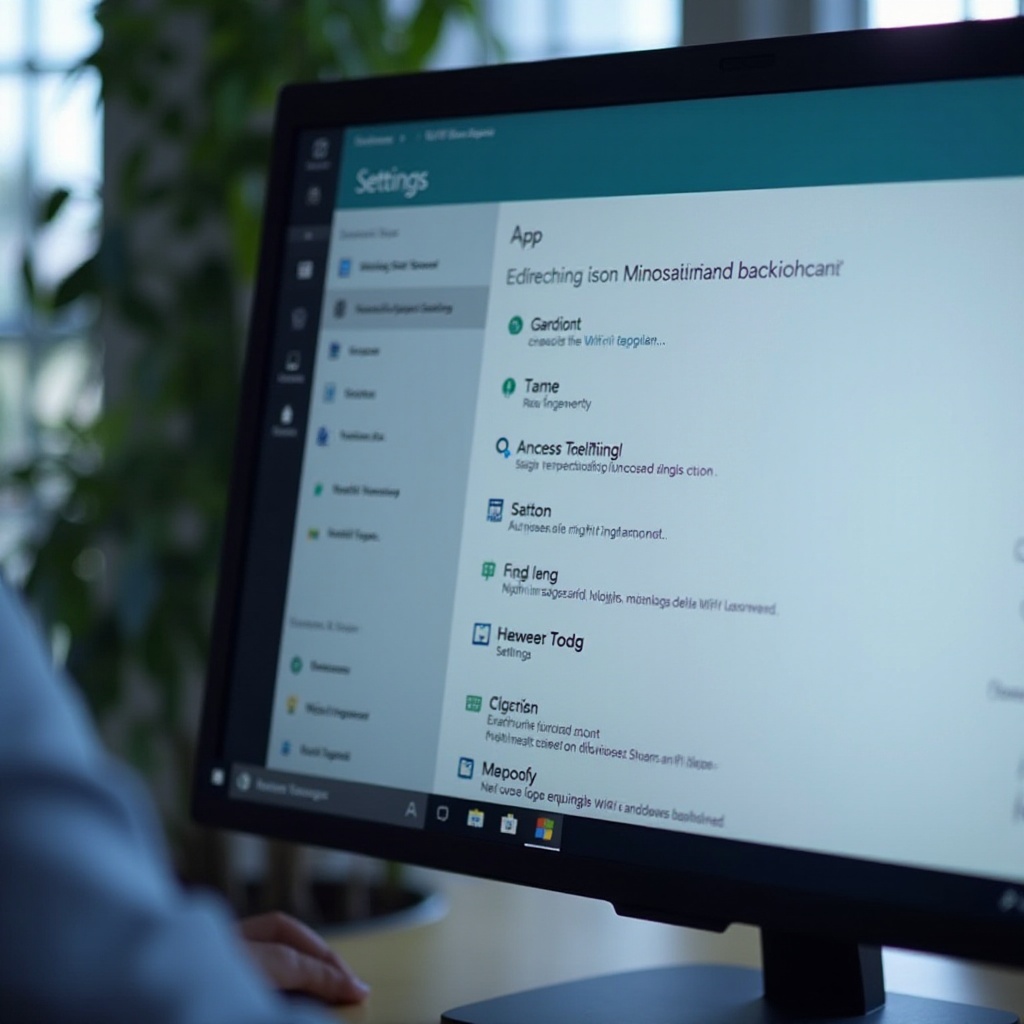
Aplikacja Ustawienia w Windows 11 jest zaprojektowana tak, aby oferować przyjazne dla użytkownika doświadczenia, co czyni ją idealną dla osób nietechnicznych, które chcą odzyskać hasło do WiFi. Wykonaj te kroki:
-
Uzyskaj dostęp do aplikacji Ustawienia:
Otwórz menu Start i kliknij ikonę zębatki, aby uruchomić aplikację Ustawienia.
-
Przejdź do Sieć i Internet:
Kliknij ‘Sieć i Internet’ z lewego paska bocznego.
-
Znajdź swoją sieć:
W sekcji ‘Stan’ kliknij ‘Centrum sieci i udostępniania’ znajdujące się na dole.
-
Wyświetl Właściwości Bezprzewodowe:
Kliknij nazwę sieci WiFi obok ‘Połączenia’. Otworzy się okno; kliknij przycisk ‘Właściwości bezprzewodowe’.
-
Przejdź do zakładki Zabezpieczenia:
Przełącz się na zakładkę ‘Zabezpieczenia’ i zaznacz pole ‘Pokaż znaki’.
-
Odzyskaj hasło:
Hasło pojawi się w polu ‘Klucz zabezpieczeń sieciowych’.
Ta metoda jest szybka, łatwa i doskonała do odzyskiwania aktualnego hasła sieciowego bez skomplikowanego procesu technicznego.
Metoda 2: Korzystanie z Wiersza poleceń do odzyskiwania hasła WiFi
Wiersz poleceń to klasyczne narzędzie oferujące dogłębne informacje o konfiguracjach sieciowych systemu. Oto jak możesz z niego skorzystać:
-
Otwórz Wiersz poleceń:
Naciśnij
Win + R, wpiszcmdi wciśnij Enter. -
Wyświetl zapisane profile WiFi:
Wpisz
netsh wlan show profilesi wciśnij Enter. -
Wybierz żądany profil:
Z listy wybierz sieć, której hasło potrzebujesz.
-
Odzyskaj hasło:
Użyj polecenia
netsh wlan show profile name='TwojaNazwaSieci' key=clear. Zamień ‘TwojaNazwaSieci’ na SSID Twojej sieci. -
Zlokalizuj Klucz:
W wynikach znajdź ‘Key Content’; to twoje hasło do WiFi.
Możliwość Wiersza poleceń do dostarczania szczegółowych informacji sprawia, że jest to ulubione narzędzie wśród użytkowników ceniących podejście techniczne.

Dodatkowa metoda: PowerShell dla zaawansowanych użytkowników
Dla użytkowników biegłych w skryptach, PowerShell oferuje zaawansowaną metodę do uzyskiwania informacji o sieci:
-
Uruchom PowerShell:
Kliknij prawym przyciskiem Start i wybierz ‘Windows Terminal (Admin)’.
-
Wykonaj polecenie profilu sieci:
Wpisz
netsh wlan show profilei naciśnij Enter. -
Szczegółowe informacje o profilu:
Wpisz
netsh wlan show profile name='TwojaNazwaSieci' key=clear. -
Sprawdź hasło:
Zlokalizuj ‘Key Content’ w sekcji Zabezpieczenia; to twoje hasło do WiFi.
PowerShell jest ceniony za możliwości skryptowe, co czyni go idealnym dla procesów grupowych i wydajnym dla administratorów.
Wskazówki dotyczące bezpieczeństwa w zarządzaniu WiFi
Odzyskiwanie hasła do WiFi to kluczowy krok, ale równie ważne jest utrzymanie bezpieczeństwa sieci:
-
Regularna zmiana haseł:
Częste aktualizowanie hasła może zapobiec nieautoryzowanemu dostępowi.
-
Włączenie zabezpieczeń WPA3:
Wybierz ustawienia zabezpieczeń WPA3 dla większej ochrony, jeśli twój router to obsługuje.
-
Bezpieczne udostępnianie:
Udostępnij hasło do sieci ostrożnie i oszczędnie.
Proaktywne zarządzanie WiFi minimalizuje ryzyko związane z bezpieczeństwem i ułatwia bezpieczniejsze środowisko online.
Podsumowanie
Dzięki Windows 11 sprawdzanie hasła do WiFi jest proste, gdy znasz odpowiednie metody. Korzystając z aplikacji Ustawienia, Wiersza poleceń lub PowerShell, możesz efektywnie zarządzać siecią i wzmacniać bezpieczeństwo. Opanowując te techniki, przygotowujesz się do sprawnego radzenia sobie z problemami łączności.
“`html
Najczęściej Zadawane Pytania
Jak mogę zapewnić bezpieczeństwo mojej sieci WiFi po znalezieniu hasła?
Aby zapewnić bezpieczeństwo sieci WiFi, regularnie zmieniaj hasło, używaj silnego i unikalnego hasła, włącz szyfrowanie sieci takie jak WPA3 i monitoruj podłączone urządzenia pod kątem nieautoryzowanych połączeń.
Co zrobić, jeśli nie mogę uzyskać dostępu do Wiersza polecenia?
Jeśli nie możesz uzyskać dostępu do Wiersza polecenia, upewnij się, że masz uprawnienia administratora. Użyj innych metod, takich jak aplikacja Ustawienia, aby odzyskać hasło WiFi lub uzyskać prawa administratora do wykonania bardziej złożonych operacji.
Czy bezpiecznie jest używać narzędzi innych firm do odzyskiwania haseł WiFi?
Najlepiej unikać narzędzi innych firm do takich zadań z powodu potencjalnych zagrożeń bezpieczeństwa. Skorzystanie z wbudowanych narzędzi Windows zapewnia integralność systemu i zapobiega narażeniu na niezweryfikowane oprogramowanie.
“`