Jak mogę używać iPhone’a bez karty SIM? Kompletny przewodnik po korzystaniu wyłącznie z Wi‑Fi oraz eSIM
Wprowadzenie
Możesz używać iPhone’a bez fizycznej karty SIM i wciąż wykonywać większość codziennych zadań. Połącz się z Wi‑Fi, zaloguj się swoim Apple ID, instaluj aplikacje i rozmawiaj ze znajomymi. Możesz dzwonić przez internet, nawigować z mapami w trybie offline i synchronizować zdjęcia oraz notatki. Możesz nawet dodać eSIM później, jeśli chcesz mieć dane komórkowe. Sztuczka jest prosta: najpierw aktywuj urządzenie, a potem zastąp funkcje operatora usługami Apple i zaufanymi aplikacjami. Ten przewodnik przeprowadzi Cię przez proces, krok po kroku i prostym językiem. Zobaczysz, co działa wyłącznie na Wi‑Fi, jak to skonfigurować, jak zachować bezpieczeństwo oraz jak naprawić błędy aktywacji. Na końcu zdecydujesz, czy pozostać bez SIM, dodać eSIM, czy mieć obie opcje. Zacznijmy od szybkiego podsumowania tego, co potrafi iPhone bez karty SIM.
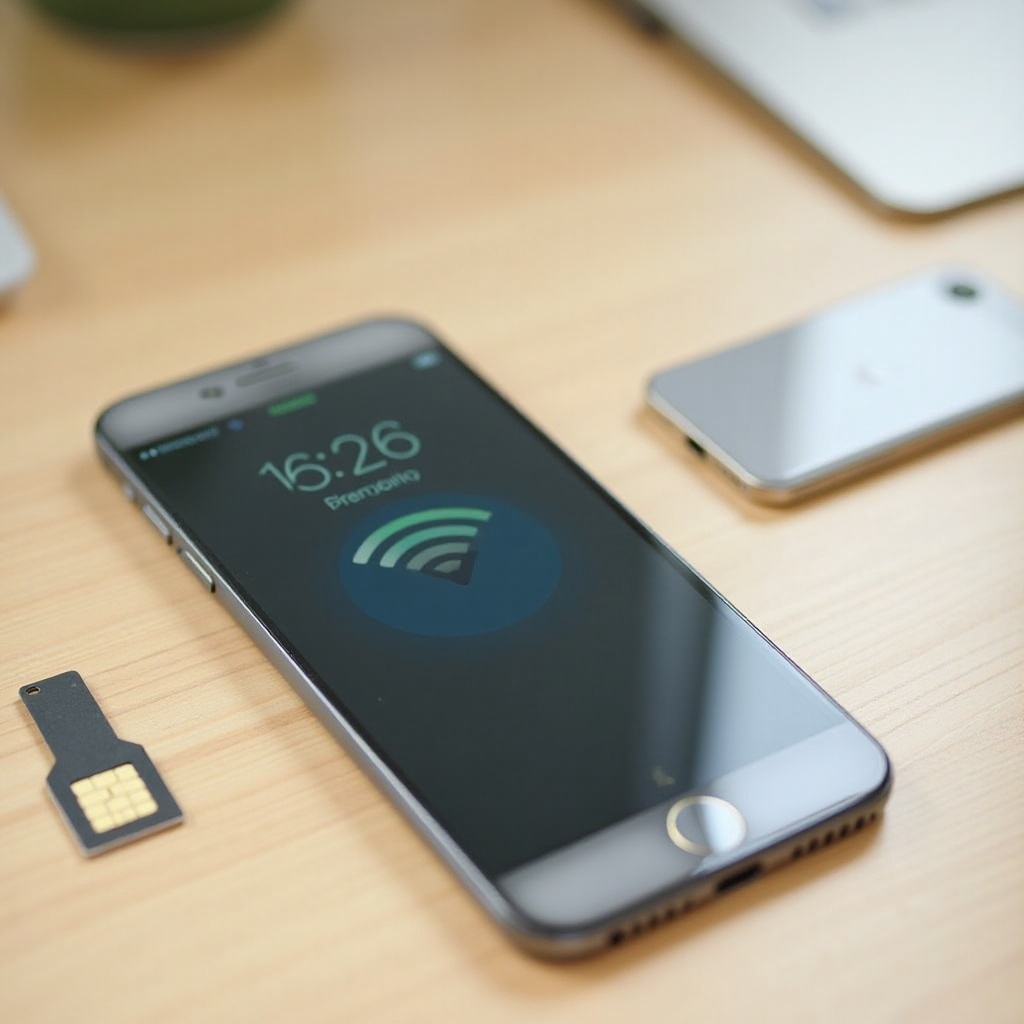
Szybka odpowiedź: Co działa na iPhonie bez karty SIM
iPhone działający wyłącznie w sieci Wi‑Fi zapewnia podstawy. Większość odblokowanych modeli możesz aktywować przez Wi‑Fi, zalogować się do Apple ID i pobierać aplikacje. iMessage i FaceTime działają z Twoim adresem e‑mail zamiast numeru. Możesz dzwonić i pisać przez WhatsApp, Signal, Telegram, Skype i podobne aplikacje. Wirtualny numer z Google Voice lub TextNow może obsługiwać połączenia i wiadomości w ramach aplikacji. Nie możesz wysyłać standardowych SMS‑ów ani MMS‑ów na telefony inne niż Apple i nie możesz korzystać z transmisji danych. Jeśli aplikacja wymaga kodu SMS, przełącz się na uwierzytelnianie dwuskładnikowe w aplikacji albo wypróbuj wirtualny numer. Przed konfiguracją upewnij się, że Twoje urządzenie jest gotowe.
Zanim zaczniesz: sprawdź status odblokowania, wersję iOS i kopię zapasową
Kilka kontroli zapobiega problemom z aktywacją. Najpierw potwierdź status odblokowania w Ustawienia > Ogólne > Informacje > Blokada operatora. Jeśli widzisz Brak ograniczeń karty SIM, możesz aktywować na dowolnej sieci lub przez Wi‑Fi. Jeśli widnieje blokada, możesz potrzebować tymczasowej karty SIM od tego operatora do konfiguracji. Następnie zaktualizuj iOS przez Wi‑Fi lub za pomocą Findera na Macu bądź iTunes w systemie Windows. Aktualizacje mogą naprawić błędy aktywacji i ulepszyć obsługę eSIM. Wykonaj kopię zapasową danych w iCloud albo utwórz zaszyfrowaną kopię w Finderze, aby niczego nie stracić. Przygotuj swój Apple ID i hasło. Będziesz ich potrzebować do App Store, iMessage, FaceTime i Lokalizatora. Gdy to zrobisz, możesz aktywować iPhone’a bez fizycznej karty SIM.
Aktywacja iPhone’a bez fizycznej karty SIM
Masz kilka sposobów aktywacji. Wybierz ten, który pasuje do stanu Twojego urządzenia i dostępnych narzędzi.
Metoda 1: Standardowa aktywacja przez Wi‑Fi dla odblokowanych iPhone’ów
Włącz iPhone’a i połącz się z zaufaną siecią Wi‑Fi. Postępuj zgodnie z instrukcjami na ekranie i zaloguj się swoim Apple ID. Większość odblokowanych urządzeń aktywuje się w kilka minut. Jeśli pojawi się błąd, przełącz się na inną sieć Wi‑Fi lub zaktualizuj iOS przez Findera, a następnie spróbuj ponownie.
Metoda 2: Pożycz kartę SIM do jednorazowej aktywacji
Jeśli urządzenie jest zablokowane na operatora lub aktywacja się zatrzymuje, pożycz zgodną kartę SIM od znajomego, aby szybko wystartować. Wyłącz telefon, włóż kartę SIM i dokończ konfigurację. Po aktywacji wyjmij kartę SIM i korzystaj dalej z Wi‑Fi. Stała usługa nie jest potrzebna.
Metoda 3: Aktywacja przez Findera lub iTunes na komputerze
Użyj kabla, aby podłączyć iPhone’a do Maca lub PC. Otwórz Findera lub iTunes, wybierz urządzenie i sprawdź dostępność aktualizacji. Zainstaluj ewentualne aktualizacje, a następnie uruchom asystenta konfiguracji. Połączenie przewodowe omija problemy z portalami logowania lub restrykcyjnymi routerami, które blokują serwery Apple.
Metoda 4: Dodaj eSIM przez Wi‑Fi
Jeśli Twój model to wspiera, możesz dodać eSIM bez używania tacki. Przejdź do Ustawienia > Sieć komórkowa > Dodaj eSIM. Zeskanuj kod QR od operatora, użyj Szybkiego transferu eSIM z innego iPhone’a lub wprowadź dane ręcznie. Możesz pozostawić linię wyłączoną i włączyć ją później dla danych i połączeń. Gdy aktywacja będzie zakończona, skonfiguruj kluczowe usługi.
Skonfiguruj elementy niezbędne do pracy wyłącznie w Wi‑Fi
Podstawowe usługi Apple zastępują wiele funkcji operatora i chronią Twoje urządzenie.
Zaloguj się Apple ID i włącz iCloud
Zaloguj się do swojego Apple ID, aby uzyskać dostęp do App Store, Zdjęć, iCloud Drive i Pęku kluczy iCloud. Włącz Zdjęcia iCloud, aby mieć płynną synchronizację w Wi‑Fi. Włącz Kopię zapasową iCloud, aby telefon zapisywał zmiany w nocy. Dzięki temu Twoje treści pozostaną bezpieczne i zsynchronizowane na wszystkich urządzeniach.
Włącz iMessage i FaceTime z użyciem adresu e‑mail
Otwórz Ustawienia > Wiadomości oraz Ustawienia > FaceTime. Włącz obie usługi i stuknij Wyślij i odbierz. Wybierz e‑mail Apple ID i dodaj inne posiadane adresy. Znajomi korzystający z urządzeń Apple mogą kontaktować się z Tobą przez e‑mail. Wyślij testową wiadomość iMessage, aby potwierdzić aktywację.
Skonfiguruj Lokalizator, kopie zapasowe i zabezpieczenia
Włącz funkcję Znajdź mój iPhone do śledzenia i blokady aktywacji. Ustaw silny kod i włącz Face ID lub Touch ID. Przejrzyj uprawnienia aplikacji w Prywatność i bezpieczeństwo. Gdy masz już podstawy, możesz skupić się na aplikacjach komunikacyjnych do rozmów i wiadomości.
Połączenia i wiadomości bez usług komórkowych
Możesz pozostać osiągalny, korzystając z narzędzi Apple i aplikacji wieloplatformowych.
iMessage i FaceTime do kontaktów między urządzeniami Apple
Korzystaj z iMessage i FaceTime, aby wygodnie czatować i rozmawiać z użytkownikami Apple. Wiadomości obsługują zdjęcia, wideo i audio. FaceTime zapewnia wysokiej jakości połączenia wideo i głosowe. Udostępnij swój e‑mail Apple ID bliskim kontaktom, aby mogli szybko się z Tobą połączyć.
Aplikacje VoIP i komunikatory dla wszystkich
Zainstaluj WhatsApp lub Signal, aby mieć prywatne, szyfrowane od końca do końca czaty i połączenia. Dodaj Telegram, jeśli potrzebujesz dużych grup i dostępu w chmurze na różnych urządzeniach. Zachowaj Skype’a do połączeń międzynarodowych i płatnych numerów. Te aplikacje dobrze działają w Wi‑Fi i pomagają kontaktować się z osobami na Androidzie i w sieci.
Zdobądź darmowy wirtualny numer
Jeśli potrzebujesz numeru, weź darmowy numer w USA w Google Voice lub TextNow. Używaj go do logowania w aplikacjach akceptujących VoIP, poczty głosowej i prostych połączeń. Udostępnij ten numer kontaktom, które nie mogą korzystać z iMessage. Gdy komunikacja jest ogarnięta, skonfiguruj dostęp do internetu poza domem.
Internet w drodze bez planu operatora
Odrobina planowania zapewni Ci niezawodne dane, gdy wychodzisz z domu.
Udostępnianie internetu i przenośne hotspoty
Gdy potrzebujesz szybkiego dostępu, skorzystaj z telefonu znajomego lub drugiego urządzenia jako hotspotu. Hotspot zasilany z baterii z planem przedpłaconym daje większą kontrolę i lepszy zasięg. Zapisz znane sieci i ustaw ich automatyczne dołączanie dla mniejszego kłopotu.
Bezpieczeństwo publicznego Wi‑Fi i podstawy VPN
Traktuj nieznane sieci ostrożnie. Unikaj bankowości i prywatnych danych w otwartych sieciach Wi‑Fi. Używaj zaufanego VPN, aby szyfrować ruch, gdy musisz łączyć się z publicznymi hotspotami. Korzystaj ze stron HTTPS i wyłącz automatyczne dołączanie do ryzykownych SSID. Wyłączaj Wi‑Fi, gdy nie używasz, aby oszczędzać baterię i ograniczać śledzenie.
Pobieranie offline map, multimediów i dokumentów
Zanim wyjdziesz, zapisz obszary w Mapach Apple lub Mapach Google. Pobierz playlisty, podcasty, filmy i e‑booki. Zsynchronizuj kluczowe pliki w aplikacjach Pliki, Dysk lub Dropbox, aby mieć dostęp offline. Te nawyki sprawiają, że iPhone działający tylko w Wi‑Fi jest gotowy wszędzie. Teraz przyjrzyjmy się sprytnym sposobom codziennego używania urządzenia bez karty SIM.
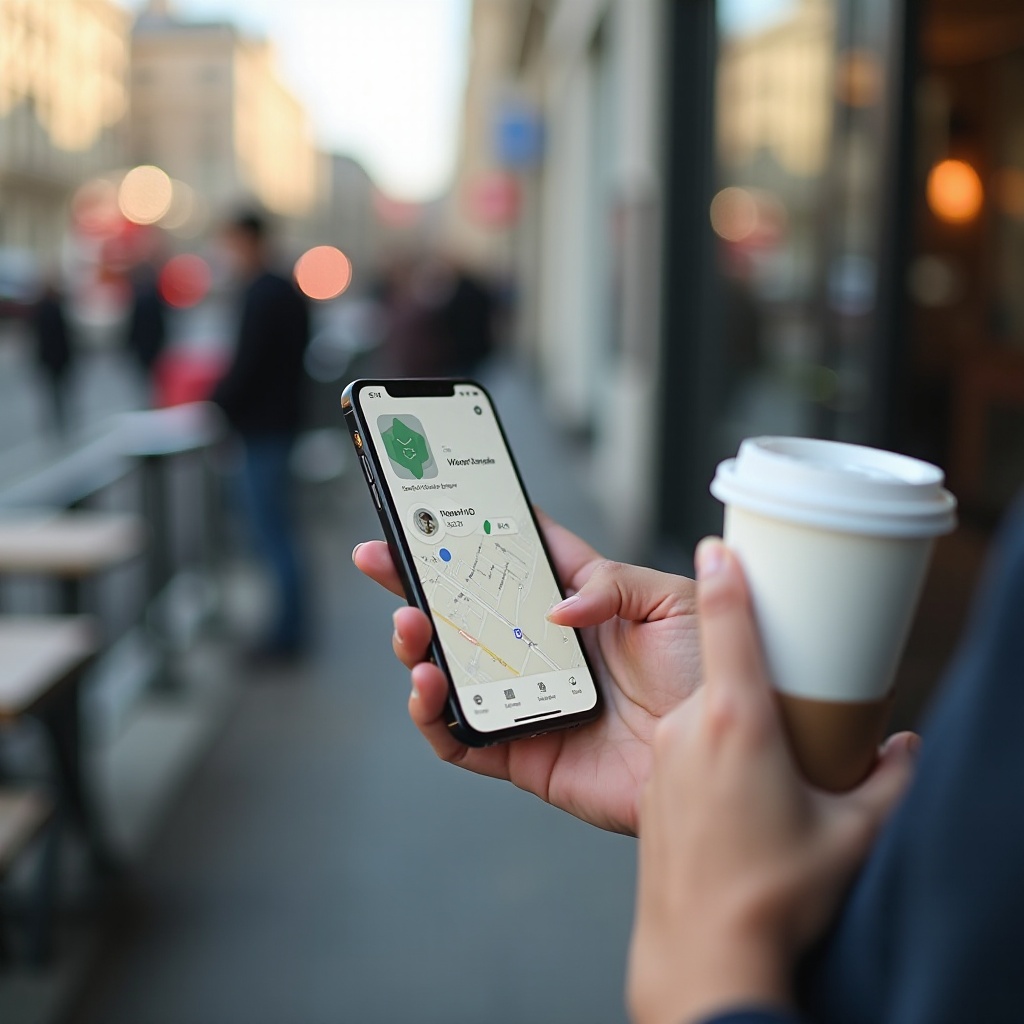
Świetne zastosowania iPhone’a bez karty SIM
Konfiguracja bez SIM sprawdza się w wielu rolach w domu i w podróży.
Urządzenie dla dziecka i kontrola rodzicielska
Daj dziecku iPhone’a działającego tylko w Wi‑Fi do rozmów z rodziną przez iMessage i FaceTime. Używaj Czasu przed ekranem do limitów aplikacji, przerw i zatwierdzeń. Dzięki temu zachowujesz kontrolę i unikasz niespodziewanych rachunków.
Towarzysz podróży i nawigacja offline
Zamień telefon w centrum podróży. Pobierz wcześniej mapy, pakiety tłumaczeń i bilety. Łącz się z hotelowym lub kawiarnianym Wi‑Fi, aby sprawdzać plany, dzwonić do domu i tworzyć kopie zapasowe zdjęć. Dodaj krótkoterminową eSIM, jeśli chcesz lokalne dane bez używania tacki na karty.
Aparat, odtwarzacz multimediów i pilot do inteligentnego domu
Używaj starego iPhone’a jako wysokiej jakości aparatu i odtwarzacza muzyki. Steruj światłami, głośnikami i termostatami przez domowe Wi‑Fi. Może służyć jako budzik przy łóżku, ekran z przepisami w kuchni oraz pilot do streamingu. Dobre zastosowania pokazują zalety. Teraz poznaj ograniczenia i sposoby ich obejścia.
Ograniczenia i obejścia, które warto znać
Telefon działający wyłącznie w Wi‑Fi ma swoje braki. Zaplanuj z wyprzedzeniem, aby uniknąć stresu.
Brak SMS‑ów/MMS‑ów do kontaktów spoza Apple
Standardowe wiadomości do telefonów z Androidem lub prostych telefonów nie zostaną wysłane bez usługi komórkowej. Używaj WhatsAppa, Signala lub Telegramu do rozmów i multimediów między platformami. Udostępnij swój wirtualny numer, aby kontakty mogły dotrzeć do Ciebie poza iMessage.
Obsługa 2FA, gdy aplikacje wymagają numeru telefonu
Wiele usług obsługuje dziś aplikacje‑autentykatory, klucze dostępu (passkeys) lub powiadomienia push. Włącz je i przechowuj kody zapasowe w bezpiecznym menedżerze. Jeśli witryna upiera się przy SMS, spróbuj wirtualnego numeru, np. Google Voice. Niektóre banki blokują VoIP, więc możesz potrzebować taniej linii eSIM tylko do kodów.
Kwestie lokalizacji i połączeń alarmowych
GPS działa bez sieci komórkowej, ale ustalenie pozycji może trwać dłużej. Zapisuj mapy do użytku offline, aby osiągnąć lepsze rezultaty. Zasady dotyczące połączeń alarmowych różnią się w zależności od regionu i urządzenia. Nie zakładaj, że połączenia alarmowe działają bez usługi. Miej plan awaryjny, np. hotspot lub podstawową eSIM. Jeśli pojawią się problemy podczas konfiguracji, skorzystaj z poniższych rozwiązań.
Rozwiązywanie problemów: wymagany SIM i błędy aktywacji
Jeśli widzisz komunikaty Wymagana karta SIM, Nie można aktywować lub usługi odmawiają uruchomienia, przejdź przez te kroki.
Zaktualizuj iOS i spróbuj ponownie aktywować
Połącz się ze stabilną siecią Wi‑Fi lub komputerem z Finderem albo iTunes. Zaktualizuj iOS do najnowszej wersji. Uruchom ponownie urządzenie i przeprowadź konfigurację jeszcze raz. Wiele błędów aktywacji znika po aktualizacji.
Zresetuj ustawienia sieci i spróbuj innego Wi‑Fi
Przejdź do Ustawienia > Ogólne > Przenieś lub resetuj iPhone’a > Wyzeruj > Wyzeruj ustawienia sieci. Ponownie dołącz do zaufanego Wi‑Fi lub czystego mobilnego hotspotu. Unikaj sieci z portalami logowania, które blokują serwery Apple. Spróbuj ponownie po krótkiej przerwie.
Użyj tymczasowej karty SIM lub dodaj eSIM
Włóż pożyczoną, zgodną kartę SIM, dokończ aktywację, a następnie ją wyjmij. Albo dodaj eSIM przez Wi‑Fi i trzymaj linię wyłączoną do czasu potrzeby. Obie metody często omijają uparte ekrany konfiguracji.
Przywracanie w trybie DFU jako ostateczność
Najpierw wykonaj kopię zapasową danych. Wejdź w tryb DFU i przywróć urządzenie w Finderze lub iTunes. Skonfiguruj jako nowe przez Wi‑Fi. Jeśli problem pozostaje, sprawdź status blokady operatora lub skontaktuj się ze Wsparciem Apple. Gdy urządzenie będzie stabilne, dopracuj codzienne ustawienia dla płynnej pracy w Wi‑Fi.
Optymalizuj iPhone’a bez SIM do codziennego użytku
Kilka poprawek poprawi szybkość, czas pracy na baterii i skupienie.
Bateria, odświeżanie w tle i tryby Skupienia
Wyłącz Odświeżanie aplikacji w tle dla mniej istotnych aplikacji. Używaj Trybu niskiego zużycia energii w podróży. Skonfiguruj tryby Skupienia, aby wyciszyć hałaśliwe aplikacje, gdy jesteś offline.
Widżety i Skróty dla stylu życia w Wi‑Fi
Dodaj widżety dla Notatek, Przypomnień, Pogody i Kalendarza. Zbuduj Skróty, które przełączają Wi‑Fi, łączą VPN lub otwierają ustawienia hotspotu. Trzymaj najważniejsze aplikacje na pierwszej stronie.
Pamięć, kopie zapasowe i uprawnienia aplikacji
Odciąż nieużywane aplikacje i usuń duże pobrane pliki. Utrzymuj włączoną kopię zapasową iCloud i weryfikuj ostatnie kopie. Przejrzyj dostęp do kamery, mikrofonu i lokalizacji w Prywatność i bezpieczeństwo. Gdy konfiguracja jest gotowa i dopracowana, krótkie podsumowanie wskaże kolejne najlepsze kroki.
Podsumowanie
Możesz używać iPhone’a bez fizycznej karty SIM i wciąż mieć wszystko, co najważniejsze. Aktywuj przez Wi‑Fi, korzystaj z usług Apple za pomocą e‑maila i dodaj wieloplatformowe aplikacje do rozmów i czatów. Zdobądź wirtualny numer, aby być osiągalnym, i zapisuj treści do użytku offline. Jeśli później potrzebujesz danych mobilnych, dodaj eSIM w kilka minut. Pamiętaj o ograniczeniach dotyczących SMS‑ów, 2FA i połączeń alarmowych oraz utrzymuj prosty plan awaryjny. Dzięki kilku sprytnym ustawieniom iPhone bez SIM staje się bezpiecznym komunikatorem, narzędziem podróżnym i świetnym urządzeniem multimedialnym bez miesięcznego rachunku od operatora.
Najczęściej zadawane pytania
Czy mogę używać iPhone’a całkowicie bez karty SIM lub eSIM?
Tak. Aktywuj przez Wi‑Fi, jeśli telefon jest odblokowany, a następnie korzystaj z usług Apple ID, App Store i aplikacji VoIP. Możesz pisać do użytkowników Apple przez iMessage i dzwonić przez FaceTime. W kontaktach z użytkownikami Androida używaj aplikacji wieloplatformowych.
Czy iMessage i FaceTime będą działać bez numeru telefonu?
Tak. Włącz iMessage i FaceTime w Ustawieniach, a następnie wybierz swój adres e‑mail Apple ID w sekcji Wyślij i odbierz. Znajomi mogą kontaktować się z Tobą przez e‑mail. Jeśli aktywacja się zacina, zaktualizuj iOS lub aktywuj przez komputer.
Jak otrzymywać kody weryfikacyjne z banków lub aplikacji bez SMS‑ów?
Używaj aplikacji uwierzytelniających, kluczy dostępu lub powiadomień push w aplikacji danej usługi. Jeśli witryna wymaga SMS‑a, spróbuj numeru wirtualnego, np. Google Voice. Niektóre banki blokują VoIP, więc minimalny plan eSIM może być potrzebny wyłącznie do kodów.