Jak kliknąć prawym przyciskiem myszy na laptopie bez myszki
Wprowadzenie
Prawidłowe użycie prawego przycisku myszy na laptopie bez myszy może wydawać się nieco skomplikowane, zwłaszcza jeśli jesteś nowicjuszem w korzystaniu z touchpadów lub przechodzisz z systemu stacjonarnego. Jednak touchpad Twojego laptopa to potężne narzędzie zaprojektowane, aby sprawnie wykonywać funkcje prawego przycisku myszy. W dzisiejszych czasach, gdy większość laptopów jest wyposażona w zaawansowane touchpady, opanowanie tej umiejętności to pestka. Ten szczegółowy przewodnik przeprowadzi Cię przez kilka metod wykonywania działań prawym przyciskiem myszy, używając wyłącznie touchpada i klawiatury Twojego laptopa. Odkryjesz także wskazówki dotyczące dostosowywania, które sprawią, że te zadania będą łatwe i zwiększą Twoją produktywność.
Zrozumienie swojego touchpada w laptopie
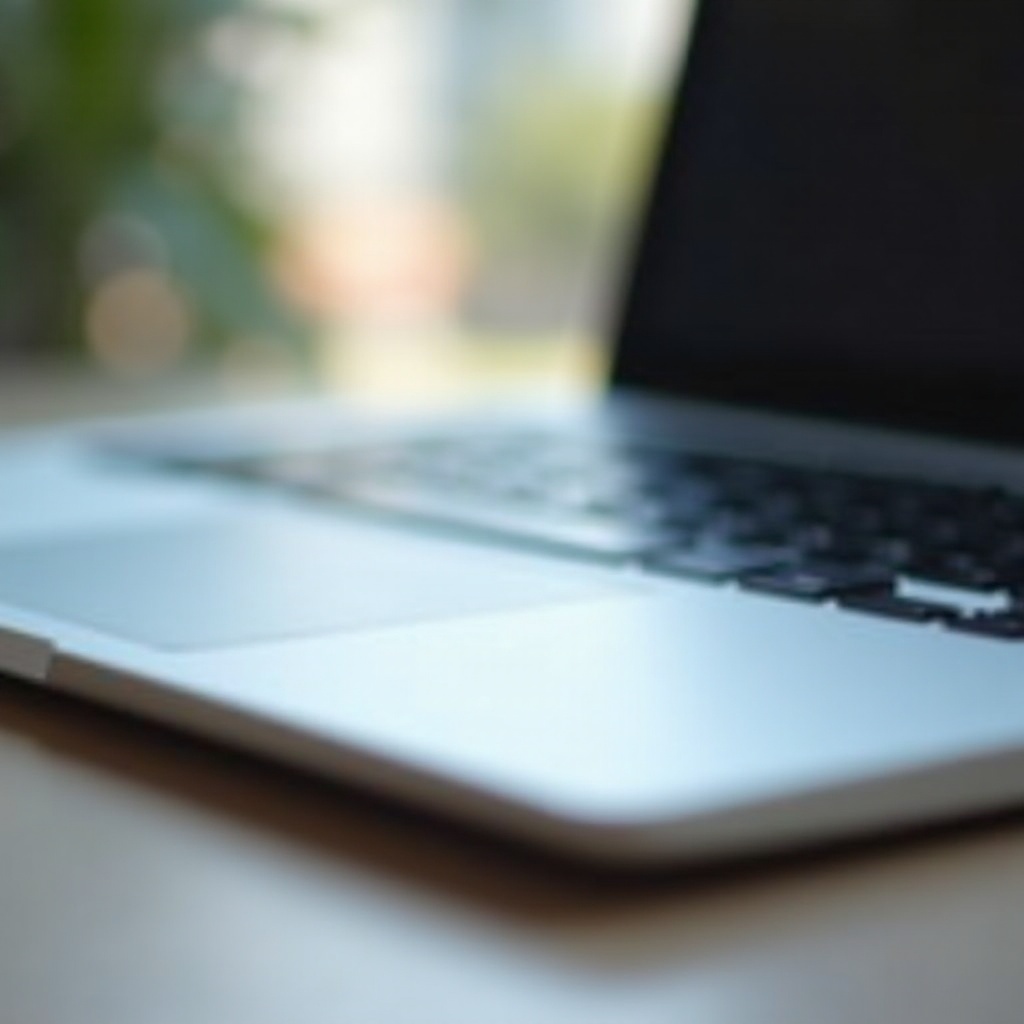
Touchpad to podstawowy element współczesnych laptopów, zapewniający zintegrowany i wszechstronny interfejs na wyciągnięcie ręki. Więcej niż tylko zamiennik myszy, touchpad upraszcza Twoje doświadczenia komputerowe poprzez eliminację konieczności korzystania z dodatkowego sprzętu. Zrozumienie jego stref i możliwości jest niezbędne, aby wykorzystać jego pełny potencjał. Niektóre touchpady są wyposażone w obsługę gestów wielodotykowych, podczas gdy inne mają dedykowane przyciski dotykowe lub strefy do kliknięcia.
Aby skutecznie użyć prawego przycisku myszy bez myszy, zacznij od zapoznania się z specyfikacjami touchpada Twojego urządzenia. Niezależnie od tego, czy masz touchpad z obsługą dwupalcowego stukania, czy z fizycznymi przyciskami, zrozumienie tych funkcji jest kluczowe dla płynnej adaptacji. Ta podstawa posłuży jako baza do eksploracji różnych metod używania prawego przycisku myszy i optymalizacji ich użytkowania.
Metody używania prawego przycisku myszy bez myszy
Odblokuj pełny potencjał swojego touchpada, badając różne metody wykonywania działań prawego przycisku myszy efektywnie, upraszczając swoje zadania i poprawiając przepływ pracy.
Gest dwupalcowego stukania
Gest dwupalcowego stukania pozostaje popularnym, intuicyjnym sposobem symulacji prawego przycisku myszy. Większość nowoczesnych laptopów z touchpadami wielodotykowymi obsługuje tę funkcję. Aby go wykonać, delikatnie umieść dwa palce na touchpadzie i stuknij je jednocześnie. Ta czynność inicjuje użycie prawego przycisku myszy, umożliwiając łatwy dostęp do menu kontekstowych.
Korzystanie z fizycznych przycisków touchpada
Niektóre laptopy mają odrębne fizyczne przyciski na touchpadzie przeznaczone do kliknięcia lewego i prawego. Te przyciski, zazwyczaj umieszczone na dole, oferują dotykowe wrażenia podobne do tradycyjnej myszy. Naciśnij prawy przycisk, aby uzyskać efekt prawego przycisku myszy. Ta metoda jest szczególnie przydatna dla osób przyzwyczajonych do informacji zwrotnych z przycisków fizycznych.
Gest stukania i przytrzymania
Dla touchpadów obsługujących tę funkcję, wykonaj użycie prawego przycisku myszy, delikatnie stukając dotykając z jednym palcem i przytrzymując go chwilę. Chociaż może to wymagać trochę praktyki, aby opanować, zwłaszcza dla touchpadów bez obsługi gestów wielopalcowych, pozostaje skuteczną techniką, gdy już ją opanujesz.
Przejście od gestów do skrótów klawiaturowych
Chociaż gesty touchpada są wygodne, skróty klawiaturowe również stanowią skuteczną alternatywę dla używania prawego przycisku myszy, zwłaszcza gdy touchpad nie działa optymalnie lub gdy wymagają tego potrzeby dostępności.
-
Shift + F10: Naciskając te klawisze razem, wybrany element otrzymuje odpowiednik prawego przycisku myszy.
-
Klawisz aplikacji: Znajdujący się obok klawisza Ctrl po prawej stronie na wielu klawiaturach, otwiera menu kontekstowe, efektywnie działając jako prawy przycisk myszy.
-
Klawisze strzałek i Enter: Przejdź do pożądanego elementu za pomocą klawiszy strzałek, a następnie naciśnij „Menu” lub „Shift + F10” dla działania prawego przycisku myszy.
Te wszechstronne skróty klawiaturowe umożliwiają płynną nawigację po aplikacjach, oferując niezawodne wsparcie dla gestów touchpada.
Dostosowywanie ustawień touchpada dla lepszej wydajności
Poprawa wydajności touchpada polega na dostosowaniu jego ustawień do Twoich preferencji, od czułości gestów po ogólną funkcjonalność. Te dostosowania zapewniają optymalną efektywność i personalizację.
Uzyskiwanie dostępu do ustawień touchpada na laptopie z systemem Windows
Aby dostosować ustawienia touchpada na laptopie z systemem Windows:
- Uruchom aplikację Ustawienia.
- Przejdź do Urządzeń i wybierz Touchpad.
- Z tego miejsca można włączyć gesty dwupalcowego stukania lub modyfikować czułość kliknięcia, aby dopasować ją do swoich potrzeb.
Dokonywanie tych dostosowań może znacznie poprawić płynność użytkowania touchpada.
Dostosowanie gestów wielodotykowych do swojego przepływu pracy
Aby dostosować gesty wielodotykowe do codziennych zadań, zmodyfikuj ich ustawienia w sekcji Touchpad:
- Włącz lub wyłącz konkretne gesty, takie jak stuknięcia trzema lub czterema palcami.
- Dostosuj czułość gestów, aby uniknąć przypadkowych prawoklików.
Te modyfikacje pozwalają dostosować doświadczenia z touchpadem do osobistego i zawodowego przepływu pracy.
Rozwiązywanie powszechnych problemów z touchpadem
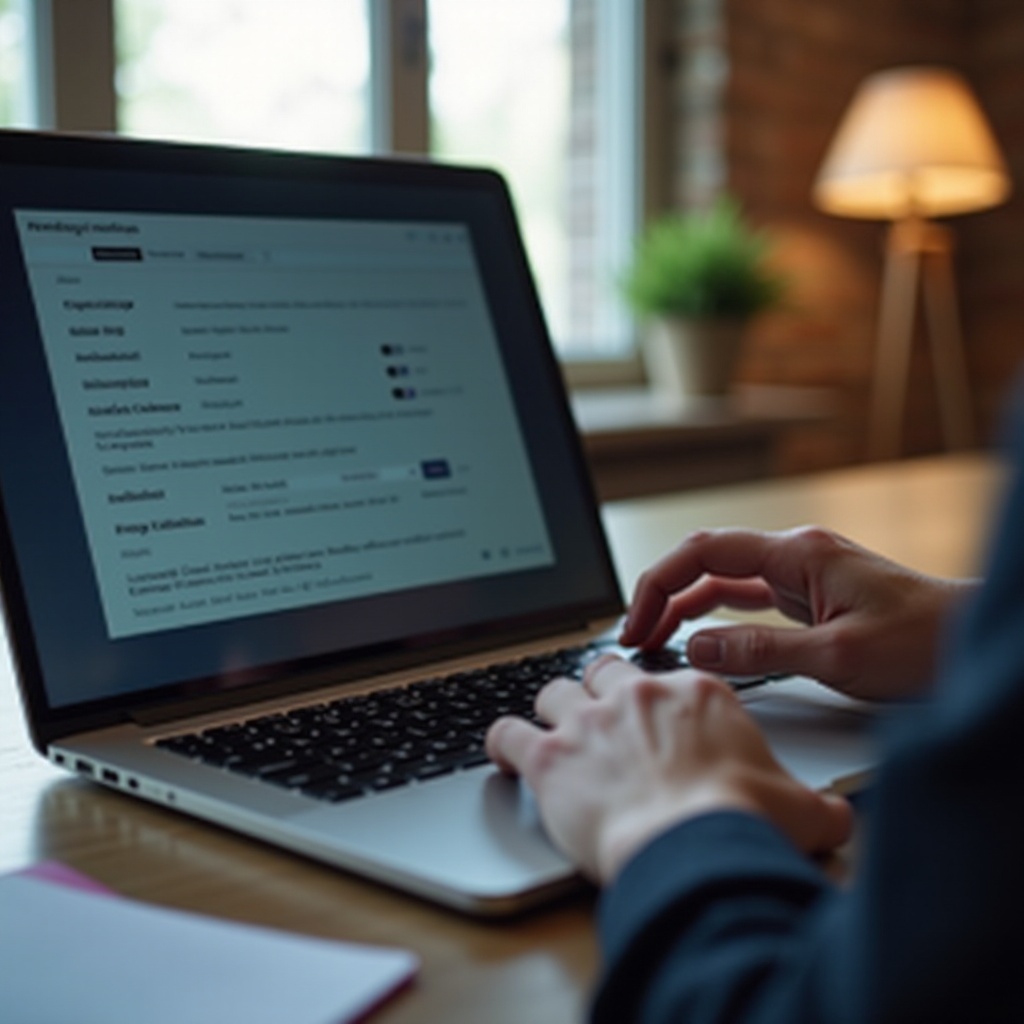
Napotykanie problemów z touchpadem może być frustrujące, ale wiele powszechnych problemów ma proste rozwiązania. Najpierw upewnij się, że sterowniki touchpada są aktualne, gdyż przestarzałe sterowniki mogą pogorszyć rozpoznawanie gestów i ogólną wydajność. Możesz zweryfikować i zaktualizować sterowniki przez oficjalną stronę internetową producenta laptopa lub za pomocą menedżera urządzeń.
Jeśli gesty touchpada nie reagują, upewnij się, że touchpad nie został dezaktywowany przez klawiaturę lub ustawienia BIOS-u. Jeśli został dezaktywowany, użyj odpowiednich klawiszy na klawiaturze oznaczonych symbolami touchpada, aby go ponownie aktywować, lub przejrzyj ustawienia BIOS-u w poszukiwaniu innych opcji. Jeśli problem nadal występuje, rozważ wykonanie przywracania systemu, aby cofnąć wszelkie ostatnie modyfikacje, które mogły wpłynąć na funkcjonalność touchpada.
Podsumowanie
Nabycie umiejętności używania prawego przycisku myszy na laptopie bez myszy zwiększa Twoją zdolność do swobodnego poruszania się po nowoczesnych urządzeniach dotykowych. Poprzez zapoznanie się z różnorodnymi metodami touchpadów i klawiatury, dostosowanie ustawień do swoich potrzeb oraz rozwiązywanie problemów, gdy się pojawiają, zapewniasz sobie płynną kontrolę nad swoim środowiskiem komputerowym. Przyjmij te techniki i ciesz się usprawnioną nawigacją przy użyciu prawego przycisku myszy w swoich codziennych aktywnościach cyfrowych.
Najczęściej Zadawane Pytania
Jak kliknąć prawym przyciskiem na laptopie z ekranem dotykowym?
Na laptopie z ekranem dotykowym kliknięcie prawym przyciskiem wykonuje się poprzez przytrzymanie palca na ekranie. Przynosi to menu kontekstowe, podobnie jak kliknięcie prawym przyciskiem.
Czy mogę dostosować gesty kliknięcia prawym przyciskiem na moim MacBooku?
Tak, na MacBooku można dostosować gesty kliknięcia prawym przyciskiem. Przejdź do **Preferencji Systemowych**, wybierz **Trackpad**, i dostosuj ustawienia **Kliknięcia drugorzędnego** według własnych upodobań.
Co zrobić, jeśli mój touchpad nie działa?
Jeśli touchpad nie działa, najpierw upewnij się, że nie jest przypadkowo wyłączony. Włącz go ponownie za pomocą klawiszy funkcyjnych lub ustawień systemowych. Upewnij się także, że sterowniki touchpada są aktualne lub rozważ użycie zewnętrznej myszy jako tymczasowego rozwiązania.