Jak na stałe wyłączyć Live Photos na swoim smartfonie
Wprowadzenie
Live Photos dodają kreatywny wymiar do twojego doświadczenia fotograficznego, rejestrując krótkie filmy obok zdjęć. Chociaż są fascynujące, Live Photos mogą znacząco zajmować przestrzeń na dysku i prezentować problemy z prywatnością. Opanowanie kontroli nad tą funkcją jest kluczowe dla optymalizacji wydajności twojego urządzenia. Ten przewodnik pokazuje, jak na stałe wyłączyć Live Photos na smartfonie, pomagając usprawnić zarządzanie przestrzenią na zdjęcia przy jednoczesnym zachowaniu kreatywnej kontroli.
Czym są Live Photos?
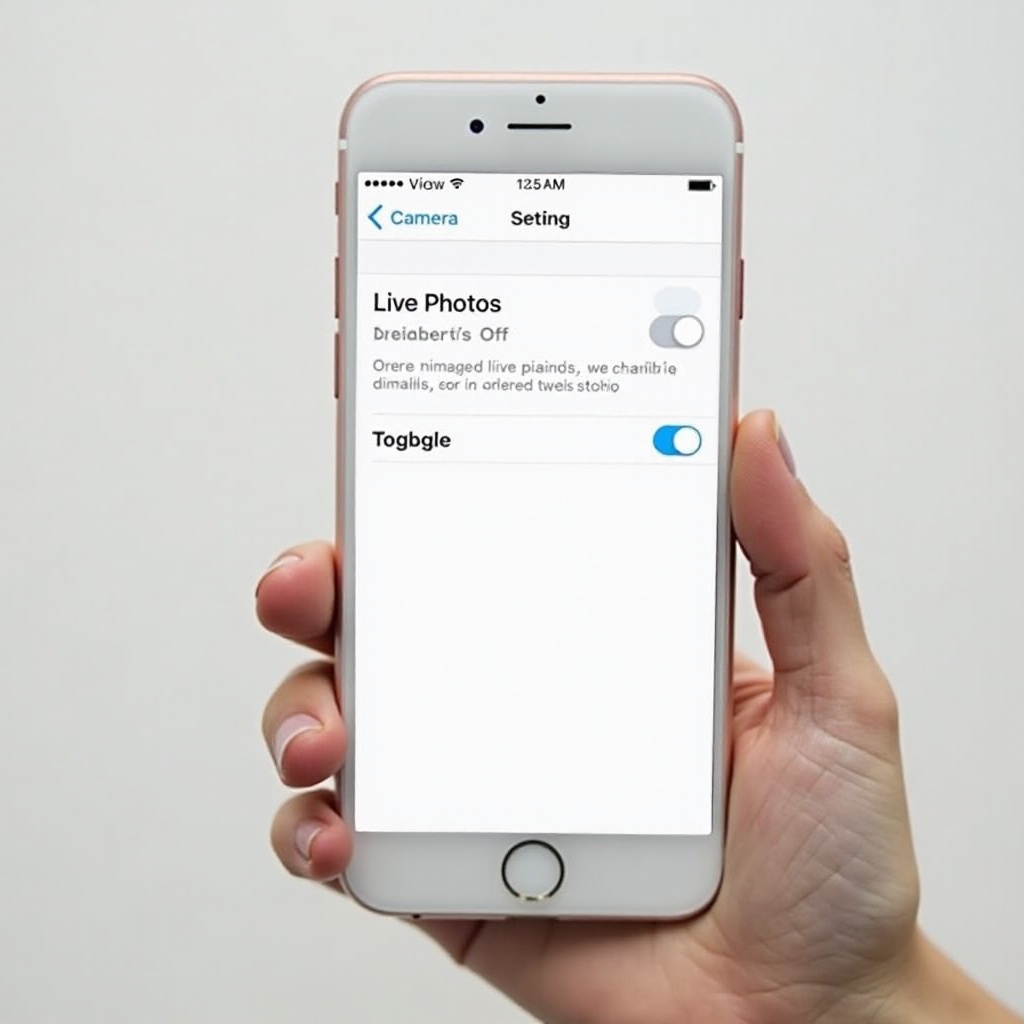
Na urządzeniach Apple, wprowadzonych szczególnie z modelem iPhone 6s, Live Photos rejestrują 1,5 sekundy ruchu i dźwięku przed i po zrobieniu zdjęcia, tworząc mini-film. Ta funkcja ożywia kolekcję fotografii; jednak zwiększa rozmiary plików, ponieważ każde Live Photo zawiera dane zdjęciowe i wideo. Zrozumienie jej wpływu na pamięć jest istotne dla efektywnego zarządzania pamięcią.
Live Photos mogą rzeczywiście ożywić obraz, ale czy są zgodne z twoimi potrzebami oszczędnego wykorzystania przestrzeni? Jeśli bardziej do ciebie przemawia zwolnienie pamięci i zwiększenie szybkości działania urządzenia, rozważenie alternatyw jest rozsądne.
Powody, aby wyłączyć Live Photos
Wyłączanie Live Photos zasługuje na uwagę z trzech głównych powodów:
- Zarządzanie przestrzenią: Duże rozmiary plików ograniczają pojemność biblioteki zdjęć.
- Obawy o prywatność: Uchwycenie więcej niż jednego momentu może przypadkowo ujawnić wrażliwe informacje.
- Kompatybilność z oprogramowaniem: Niektóre urządzenia lub platformy mogą mieć trudności z obsługą formatu Live Photo.
Przejście z powrotem do statycznych obrazów może ulepszyć twoje podejście do udostępniania i edycji, pomagając uniknąć niepotrzebnych komplikacji.
Krok po kroku: Jak wyłączyć Live Photos na iPhone
Dostęp do ustawień aparatu
- Uruchom aplikację Aparat na swoim iPhone.
- Zlokalizuj ikonę Live Photos (serię koncentrycznych kółek) na górze.
- Naciśnij raz, aby ją wyłączyć; na ikonie pojawi się przekreślenie, wskazując, że Live Photos jest wyłączone.
Dostosowanie ustawień domyślnych
- Otwórz aplikację Ustawienia.
- Nawiguj do ‘Aparat’.
- Stuknij w ‘Zachowaj ustawienia’.
- Włącz przełącznik dla Live Photos, aby upewnić się, że twoje ustawienia są zapamiętywane za każdym razem, gdy otwierasz aplikację Aparat.
Po wyłączeniu funkcji, jak zapewnić, aby te zmiany pozostały nienaruszone, zwłaszcza podczas aktualizacji oprogramowania?
Zapewnienie trwałego wyłączenia Live Photos
Utrzymanie swoich ustawień w czasie wymaga czujności, szczególnie podczas aktualizacji oprogramowania.
Weryfikowanie zgodności ustawień
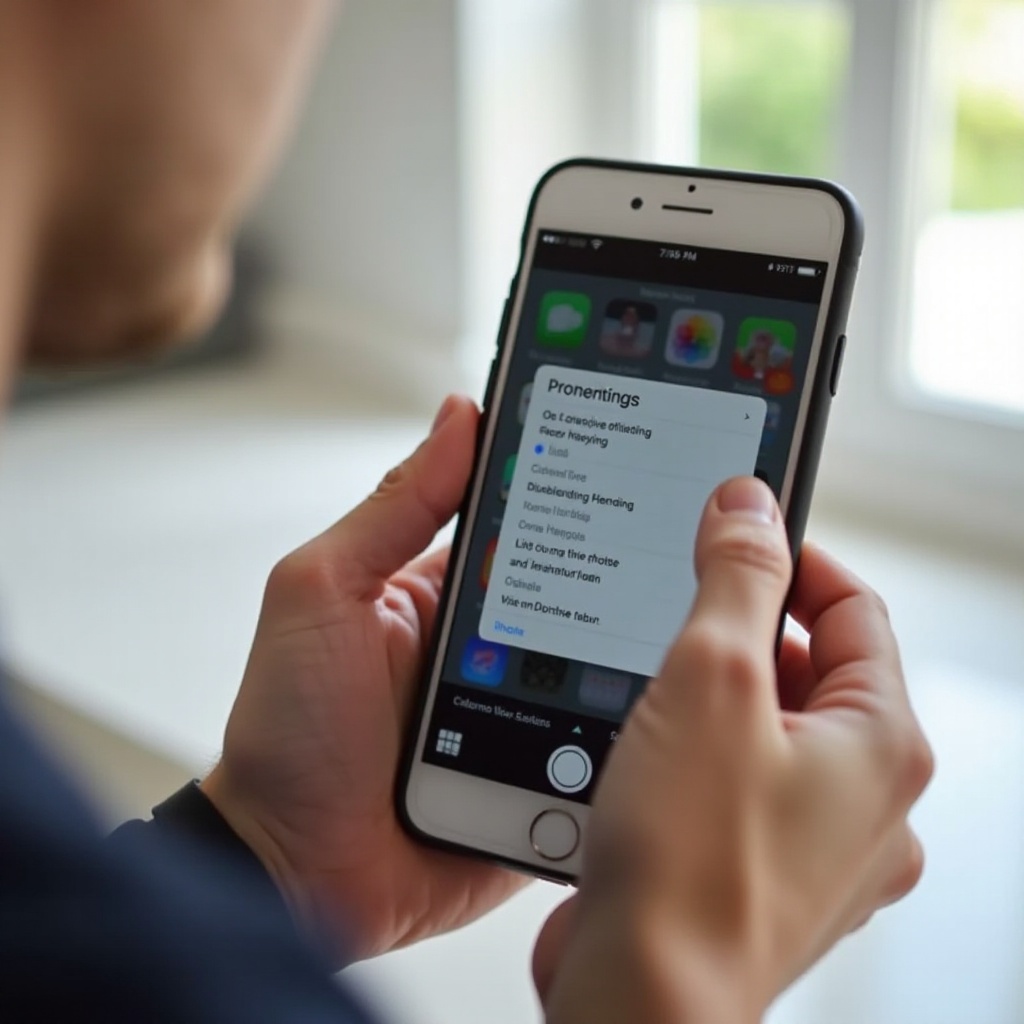
Okresowo otwieraj aplikację Aparat, aby upewnić się, że ikona Live Photos pozostaje przekreślona.
Używanie aktualizacji oprogramowania do utrzymania preferencji
- Regularnie sprawdzaj ustawienia aparatu podczas aktualizacji.
- Zachowuj ręczną kopię zapasową preferencji, aby szybko przywrócić ustawienia w razie potrzeby.
Przejdźmy od iPhone do eksploracji zarządzania Live Photos na innych urządzeniach Apple, zapewniając spójność między urządzeniami.
Zarządzanie Live Photos na innych urządzeniach
Dla tych, którzy używają iPadów lub MacBooków, zarządzanie Live Photos nieco się różni:
- Na iPadach postępuj według tych samych kroków co na iPhone, aby wyłączyć w aplikacji Aparat.
- Na MacBookach używaj aplikacji Zdjęcia do zarządzania lub konwertowania Live Photos na statyczne obrazy, upraszczając zarządzanie przestrzenią.
Alternatywy dla Live Photos
Rozważ użycie trybu Burst do uchwycenia szybko poruszających się scen bez danych wideo, efektywnie oszczędzając przestrzeń. Alternatywnie, poznaj aplikacje koncentrujące się na fotografii w wysokiej rozdzielczości, zapewniające wysokiej jakości obrazy bez ruchu Live Photos.
Żonglerka alternatywami może wydawać się przytłaczająca; jednakże zanurzmy się w strategie osiągania zdumiewającej fotografii smartfonowej bez Live Photos.
Najlepsze praktyki dla fotografii smartfonowej bez Live Photos
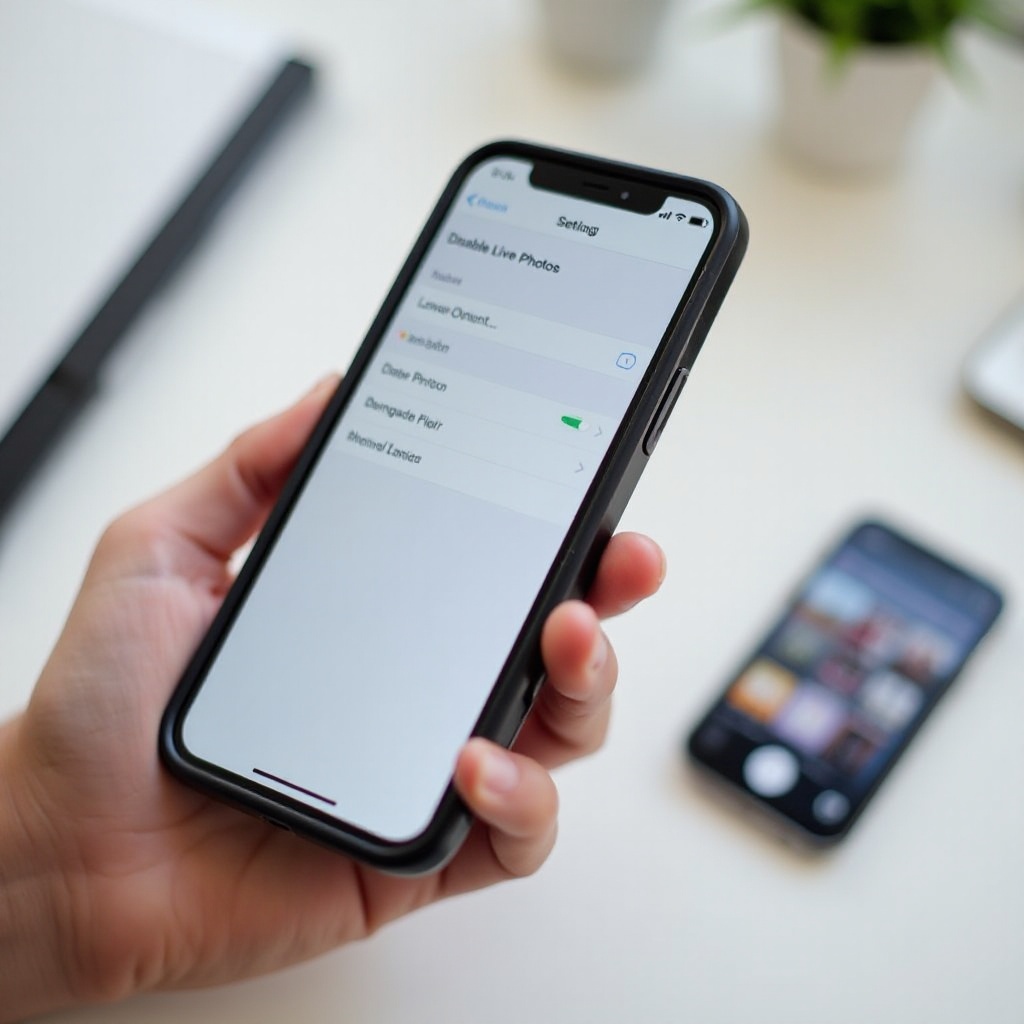
Popraw swoje umiejętności fotograficzne dzięki tym wskazówkom:
- Wykorzystuj naturalne oświetlenie, aby wzbogacić klarowność i szczegóły obrazu.
- Próbuj różnych kątów i kompozycji, aby uzyskać kreatywny efekt.
- Odkrywaj aplikacje do post-processingu z zaawansowanymi funkcjami edycji, kompensując żywość często przypisywaną Live Photos.
Ostatecznie zrozumienie tych strategii pozwoli ci uchwycić niezapomniane obrazy, wolne od ograniczeń narzuconych przez Live Photos.
Podsumowanie
Wyłączenie Live Photos może odblokować pamięć i uprościć zarządzanie zdjęciami. Postępując zgodnie z krokami, by wyłączyć tę funkcję i stosując najlepsze praktyki w fotografii, dajesz sobie swobodę robienia wspaniałych zdjęć bez obciążenia niepotrzebnymi danymi lub niezamierzonymi nagraniami. Uchwyć swoje chwile po swojemu, bez kłopotów.
Najczęściej zadawane pytania
Czy mogę wyłączyć Live Photos dla istniejących zdjęć?
Tak, możesz przekształcić Live Photos na nieruchome obrazy, edytując je w aplikacji Zdjęcia.
Czy Live Photos zajmują więcej miejsca niż zwykłe zdjęcia?
Tak, Live Photos łączą nieruchome obrazy z klipami wideo, co skutkuje większym rozmiarem plików niż standardowe zdjęcia.
Czy wyłączenie Live Photos wpłynie na jakość zdjęć?
Nie, wyłączenie Live Photos nie wpływa na jakość Twoich nieruchomych obrazów; przestaje jedynie nagrywać dodatkowe dane wideo.