Jak przesłać wideo z YouTube na telewizor: przewodnik krok po kroku dla Androida, iPhone’a i komputera
Wprowadzenie
Chcesz najłatwiejszego sposobu oglądania YouTube na dużym ekranie? Ten przewodnik pokazuje, jak przesyłać wideo z YouTube na telewizor z Androida, iPhone’a, iPada, Windows i Maca. Poznasz trzy szybkie metody: Google Cast z Chromecastem, Apple AirPlay 2 oraz sparowanie telefonu z aplikacją na telewizorze. Każda metoda wymaga kilku stuknięć po wstępnej konfiguracji. Omawiamy także wybór metod dla Samsung, LG, Google TV, Roku, Fire TV, Vizio i Apple TV. Jeśli coś pójdzie nie tak, znajdziesz szybkie poprawki na brak przycisku Cast lub AirPlay, błędy parowania i szarpane odtwarzanie. Zacznij od podstaw poniżej, a następnie przejdź do kroków pasujących do Twoich urządzeń. Gdy skończysz, będziesz przesyłać z pewnością, z lepszym obrazem i dźwiękiem.
Co jest potrzebne przed rozpoczęciem
Zanim zaczniesz przesyłać, upewnij się, że Twoje urządzenia i sieć są gotowe. Te sprawdzenia zapobiegają większości błędów i ułatwiają kolejne kroki.
- Zgodne telewizory i urządzenia:
- Wbudowany Chromecast w telewizorze Smart TV lub urządzenie Chromecast podłączone do dowolnego telewizora.
- AirPlay 2 na Apple TV lub na obsługiwanych telewizorach smart firm Samsung, LG, Sony, Vizio i innych.
- Roku, Fire TV i Google TV obsługują aplikację YouTube i proste parowanie z telefonem.
- Telefon, tablet i komputer:
- Telefon lub tablet z Androidem albo iPhone lub iPad z zainstalowaną aplikacją YouTube.
- Windows lub Mac z przeglądarką Chrome albo Edge do obsługi Cast. Mac obsługuje też AirPlay w Safari.
- Podstawy sieci:
- Połącz telefon oraz telewizor lub przystawkę z tą samą siecią Wi‑Fi. Sieci gościnne mogą blokować wykrywanie.
- Preferuj pasmo 5 GHz dla większej szybkości i mniejszych zakłóceń. Jeśli możesz, użyj Ethernetu dla telewizora lub przystawki.
- Zaktualizuj aplikację YouTube oraz oprogramowanie telewizora lub przystawki przed rozpoczęciem.
Gdy podstawy są gotowe, możesz przesyłać z telefonu w kilka sekund, używając aplikacji YouTube.
Szybki start: przesyłanie z mobilnej aplikacji YouTube
Właśnie potwierdziłeś gotowość urządzeń i sieci. Teraz użyj aplikacji YouTube w telefonie, aby najszybciej rozpocząć przesyłanie. Z poziomu telefonu sterujesz wyszukiwaniem, kolejką, napisami i głośnością.
- Przesyłanie z Androida przez Chromecast:
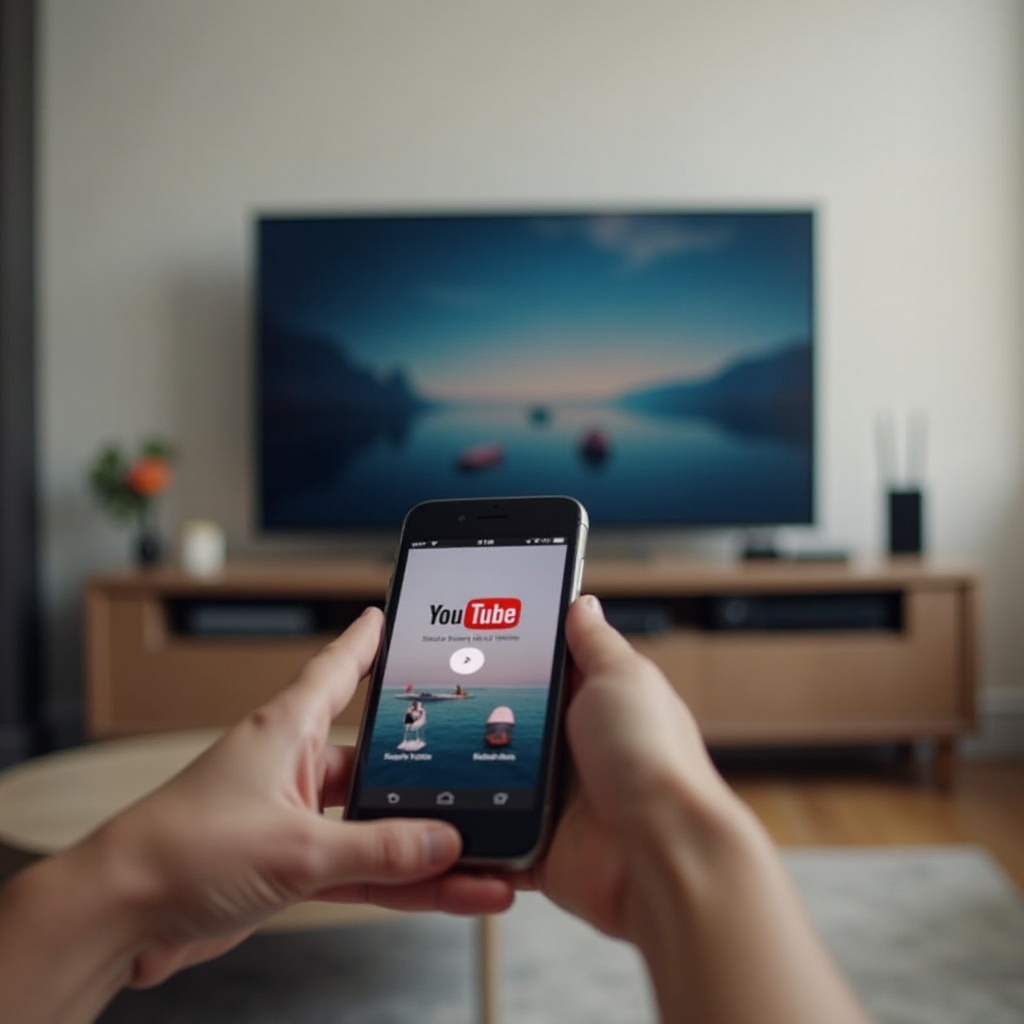
1) Otwórz aplikację YouTube na telefonie lub tablecie z Androidem.
2) Stuknij ikonę Cast na górnym pasku.
3) Wybierz z listy swój telewizor lub Chromecasta.
4) Odtwórz dowolny film. Z poziomu telefonu możesz wstrzymywać, przewijać, przewijać do miejsca, dodawać do kolejki i włączać napisy. - Przesyłanie z iPhone’a przez AirPlay lub Cast:
- AirPlay 2:
1) Otwórz aplikację YouTube na iPhonie lub iPadzie.
2) Stuknij ikonę AirPlay lub wybierz AirPlay na liście urządzeń odtwarzania.
3) Wybierz Apple TV lub telewizor z AirPlay 2.
4) Odtwarzaj i steruj filmami z telefonu. - Google Cast z iPhone’a:
1) Stuknij ikonę Cast w YouTube.
2) Wybierz Chromecasta lub telewizor z wbudowanym Chromecastem. - Udostępnianie i zarządzanie kolejką:
- Stuknij Połącz na innych telefonach, aby dołączyć do bieżącej sesji przesyłania.
- Dodawaj filmy do wspólnej kolejki bez przerywania odtwarzania.
- Użyj panelu Przesyłanie w aplikacji YouTube, aby zmieniać kolejność lub usuwać pozycje.
Jeśli wolisz klawiaturę i większy ekran do wyszukiwania i pracy z playlistami, przesyłanie z komputera to świetna opcja.
Przesyłanie YouTube z komputera
Właśnie poznałeś najszybszą metodę z telefonu. Komputer zapewnia szybkie pisanie, łatwą edycję playlist i precyzyjną kontrolę. Możesz przesyłać kartę przeglądarki albo dublować obraz z Maca przez AirPlay.
- Chrome lub Edge do urządzeń Chromecast i telewizorów z wbudowanym Chromecastem:
1) Otwórz YouTube w Chrome lub Edge na Windows, macOS lub ChromeOS.
2) Kliknij menu przeglądarki, a następnie Cast.
3) Wybierz swój telewizor lub Chromecasta. Dla najlepszej wydajności wybierz opcję Cast tab (Przesyłaj kartę).
4) Odtwarzaj YouTube. Utrzymuj kartę aktywną dla płynnego obrazu i dźwięku. - Użytkownicy Maca z AirPlay 2:
- Z Safari lub Centrum sterowania:
1) Na Macu otwórz Centrum sterowania i wybierz Dublowanie ekranu.
2) Wybierz Apple TV lub telewizor z AirPlay 2.
3) Odtwarzaj YouTube w Safari. Dla najlepszej jakości i płynności klatek używaj, gdy to możliwe, natywnej aplikacji YouTube na Apple TV. - Wskazówki dla Windows:
- Zezwól na przesyłanie w zaporze Windows, jeśli pojawi się monit.
- Ustaw laptop blisko routera lub połącz się z siecią 5 GHz.
- Wyłącz VPN-y, które blokują wykrywanie w sieci lokalnej.
Gdy Twój telewizor ma już aplikację YouTube, sparowanie telefonu jako pilota często okazuje się jeszcze szybsze i bardziej niezawodne niż dublowanie obrazu.
Użyj telefonu jako pilota do aplikacji YouTube na telewizorze
Właśnie zobaczyłeś, jak przesyłać z przeglądarki. Jeśli na telewizorze lub przystawce masz aplikację YouTube, połącz telefon i steruj YouTube bez dublowania. Takie podejście oszczędza baterię i zwiększa stabilność.
- Połącz za pomocą kodu TV:
1) Otwórz YouTube na telewizorze lub przystawce.
2) Przejdź do Ustawień, a następnie Połącz z kodem TV.
3) W telefonie otwórz YouTube, stuknij Połącz z telewizorem i wpisz kod.
4) Twój telefon działa teraz jako pełny pilot do wyszukiwania, kolejki, napisów, polubień i komentarzy. - Połącz automatycznie przez Wi‑Fi:
1) Upewnij się, że telefon i telewizor są w tej sameej sieci Wi‑Fi.
2) Otwórz YouTube na telewizorze i w telefonie.
3) Stuknij ikonę Cast w telefonie i wybierz swój telewizor po nazwie. - Zarządzaj odtwarzaniem i historią:
- Uruchamiaj filmy na telewizorze i steruj głośnością oraz napisami z telefonu.
- Wybierz na telewizorze właściwe zalogowane konto, aby tworzyć trafną historię oglądania i rekomendacje.
Skoro możesz sterować YouTube na kilka sposobów, wybierz najlepszą metodę dla swojej platformy TV, by mieć mniej kroków i najbardziej stabilne odtwarzanie.
Wybierz najlepszą metodę według platformy TV
Masz już sparowany telefon z aplikacją na telewizorze. Każdy system operacyjny TV nieco inaczej obsługuje przesyłanie i parowanie. Użyj opcji pasującej do Twoich urządzeń, aby najłatwiej zacząć.
- Google TV lub Android TV od marek takich jak Sony, Hisense i TCL:
- Najlepsza metoda: przesyłanie z mobilnej aplikacji YouTube lub parowanie z aplikacją na telewizorze.
- Wskazówka: pozostaw włączony wbudowany Chromecast i aktualizuj Usługi Google Play.
- Samsung Tizen:
- Najlepsze dla użytkowników iPhone’a: AirPlay 2 lub parowanie telefonu z aplikacją YouTube na telewizorze.
- Użytkownicy Androida mogą przesyłać do urządzenia Chromecast podłączonego do telewizora.
- LG webOS:
- Najlepsze dla użytkowników iPhone’a: AirPlay 2 lub parowanie telefonu.
- Użytkownicy Androida mogą przesyłać do urządzenia Chromecast w porcie HDMI telewizora.
- Roku TV:
- Najlepsza metoda: użyj kanału YouTube i sparuj telefon. Roku obsługuje też przesyłanie z aplikacji YouTube.
- Unikaj pełnego dublowania ekranu, jeśli nie jest konieczne. Natywna aplikacja działa płynniej.
- Amazon Fire TV:
- Najlepsza metoda: użyj aplikacji YouTube i połącz telefon przez Połącz z kodem TV lub automatyczne łączenie.
- Wyszukiwanie głosowe Alexa działa dobrze po sparowaniu.
- Vizio SmartCast:
- Najlepsza metoda: użyj Google Cast lub AirPlay 2. Obie działają dobrze w zależności od telefonu.
- Możesz też otworzyć aplikację YouTube na telewizorze i połączyć, aby sterować bezpośrednio.
- Apple TV i telewizory z AirPlay 2:
- Najlepsza metoda: AirPlay z iPhone’a, iPada lub Maca albo użycie aplikacji YouTube na Apple TV i sparowanie telefonu.
- Dla stabilności HDR w niektórych konfiguracjach natywna aplikacja YouTube może zapewniać bardziej spójną częstotliwość klatek i zakres dynamiki.
Po wybraniu metody popraw jakość obrazu i dźwięku kilkoma celowanymi zmianami.
Optymalizuj jakość i stabilność
Właśnie dopasowałeś metodę do swojej platformy TV. Teraz dostrój sieć i ustawienia, aby uzyskać płynne strumieniowanie i ostry obraz. Kilka zmian może wyeliminować zacięcia i opóźnienia.
- Popraw połączenie:
- Używaj Wi‑Fi 5 GHz zarówno w telefonie, jak i w telewizorze lub przystawce. Jeśli to możliwe, podłącz telewizor lub przystawkę kablem Ethernet.
- Ustaw router w otwartym miejscu, najlepiej centralnie w mieszkaniu. Unikaj szaf i dużych metalowych przedmiotów.
- Zredukuj zakłócenia, odsuwając router od kuchenek mikrofalowych i baz telefonów bezprzewodowych.
- Ustaw obraz dla czytelności:
- W ustawieniach odtwarzania YouTube wybieraj wyższą jakość tylko wtedy, gdy sieć to udźwignie bez buforowania.
- Jeśli HDR lub Dolby Vision powoduje migotanie w Twojej konfiguracji, przełącz na SDR albo włącz dopasowanie zakresu dynamiki na telewizorze lub przystawce.
- Włącz dopasowanie liczby klatek na Apple TV lub Google TV, aby zmniejszyć skokowość przy materiałach 24 fps i 30 fps.
- Popraw dźwięk:
- Jeśli ruch warg nie zgrywa się z głosem, wyreguluj opóźnienie audio w soundbarze lub amplitunerze (AVR).
- Włącz przekazanie (passthrough) formatów obsługiwanych przez Twój system, np. Dolby Digital Plus. Wyłącz nieobsługiwane formaty, aby uniknąć zaników.
Gdy sieć jest stabilna, a obraz dostrojony, możesz dodać sterowanie głosem, aby szybciej startować i wydawać komendy bez użycia rąk.
Przesyłanie głosowe i asystenci głosowi
Właśnie zoptymalizowałeś jakość. Komendy głosowe przyspieszają przesyłanie i pomagają, gdy masz zajęte ręce. Skonfiguruj asystentów, aby sterować konkretnymi telewizorami po nazwie.
- Asystent Google:
- Powiedz: “Hej Google, odtwórz YouTube na telewizorze w salonie”.
- Albo: “Hej Google, odtwórz [nazwa kanału] na telewizorze w salonie”.
- To działa z urządzeniami Chromecast i telewizorami z wbudowanym Chromecastem, gdy urządzenia są dodane do Twojego domu.
- Siri z AirPlay 2:
- Powiedz: “Odtwórz to na telewizorze w salonie z aplikacji YouTube”.
- Albo: “Wyślij przez AirPlay na [nazwa telewizora]” na iPhonie, iPadzie lub Macu.
- Dodaj telewizor do aplikacji Dom Apple, aby szybko wybierać urządzenia i sterować według pomieszczeń.
- Wskazówki dla trybu bez użycia rąk:
- Nazwij każdy telewizor jednoznacznie w aplikacji Google Home lub Apple Home, np. Telewizor w salonie albo Telewizor w sypialni.
- Nadaj domownikom dostęp, aby każdy mógł dodawać do kolejki bez proszenia Cię o odblokowanie telefonu.
Sterowanie głosem jest wygodne, ale wraz ze wzrostem liczby osób przesyłających na Twój telewizor musisz także zadbać o bezpieczeństwo konta i ustawienia rodzinne.
Prywatność i kontrola rodzicielska
Właśnie włączyłeś dostęp głosowy. Teraz zarządzaj tym, kto może przesyłać i co jest zapisywane. Chroń swoje konto i ustaw właściwe ograniczenia dla dzieci i gości.
- Zarządzaj historią i połączonymi urządzeniami:
- W aplikacji YouTube wstrzymaj historię oglądania, zanim goście skorzystają z Twojego telewizora. Dzięki temu rekomendacje pozostaną trafne.
- Przejrzyj i usuń połączone telewizory w sekcji Oglądaj w telewizorze w ustawieniach YouTube.
- Ustawienia rodzinne:
- Włącz Tryb ograniczonego dostępu w aplikacji YouTube na telewizorze dla lżejszego filtrowania.
- Dla silniejszej kontroli używaj nadzorowanych kont lub aplikacji YouTube Kids na telewizorze.
- Dostęp na współdzielonych telewizorach:
- Użyj Trybu gościa Chromecasta dla odwiedzających. Pozwala on przesyłać bez dołączania do Twojej sieci Wi‑Fi.
- Po imprezach wyłącz Połącz z kodem TV, aby uniemożliwić nowe parowania osobom, które nadal mają kod.
Jeśli mimo przygotowań pojawią się problemy, skorzystaj z szybkich poprawek poniżej, aby przywrócić działanie przesyłania.
Rozwiązywanie problemów: szybkie i skuteczne poprawki
Właśnie ustawiłeś zasady prywatności. Gdy przesyłanie zawodzi, kilka prostych kroków rozwiązuje większość problemów. Zacznij od góry i testuj po każdym kroku.
- Jeśli brakuje przycisku Cast lub AirPlay:
1) Zaktualizuj aplikację YouTube i system operacyjny telefonu.
2) Wymuś zamknięcie i ponownie uruchom YouTube.
3) Na iPhonie otwórz Ustawienia, potem YouTube i włącz uprawnienia Sieć lokalna oraz Bluetooth.
4) Na Androidzie wyczyść pamięć podręczną dla YouTube i Usług Google Play, a następnie uruchom ponownie telefon. - Jeśli telewizor nie pojawia się na liście lub nie łączy się:
1) Upewnij się, że oba urządzenia są w tej samej sieci Wi‑Fi i nie są w sieci gościnnej.
2) Zrób restart zasilania telefonu, telewizora lub przystawki oraz routera. Odłącz każde na 30 sekund.
3) Na telewizorze lub przystawce włącz w ustawieniach wbudowanego Chromecasta lub AirPlay i upewnij się, że wykrywanie urządzeń jest aktywne.
4) W routerze wyłącz izolację punktu dostępowego/klientów i włącz multicast lub UPnP. Wstrzymaj VPN-y blokujące wykrywanie w sieci lokalnej. - Jeśli odtwarzanie się zacina lub przerywa:
1) Przenieś urządzenia na Wi‑Fi 5 GHz lub podłącz telewizor/przystawkę przez Ethernet.
2) Zmniejsz obciążenie. Wstrzymaj duże pobierania, aktualizacje gier i kopie zapasowe w chmurze.
3) Obniż jakość wideo o jeden poziom w YouTube i sprawdź stabilność.
4) Zaktualizuj oprogramowanie telewizora lub przystawki. Sprawdź kable i porty HDMI pod kątem zgodności z HDCP, jeśli widzisz czarny ekran.
Jeśli problemy wciąż wracają, wąskim gardłem może być sprzęt. Niewielka aktualizacja może zwiększyć niezawodność.
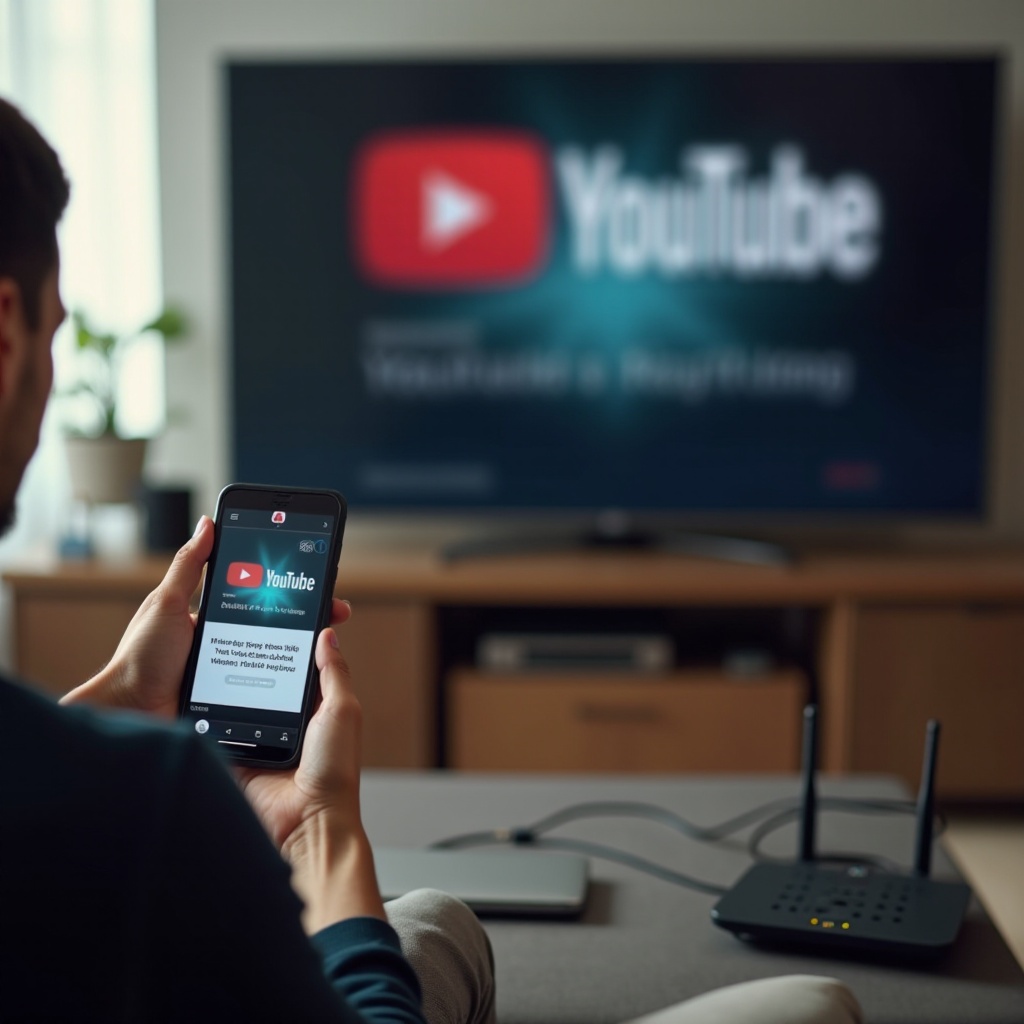
Kiedy warto ulepszyć sprzęt
Właśnie wypróbowałeś główne poprawki. Jeśli awarie się utrzymują, telewizor, przystawka lub router mogą być zbyt stare albo zbyt słabe. Nowszy sprzęt lepiej radzi sobie z Wi‑Fi i aplikacjami.
- Sygnały, że potrzebujesz przystawki streamingowej:
- Ikona Cast lub AirPlay się pojawia, ale połączenia często się nie udają.
- Aplikacja YouTube na telewizorze działa wolno, zawiesza się lub ulega awariom.
- Twój telewizor nie ma AirPlay 2 ani wbudowanego Chromecasta.
- Niedrogie, niezawodne opcje:
- Chromecast z Google TV, Roku Streaming Stick, Amazon Fire TV Stick lub Apple TV HD/4K.
- Wybierz tę, która najlepiej pasuje do Twojego telefonu i głównych usług streamingowych.
- Na co zwracać uwagę w nowym telewizorze:
- Wbudowany Chromecast lub obsługa AirPlay 2, aby móc przesyłać bez dodatkowych przystawek.
- Mocne Wi‑Fi, np. Wi‑Fi 5 lub Wi‑Fi 6, oraz marka zapewniająca regularne aktualizacje oprogramowania.
- Szybki, nowoczesny system, taki jak Google TV, Tizen, webOS lub tvOS, z pełną aplikacją YouTube obsługującą 4K i HDR, gdy są dostępne.
Dzięki zgodnemu sprzętowi, stabilnemu Wi‑Fi i jasnym krokom przesyłanie staje się szybkie i niezawodne za każdym razem.
Zakończenie
Znasz już kilka sposobów przesyłania YouTube na telewizor i wiesz, kiedy którego użyć. Google Cast, AirPlay i parowanie telefonu z aplikacją na telewizorze obejmują niemal każdą konfigurację. Dopracuj ustawienia sieci i wyświetlania, aby uzyskać płynne odtwarzanie i czysty dźwięk. Sterowanie głosem zwiększa wygodę. Narzędzia prywatności chronią Twoje konto i zapewniają bezpieczeństwo dzieciom. Jeśli przycisk Cast lub AirPlay zniknie, szybkie poprawki powyżej rozwiązują większość problemów. A gdy stary sprzęt Cię ogranicza, niedroga przystawka streamingowa lub nowy telewizor odblokują najlepsze wrażenia. Zacznij przesyłać już teraz i ciesz się YouTube na największym ekranie w domu.
Najczęściej zadawane pytania
Dlaczego nie widzę ikony Cast w YouTube na moim telefonie?
Najpierw upewnij się, że telefon i telewizor lub przystawka streamingowa są podłączone do tej samej sieci Wi‑Fi. Zaktualizuj aplikację YouTube i uruchom ponownie telefon. Na iPhonie w Ustawieniach włącz dla YouTube uprawnienia do Sieci lokalnej i Bluetooth. Na Androidzie wyczyść pamięć podręczną aplikacji YouTube oraz Usług Google Play, a następnie uruchom ponownie telefon. Upewnij się, że funkcja Chromecast built‑in jest włączona w telewizorze lub że Twój Chromecast jest zasilany i widoczny. Wyłącz ewentualny VPN, ponieważ może blokować wykrywanie w sieci lokalnej. Wyłącz i włącz ponownie router oraz telewizor. Ikona Cast zwykle pojawia się ponownie po wykonaniu tych kroków.
Czy mogę przesyłać YouTube, jeśli mój telewizor nie obsługuje Chromecast ani AirPlay?
Tak. Otwórz aplikację YouTube na telewizorze albo przystawce i sparuj telefon, używając opcji Połącz z telewizorem za pomocą kodu lub automatycznego łączenia przez Wi‑Fi. Telefon będzie mógł wtedy sterować aplikacją w telewizorze bez faktycznego przesyłania (castowania). Możesz też dodać przystawkę streamingową. Chromecast, Roku, Fire TV lub Apple TV podłącza się do HDMI i zapewnia funkcję Cast, AirPlay lub pełną aplikację YouTube. Taka modernizacja kosztuje niewiele i często działa szybciej niż wbudowane aplikacje w telewizorze.
Czy przesyłanie (castowanie) zużywa dane z mojego telefonu lub rozładowuje baterię?
Gdy przesyłasz na Chromecast lub sterujesz aplikacją YouTube w telewizorze, telewizor albo przystawka pobiera wideo bezpośrednio z internetu. Twój telefon działa wtedy jak pilot, więc zużycie danych komórkowych i baterii pozostaje niewielkie. Jeśli używasz AirPlay lub dublowania ekranu, telefon może wysyłać strumień wideo, co zużywa więcej baterii i czasem więcej przepustowości. Dla najlepszej wydajności przesyłaj na Chromecast lub sparuj telefon z aplikacją YouTube w telewizorze i utrzymuj urządzenia w sieci Wi‑Fi.