Jak usunąć emoji z iPhone’a: ukryj, usuń i wyłącz emoji, Memoji i naklejki
Wprowadzenie
Emoji są fajne, dopóki nie zaczynają przeszkadzać. Jeśli wolisz czystą, wyłącznie tekstową klawiaturę, możesz ograniczyć dostęp do większości emoji na swoim iPhonie. Apple dołącza emoji do iOS, więc nie możesz odinstalować czcionki emoji ani usunąć samych znaków. Możesz natomiast usunąć klawiaturę Emoji, wyczyścić ostatnio używane emoji, usunąć własne Memoji i Naklejki na żywo, wyłączyć podpowiedzi oraz zablokować klawiatury firm trzecich, które wciąż przywracają emoji. Te kroki dotyczą najnowszych wersji iOS, w tym iOS 17 i iOS 18.
Ten poradnik zaczyna się od szybkich korzyści, a potem przechodzi do dokładnego czyszczenia. Dowiesz się, jak usunąć klawiaturę Emoji, wyzerować słownik klawiatury, aby wyczyścić ostatnio używane, usunąć pakiety naklejek, zarządzać aplikacjami firm trzecich i zablokować zmiany przy użyciu Czasu przed ekranem. Cel jest prosty: ograniczyć bałagan, zatrzymać zakłócenia i skupić pisanie na tekście.
Zanim zaczniesz, zdecyduj, czego chcesz. Czy chcesz ukryć emoji wszędzie, uporządkować listę często używanych, usunąć swoje postacie Memoji lub zablokować aplikacje, które dodają pakiety naklejek? Wybierz efekt, który ma dla Ciebie największe znaczenie, a następnie postępuj według odpowiedniej sekcji. Jeśli zmienisz zdanie, możesz wszystko przywrócić w kilka minut.
Co możesz, a czego nie możesz usunąć na iPhonie: Emoji vs. Memoji vs. Naklejki
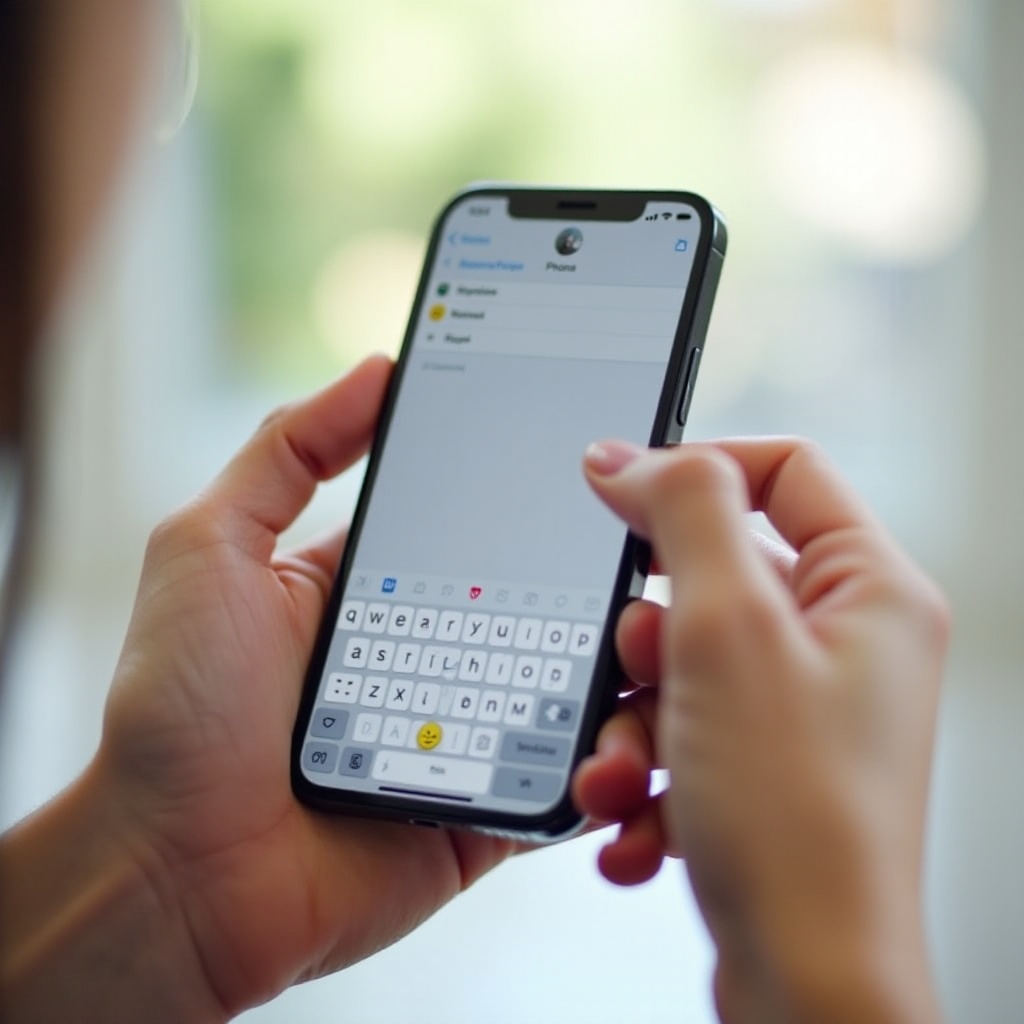
Zrozumienie elementów pomaga dobrać właściwe kroki. Zestaw emoji Apple jest dostarczany z iOS i znajduje się w systemowych czcionkach oraz usługach klawiatury. Nie możesz usunąć tego zestawu z systemu operacyjnego. Możesz ograniczyć dostęp, usuwając klawiaturę Emoji i wyłączając podpowiedzi.
Memoji to spersonalizowane awatary tworzone w Wiadomościach. Przechowywane są na urządzeniu i w iCloud, jeśli włączysz synchronizację. Możesz w każdej chwili usunąć swoje postacie Memoji i ich pakiety naklejek. Naklejki na żywo to własne naklejki tworzone ze zdjęć; te pakiety także możesz usunąć. Aplikacje i klawiatury firm trzecich dodają więcej emoji i naklejek, czasem z własnymi panelami, które ignorują ustawienia iOS. Możesz odinstalować te aplikacje i usunąć ich klawiatury.
W praktyce większość osób osiąga najlepszy efekt, wykonując trzy rzeczy: usuwając klawiaturę Emoji, wyzerowując słownik klawiatury, aby wyczyścić ostatnio używane, oraz usuwając lub ukrywając pakiety naklejek. Jeśli potrzebujesz mocniejszej kontroli, zablokuj klawiatury firm trzecich i zabezpiecz zmiany poprzez Czas przed ekranem. Teraz zastosuj najszybsze kroki, aby szybko ograniczyć hałas.
Szybkie kroki: najszybsze sposoby na usunięcie dostępu do emoji
Skorzystaj z tych szybkich działań, jeśli chcesz natychmiastowej ulgi przy minimalnym wysiłku:
- Usuń klawiaturę Emoji:
- Ustawienia > Ogólne > Klawiatura > Klawiatury > Edytuj > usuń ‘Emoji
- Wyczyść często używane emoji:
- Ustawienia > Ogólne > Przenieś lub wyzeruj iPhone’a > Wyzeruj > Wyzeruj słownik klawiatury
- Wyłącz podpowiedzi emoji:
- Ustawienia > Ogólne > Klawiatura > Przewidywanie (wyłączone)
- Usuń własne Memoji i Naklejki na żywo:
- Wiadomości > szuflada naklejek > znajdź pakiety > usuń lub ukryj
Te szybkie kroki ukrywają klawiaturę emoji, czyszczą ostatnio używane i usuwają własne treści z naklejek. Jeśli nadal widzisz emoji w niektórych aplikacjach lub chcesz głębszego czyszczenia, przejdź do kolejnych metod. Każda sekcja buduje na poprzedniej, abyś mógł osiągnąć stabilną konfigurację z minimalnymi rozpraszaczami.
Metoda 1: Usuń klawiaturę Emoji z iOS
Usunięcie klawiatury Emoji usuwa główny punkt wejścia do emoji w iOS. Powoduje to, że większość paneli z emoji znika z przełącznika klawiatur i ogranicza podpowiedzi.
- Otwórz Ustawienia.
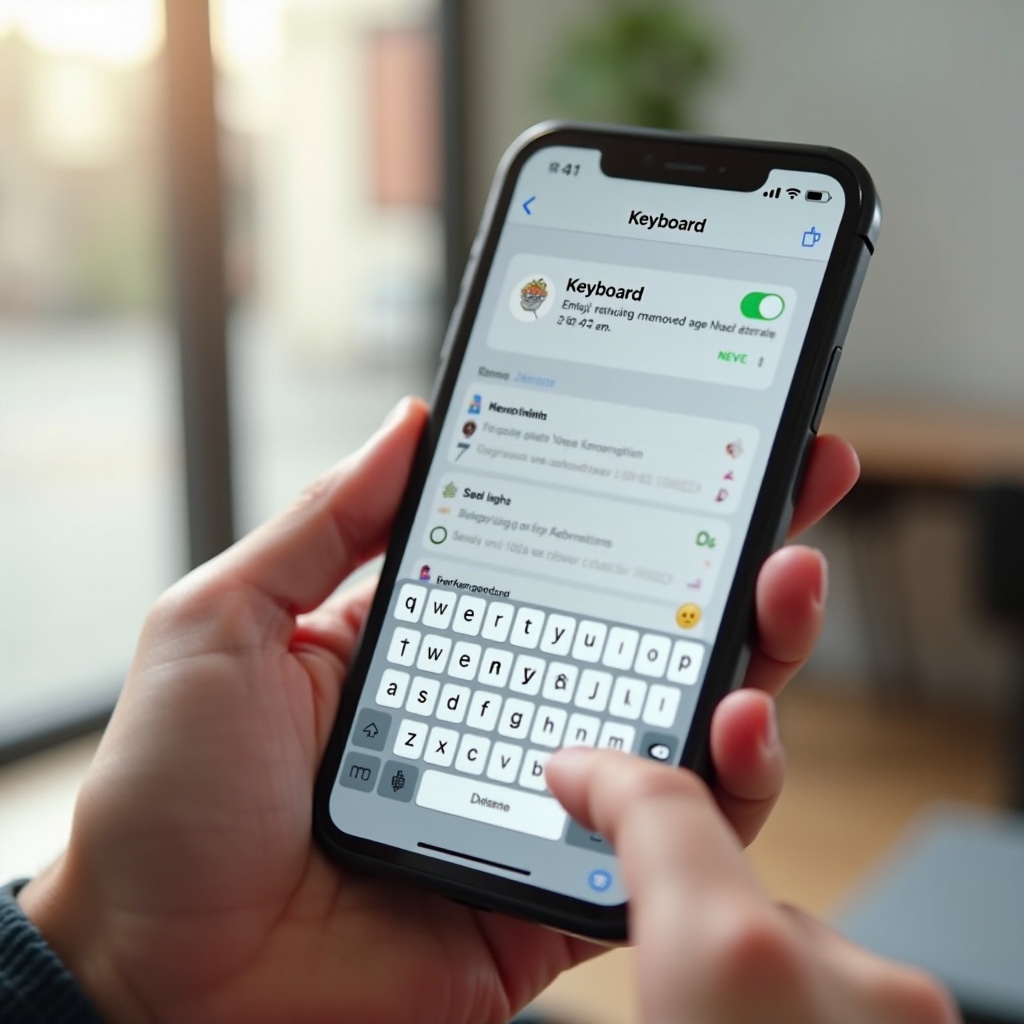
- Przejdź do Ogólne > Klawiatura > Klawiatury.
- Stuknij Edytuj w prawym górnym rogu. Jeśli Edytuj się nie wyświetla, przesuń w lewo na pozycji ‘Emoji’.
- Stuknij czerwony minus obok ‘Emoji’, a następnie Usuń, aby ją usunąć.
- Opcjonalnie: Zmień kolejność pozostałych klawiatur tak, by Twój główny język był na górze.
Uwagi i wskazówki
- Zachowaj klawiatury językowe, jeśli piszesz w więcej niż jednym języku. Usunięcie ‘Emoji’ ich nie dotyczy.
- Niektóre aplikacje dostarczają własny panel emoji. Na przykład WhatsApp pokazuje emoji w samej aplikacji, nawet jeśli klawiatura Emoji iOS została usunięta. Zarządzisz nimi w sekcji dotyczącej konkretnej aplikacji.
- Aby dodać klawiaturę Emoji ponownie: Ustawienia > Ogólne > Klawiatura > Klawiatury > Dodaj nową klawiaturę > Emoji.
Po usunięciu klawiatury Emoji nadal możesz widzieć stare emoji w sekcji ‘Często używane’ w niektórych aplikacjach. Wyczyść je, wyzerowując słownik klawiatury.
Metoda 2: Wyczyść ‘Często używane’ emoji przez wyzerowanie słownika klawiatury
Siatka ‘Często używane’ czerpie z Twojego pisania i historii naklejek. Wyzerowanie słownika klawiatury usuwa wyuczone słowa, skróty i ostatnio używane emoji za jednym razem.
- Otwórz Ustawienia.
- Przejdź do Ogólne > Przenieś lub wyzeruj iPhone’a > Wyzeruj.
- Stuknij Wyzeruj słownik klawiatury.
- Wprowadź kod urządzenia i potwierdź.
Co się zmienia po wyzerowaniu
- iOS usuwa wyuczone autokorekty oraz wszelkie niestandardowe zamiany tekstu.
- Siatka ‘Często używane’ zostaje wyzerowana, więc ostatnie emoji znikają.
- Twoje klawiatury językowe pozostają zainstalowane, a dyktowanie nadal działa.
Jeśli nie chcesz wyzerowywać, istnieje łagodniejsze obejście: przez jakiś czas unikaj używania emoji i wysyłaj czysty tekst. System z czasem będzie promował elementy tekstowe do sekcji ostatnich. To podejście jest wolniejsze i niepełne. Pełne wyzerowanie jest szybsze i bardziej niezawodne. Gdy ostatnie zostaną wyczyszczone, usuń postacie Memoji i ich pakiety naklejek, aby Memoji nie pojawiały się w szufladzie naklejek.
Metoda 3: Usuń postacie Memoji i naklejki emoji
Memoji i ich naklejki mogą zagracać szufladę naklejek i podpowiedzi. Usunięcie Memoji usuwa jego pakiet naklejek.
- Otwórz Wiadomości i wejdź w rozmowę.
- Stuknij szufladę naklejek obok pola komponowania.
- Stuknij przycisk Memoji (ikona twarzy).
- Stuknij trzy kropki lub Edytuj, wybierz Memoji, które chcesz usunąć, a następnie stuknij Usuń.
- Powtórz dla każdego Memoji, którego już nie chcesz.
Ukryj bez usuwania
- W szufladzie naklejek stuknij Zarządzaj lub Zmień kolejność, jeśli są dostępne.
- Wyłącz pakiety, których nie chcesz widzieć, lub przenieś je na koniec listy.
Gdy usuniesz Memoji, jego pakiet naklejek znika. Jeśli utworzyłeś wiele wariantów, usuń każdy z nich. Usunięte Memoji nie usuwają żadnych zdjęć ani multimediów z urządzenia. Jeśli szuflada naklejek nadal pokazuje własne treści, prawdopodobnie utworzyłeś Naklejki na żywo ze zdjęć. Usuń je w kolejnym kroku.
Metoda 4: Usuń własne Naklejki na żywo i pakiety naklejek
Naklejki na żywo i pakiety naklejek firm trzecich pojawiają się obok Memoji w szufladzie naklejek. Możesz je usuwać pojedynczo lub ukrywać całe pakiety.
- Otwórz Wiadomości i stuknij szufladę naklejek.
- Znajdź swoje Naklejki na żywo lub własny pakiet.
- Przytrzymaj naklejkę, a następnie wybierz Usuń lub Usuń.
- Jeśli widzisz ikonę Zarządzaj (suwak lub siatka), otwórz ją i usuń lub ukryj pakiety, z których nie korzystasz.
Dodatkowe uwagi
- Usunięcie naklejki nie usuwa oryginalnego zdjęcia z aplikacji Zdjęcia.
- Niektóre pakiety pochodzą z zewnętrznych aplikacji. Aby całkowicie usunąć pakiet, może być konieczne odinstalowanie aplikacji.
- Po uporządkowaniu pakietów wyzeruj słownik klawiatury ponownie, jeśli stare pozycje ‘ostatnio używane’ nadal się pojawiają.
Po usunięciu własnych treści ogranicz zakłócenia z podpowiedzi i funkcji predykcyjnych, aby emoji nie wyskakiwały podczas pisania.
Metoda 5: Wyłącz podpowiedzi emoji i naklejek w Klawiaturze i Wiadomościach
Wyłączenie podpowiedzi sprawia, że obszar nad klawiaturą pozostaje skupiony na tekście. Powstrzymuje też system przed podmienianiem niektórych słów na emoji.
- Otwórz Ustawienia > Ogólne > Klawiatura.
- Wyłącz Przewidywanie, aby ukryć pasek podpowiedzi.
- Jeśli widzisz przełącznik ‘Naklejki emoji’, wyłącz go, aby ukryć emoji jako naklejki.
- Opcjonalnie: Tymczasowo wyłącz ‘Autokorektę’, jeśli skróty wywołują niechciane emoji.
W Wiadomościach ukryj pakiety, z których nie korzystasz.
- Otwórz szufladę naklejek.
- Stuknij Zarządzaj lub Zmień kolejność, jeśli są dostępne.
- Ukryj lub przenieś pakiety, aby domyślnie ich nie widzieć.
Ten krok dobrze współgra z usunięciem klawiatury Emoji. Jeśli korzystasz także z klawiatur firm trzecich, posprzątaj je w następnym kroku. Dzięki temu zewnętrzne źródła emoji nie będą mogły przywracać paneli, które usunąłeś.
Metoda 6: Zarządzaj lub usuń klawiatury i aplikacje z emoji firm trzecich
Aplikacje takie jak Gboard, Bitmoji i różne aplikacje z naklejkami dodają emoji, GIF‑y i pakiety naklejek. Wiele z nich ma własne paski podpowiedzi i panele. Usuń je, jeśli chcesz ściśle tekstową konfigurację.
- Otwórz Ustawienia > Ogólne > Klawiatura > Klawiatury.
- Usuń klawiatury firm trzecich, z których już nie korzystasz.
- Jeśli musisz jedną zachować, otwórz Ustawienia > Ogólne > Klawiatura i wyłącz ‘Zezwalaj na pełny dostęp’, aby ograniczyć funkcje.
- Na ekranie początkowym przytrzymaj ikonę aplikacji i stuknij Usuń aplikację, aby odinstalować zbędne aplikacje z naklejkami lub klawiatury.
Zachowanie aplikacji i prywatność
- Niektóre komunikatory mają wbudowane naklejki, więc zmiany w klawiaturze iOS mogą ich nie dotyczyć.
- Jeśli klawiatura wciąż się pojawia, odinstaluj powiązaną aplikację i uruchom ponownie iPhone’a.
- Ograniczenie pełnego dostępu zmniejsza udostępnianie danych i funkcje zdalne klawiatur firm trzecich.
Gdy usuniesz zewnętrzne źródła, zablokuj urządzenie tak, aby nowe klawiatury i pakiety naklejek nie mogły być dodawane bez Twojej zgody.
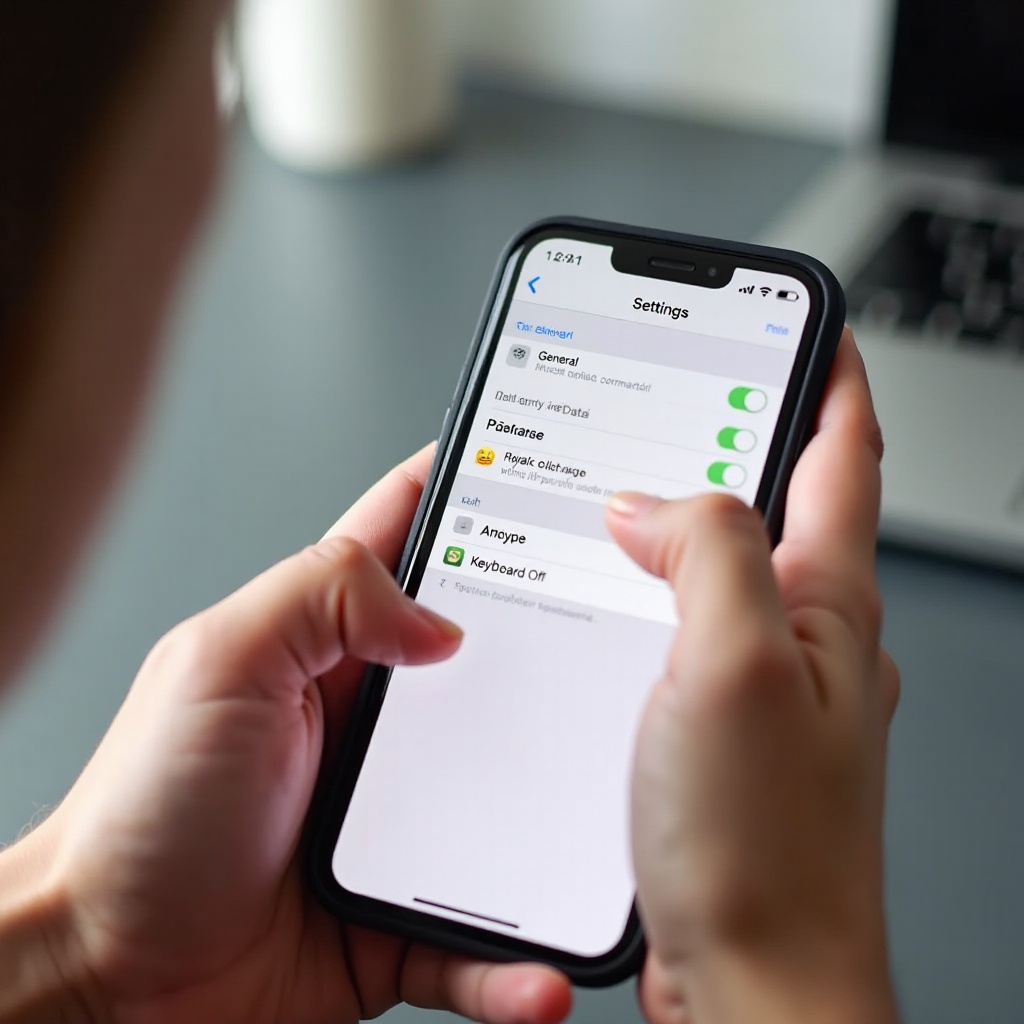
Metoda 7: Ogranicz zmiany klawiatur i naklejek za pomocą Czasu przed ekranem
Czas przed ekranem dodaje zabezpieczenia, które utrzymują Twoją konfigurację w ryzach. Użyj go, aby blokować instalacje i ograniczać dostęp, zwłaszcza na iPhonie dziecka.
- Otwórz Ustawienia > Czas przed ekranem.
- Ustaw kod Czasu przed ekranem, jeśli go nie masz.
- Stuknij Ograniczenia treści i prywatności i włącz je.
- Przejdź do Zakupy w iTunes i App Store:
- Ustaw Instalowanie aplikacji na ‘Nie zezwalaj’.
- Ustaw Usuwanie aplikacji i Zakupy w aplikacji zgodnie z potrzebami.
- Przejdź do Ograniczenia treści > Aplikacje i wybierz kategorię wiekową ograniczającą aplikacje z naklejkami.
- Opcjonalnie dla rodzin: Połącz z Bezpieczeństwem komunikacji i ograniczeniami kontaktów.
Po skonfigurowaniu Czasu przed ekranem urządzenie powinno pozostać czyste i przewidywalne. Niektóre aplikacje nadal zarządzają emoji wewnętrznie, więc ustaw to w ich własnych ustawieniach.
Sterowanie w poszczególnych aplikacjach: Wiadomości, WhatsApp, Telegram i Discord
Różne aplikacje zarządzają emoji i naklejkami na różne sposoby. Użyj ich ustawień, aby dokończyć pracę.
Wiadomości (Apple):
– Otwórz czat i stuknij szufladę naklejek.
– Użyj opcji Zarządzaj lub Zmień kolejność, aby ukryć pakiety.
– Usuń Naklejki na żywo i Memoji, które utworzyłeś.
WhatsApp:
– Otwórz czat i stuknij ikonę emoji.
– Przejdź do karty Naklejki.
– Stuknij ikonę plusa > Moje naklejki.
– Usuń zainstalowane pakiety lub ukryj te, których nie potrzebujesz.
Telegram:
– Otwórz czat i stuknij ikonę naklejek.
– Stuknij Ustawienia lub Zarządzaj.
– Usuń lub ukryj pakiety naklejek; wyłącz podpowiedzi, jeśli jest taka opcja.
Discord:
– Przejdź do Ustawienia użytkownika > Tekst i obrazy.
– Wyłącz podpowiedzi naklejek lub emoji, jeśli są dostępne.
– Ukryj lub wyłącz pakiety serwerowe, z których nie korzystasz.
Jeśli nie możesz znaleźć opcji, przeszukaj centrum pomocy aplikacji pod hasłami ‘naklejki’, ’emoji’ lub ‘klawiatura’. Po uporządkowaniu ustawień w aplikacjach wykonaj szybkie sprawdzenie, aby upewnić się, że emoji pozostają wyłączone.
Rozwiązywanie problemów: jeśli emoji nadal się pojawiają lub samoczynnie się włączają
Jeśli emoji nadal się pojawiają, przejdź przez te kroki kontrolne:
- Klawiatura Emoji dodała się ponownie:
- Ustawienia > Ogólne > Klawiatura > Klawiatury: usuń ponownie ‘Emoji’.
- Aktywna jest klawiatura firmy trzeciej:
- Usuń tę klawiaturę i odinstaluj jej aplikację.
- Panele emoji specyficzne dla aplikacji:
- Wyłącz lub usuń pakiety naklejek wewnątrz aplikacji.
- Nie wyczyszczono ostatnich:
- Wyzeruj słownik klawiatury ponownie i uruchom ponownie iPhone’a.
- Synchronizacja przywróciła elementy:
- Jeśli używasz iCloud na wielu urządzeniach, powtórz te zmiany na iPadzie lub Macu, gdzie synchronizują się Wiadomości.
- Błędy oprogramowania:
- Zaktualizuj iOS do najnowszej wersji i uruchom ponownie.
Większość problemów znika po usunięciu aplikacji‑źródła, wyzerowaniu słownika klawiatury i ponownym uruchomieniu. Jeśli uparta aplikacja wciąż przywraca emoji, zablokuj instalacje w Czasie przed ekranem i użyj ustawień aplikacji, aby ukryć panele naklejek.
Jak przywrócić funkcje, jeśli zmienisz zdanie
Emoji i naklejki możesz przywrócić w każdej chwili. Zajmie to mniej niż minutę.
- Dodaj z powrotem klawiaturę Emoji:
- Ustawienia > Ogólne > Klawiatura > Klawiatury > Dodaj nową klawiaturę > Emoji
- Włącz ponownie podpowiedzi:
- Ustawienia > Ogólne > Klawiatura > Przewidywanie (włączone)
- Odtwórz Memoji:
- Wiadomości > szuflada naklejek > Memoji > Utwórz nowe
- Zainstaluj ponownie klawiatury lub aplikacje z naklejkami firm trzecich z App Store.
Jeśli Czas przed ekranem blokuje instalacje, ustaw Instalowanie aplikacji z powrotem na ‘Zezwalaj’. Możesz woleć elastyczną konfigurację: trzymaj emoji wyłączone w godzinach pracy, a przywracaj je, gdy chcesz swobodnie czatować. Proces jest odwracalny i bezpieczny.
Zakończenie
Nie możesz usunąć emoji Apple z iOS, ale możesz kontrolować dostęp do nich. Zacznij od szybkich kroków: usuń klawiaturę Emoji, wyzeruj słownik klawiatury, aby wyczyścić ostatnie, i wyłącz podpowiedzi. Następnie usuń postacie Memoji, Naklejki na żywo oraz wszelkie aplikacje firm trzecich, które wstrzykują dodatkowe panele emoji. Jeśli chcesz rygorystycznego środowiska lub zarządzasz iPhonem dziecka, zablokuj zmiany za pomocą Czasu przed ekranem.
Dzięki tym krokom Twoja klawiatura pozostanie czysta, tekst będzie na pierwszym planie, a zakłócenia znikną. Jeśli później zechcesz przywrócić emoji, zrobisz to w kilka sekund. Twój iPhone powinien pasować do Twojego stylu: prosty, przewidywalny i skupiony na tym, co chcesz powiedzieć.
Najczęściej zadawane pytania
Czy mogę trwale usunąć emoji Apple z mojego iPhone’a?
Nie. Emoji Apple są częścią systemowych czcionek i usług klawiatury. Możesz usunąć klawiaturę Emoji, wyczyścić ostatnio używane, usunąć Memoji i naklejki oraz wyłączyć podpowiedzi, aby je ukryć. Dla rygorystycznej kontroli usuń także klawiatury innych firm i zablokuj instalacje za pomocą Czasu przed ekranem.
Jak wyczyścić listę „Często używane” emoji bez resetowania wszystkich danych klawiatury?
Nie ma oficjalnego przycisku do wyczyszczenia wyłącznie listy ostatnio używanych emoji. Najszybsza metoda to Wyzeruj słownik klawiatury: Ustawienia > Ogólne > Przenieś lub wyzeruj iPhone’a > Wyzeruj > Wyzeruj słownik klawiatury. Wolniejszym obejściem jest unikanie emoji przez pewien czas, aby wpisy tekstowe zastąpiły emoji na liście ostatnio używanych.
Czy wyłączenie klawiatury Emoji wpłynie na autokorektę lub dyktowanie?
Usunięcie klawiatury Emoji nie wpływa na autokorektę, dyktowanie ani Twoje klawiatury językowe. Te funkcje nadal działają. W aplikacjach mogą się wciąż pojawiać panele emoji specyficzne dla aplikacji; ukryj lub usuń pakiety w każdej aplikacji oraz usuń niepotrzebne klawiatury innych firm.