วิธีแคสต์วิดีโอ YouTube ไปยังทีวี: คู่มือทีละขั้นตอนสำหรับแอนดรอยด์, ไอโฟน และคอมพิวเตอร์
บทนำ
อยากดู YouTube บนจอใหญ่แบบง่ายที่สุดหรือไม่? คู่มือนี้จะแสดงวิธีแคสต์วิดีโอ YouTube ไปยังทีวีจาก Android, iPhone, iPad, Windows และ Mac คุณจะได้เรียนรู้ 3 วิธีที่รวดเร็ว: Google Cast ด้วย Chromecast, Apple AirPlay 2 และการจับคู่โทรศัพท์กับแอปทีวี แต่ละวิธีใช้เพียงไม่กี่แตะเมื่อเซ็ตอัปเสร็จแล้ว เราครอบคลุมตัวเลือกตามแพลตฟอร์มสำหรับ Samsung, LG, Google TV, Roku, Fire TV, Vizio และ Apple TV หากมีปัญหา คุณจะพบวิธีแก้ไขอย่างรวดเร็วสำหรับกรณีปุ่ม Cast หรือ AirPlay หาย ข้อผิดพลาดในการจับคู่ และการเล่นสะดุด เริ่มจากพื้นฐานด้านล่าง จากนั้นไปยังขั้นตอนที่ตรงกับอุปกรณ์ของคุณ เมื่อเสร็จแล้วคุณจะแคสต์ได้อย่างมั่นใจ พร้อมภาพและเสียงที่ดีขึ้น
สิ่งที่ต้องมีก่อนเริ่ม
ก่อนแคสต์ ให้ตรวจสอบว่าอุปกรณ์และเครือข่ายของคุณพร้อมแล้ว การตรวจเช็คเหล่านี้ช่วยป้องกันข้อผิดพลาดส่วนใหญ่และทำให้ขั้นตอนถัดไปเป็นไปอย่างราบรื่น
- ทีวีและอุปกรณ์ที่รองรับ:
- Chromecast ในตัวบนสมาร์ททีวี หรืออุปกรณ์ Chromecast กับทีวีเครื่องใดก็ได้
- AirPlay 2 บน Apple TV หรือบนสมาร์ททีวีที่รองรับจาก Samsung, LG, Sony, Vizio และอื่น ๆ
- Roku, Fire TV และ Google TV รองรับแอป YouTube และการจับคู่กับโทรศัพท์ได้อย่างง่ายดาย
- โทรศัพท์ แท็บเล็ต และคอมพิวเตอร์:
- โทรศัพท์หรือแท็บเล็ต Android หรือ iPhone หรือ iPad ที่ติดตั้งแอป YouTube แล้ว
- Windows หรือ Mac ที่ใช้ Chrome หรือ Edge สำหรับ Cast ส่วน Mac ยังรองรับ AirPlay ผ่าน Safari
- พื้นฐานเครือข่าย:
- เชื่อมต่อโทรศัพท์และทีวีหรือเครื่องสตรีมเข้ากับชื่อ Wi‑Fi เดียวกัน เครือข่ายสำหรับแขกอาจบล็อกการค้นหาอุปกรณ์
- ควรใช้คลื่น 5 GHz เพื่อความเร็วและลดสัญญาณรบกวน หากทำได้ ให้ใช้ Ethernet สำหรับทีวีหรือเครื่องสตรีม
- อัปเดตแอป YouTube และซอฟต์แวร์ทีวีหรืออุปกรณ์สตรีมของคุณก่อนเริ่ม
เมื่อเตรียมพื้นฐานครบแล้ว คุณสามารถแคสต์จากโทรศัพท์ได้ในไม่กี่วินาทีด้วยแอป YouTube
เริ่มด่วน: แคสต์จากแอป YouTube บนมือถือ
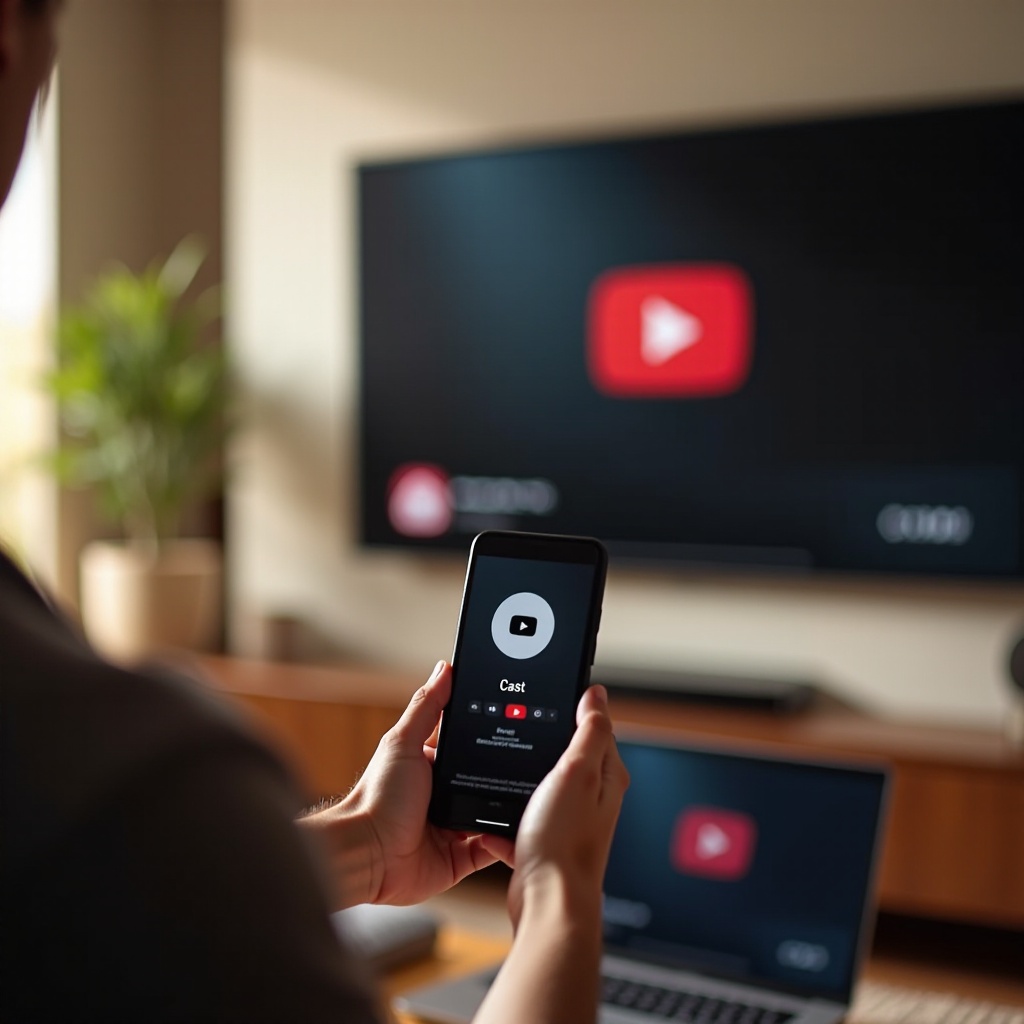
คุณเพิ่งยืนยันอุปกรณ์และเครือข่ายแล้ว ตอนนี้ใช้แอป YouTube บนโทรศัพท์เพื่อแคสต์อย่างรวดเร็วที่สุด คุณควบคุมการค้นหา คิว คำบรรยาย และระดับเสียงได้จากมือคุณ
- แคสต์จาก Android ด้วย Chromecast:
1) เปิดแอป YouTube บนโทรศัพท์หรือแท็บเล็ต Android ของคุณ
2) แตะไอคอน Cast ในแถบด้านบน
3) เลือกทีวีหรือ Chromecast ของคุณจากรายการ
4) เล่นวิดีโอใดก็ได้ หยุด ข้าม เลื่อน เพิ่มในคิว และเปิดคำบรรยายได้จากโทรศัพท์ของคุณ - แคสต์จาก iPhone ด้วย AirPlay หรือ Cast:
- AirPlay 2:
1) เปิดแอป YouTube บน iPhone หรือ iPad ของคุณ
2) แตะไอคอน AirPlay หรือเลือก AirPlay ภายในรายการอุปกรณ์เล่น
3) เลือก Apple TV หรือทีวีที่รองรับ AirPlay 2
4) เล่นและควบคุมวิดีโอจากโทรศัพท์ของคุณ - Google Cast จาก iPhone:
1) แตะไอคอน Cast ใน YouTube
2) เลือก Chromecast หรือทีวีที่มี Chromecast ในตัว - แชร์และจัดการคิว:
- แตะ Connect บนโทรศัพท์เครื่องอื่นเพื่อเข้าร่วมเซสชันการแคสต์ปัจจุบัน
- เพิ่มวิดีโอลงในคิวที่แชร์ได้โดยไม่รบกวนการเล่น
- ใช้แผงการแคสต์ (Casting) ในแอป YouTube เพื่อจัดลำดับใหม่หรือลบรายการ
หากคุณชอบแป้นพิมพ์และหน้าจอใหญ่สำหรับการค้นหาและทำเพลย์ลิสต์ การแคสต์จากคอมพิวเตอร์ก็เป็นตัวเลือกที่ยอดเยี่ยม
แคสต์ YouTube จากคอมพิวเตอร์
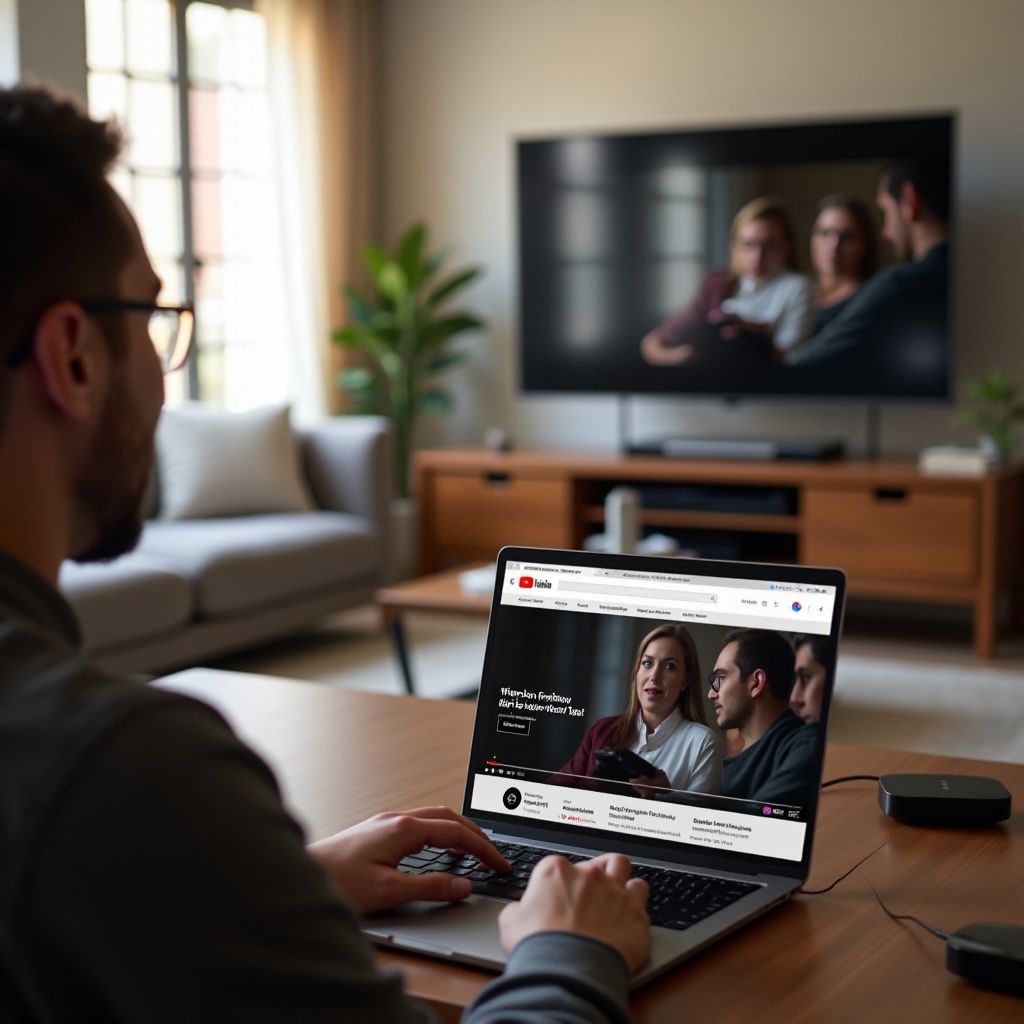
คุณเพิ่งเรียนรู้วิธีจากโทรศัพท์ที่เร็วที่สุดแล้ว คอมพิวเตอร์จะช่วยให้พิมพ์ได้รวดเร็ว แก้เพลย์ลิสต์ได้ง่าย และควบคุมได้แม่นยำ คุณสามารถแคสต์แท็บเบราว์เซอร์หรือมิเรอร์หน้าจอ Mac ด้วย AirPlay
- Chrome หรือ Edge ไปยังอุปกรณ์ Chromecast และทีวีที่มี Chromecast ในตัว:
1) เปิด YouTube ใน Chrome หรือ Edge บน Windows, macOS หรือ ChromeOS
2) คลิกเมนูเบราว์เซอร์ แล้วเลือก Cast
3) เลือกทีวีหรือ Chromecast ของคุณ เลือก Cast tab เพื่อประสิทธิภาพที่ดีที่สุด
4) เล่น YouTube ให้คงแท็บไว้อย่างแอ็กทีฟเพื่อให้วิดีโอและเสียงราบรื่น - ผู้ใช้ Mac ที่มี AirPlay 2:
- จาก Safari หรือ Control Center:
1) บน Mac ของคุณ เปิด Control Center แล้วเลือก Screen Mirroring
2) เลือก Apple TV หรือทีวีที่รองรับ AirPlay 2
3) เล่น YouTube ใน Safari เพื่อคุณภาพและอัตราเฟรมที่ดีที่สุด ควรใช้แอป YouTube แบบเนทีฟบน Apple TV เมื่อเป็นไปได้ - เคล็ดลับสำหรับ Windows:
- อนุญาตการแคสต์ในไฟร์วอลล์ของ Windows หากมีการถาม
- วางแล็ปท็อปใกล้เราเตอร์หรือเชื่อมต่อเครือข่าย 5 GHz
- ปิดใช้งาน VPN ที่บล็อกการค้นพบเครือข่ายภายใน
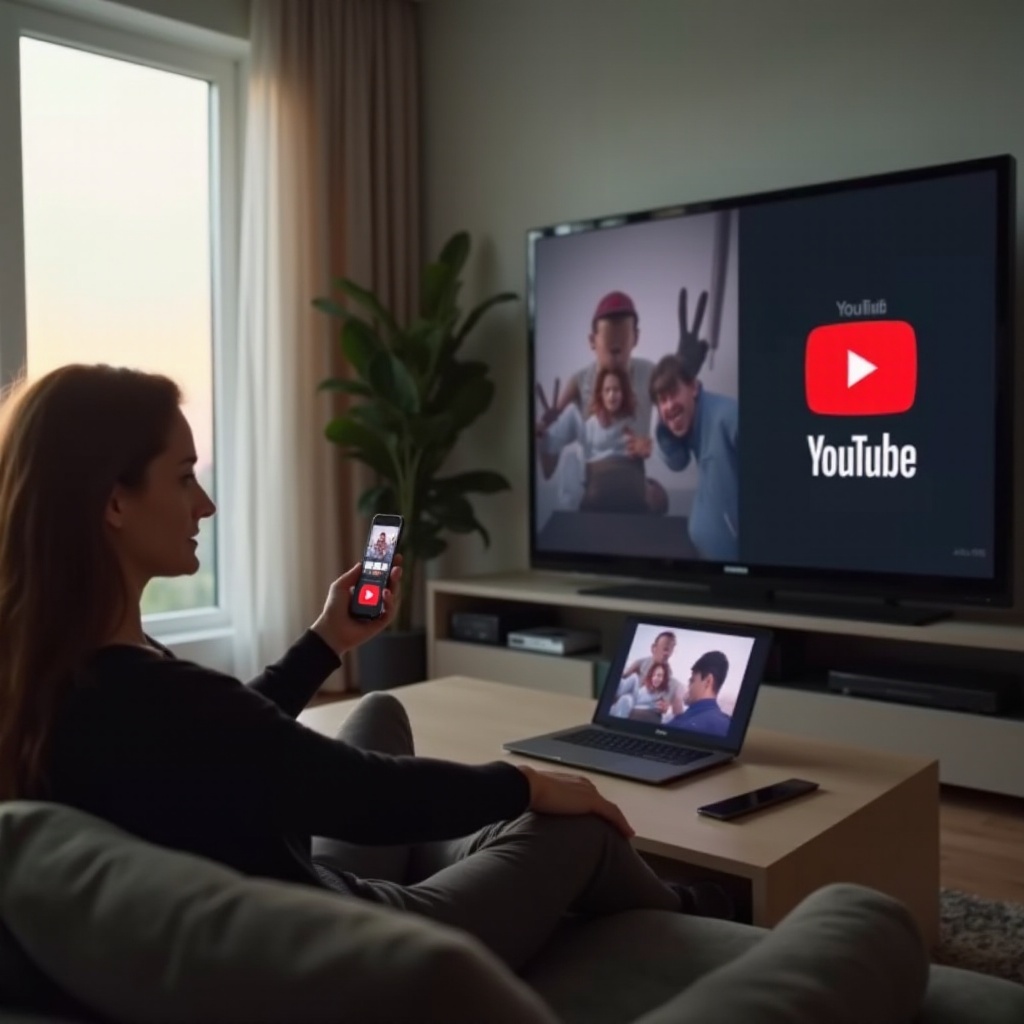
เมื่อทีวีของคุณมีแอป YouTube อยู่แล้ว การจับคู่โทรศัพท์เป็นรีโมตมักจะเร็วและเสถียรกว่าการมิเรอร์
ใช้โทรศัพท์เป็นรีโมตสำหรับแอป YouTube บนทีวี
คุณเพิ่งเห็นวิธีแคสต์จากเบราว์เซอร์ หากทีวีหรืออุปกรณ์สตรีมของคุณมีแอป YouTube ให้ลิงก์โทรศัพท์และควบคุม YouTube โดยไม่ต้องมิเรอร์ วิธีนี้ประหยัดแบตเตอรี่และเพิ่มความเสถียร
- ลิงก์ด้วยรหัสทีวี:
1) เปิด YouTube บนทีวีหรืออุปกรณ์สตรีม
2) ไปที่ Settings แล้วเลือก Link with TV code
3) บนโทรศัพท์ของคุณ เปิด YouTube แตะ Connect to TV แล้วกรอกรหัส
4) โทรศัพท์ของคุณจะทำหน้าที่เป็นรีโมตเต็มรูปแบบสำหรับการค้นหา คิว คำบรรยาย ถูกใจ และคอมเมนต์ - ลิงก์อัตโนมัติผ่าน Wi‑Fi:
1) ยืนยันว่าโทรศัพท์และทีวีของคุณอยู่บนเครือข่าย Wi‑Fi เดียวกัน
2) เปิด YouTube บนทีวีและบนโทรศัพท์ของคุณ
3) แตะไอคอน Cast บนโทรศัพท์และเลือกทีวีของคุณตามชื่อ - จัดการการเล่นและประวัติ:
- เริ่มวิดีโอบนทีวีและควบคุมระดับเสียงและคำบรรยายบนโทรศัพท์ของคุณ
- เลือกบัญชีที่ลงชื่อเข้าใช้บนทีวีให้ถูกต้องเพื่อให้ประวัติการรับชมและคำแนะนำแม่นยำ
ตอนนี้คุณควบคุม YouTube ได้หลายวิธีแล้ว เลือกวิธีที่เหมาะกับแพลตฟอร์มทีวีของคุณเพื่อขั้นตอนที่น้อยลงและการเล่นที่เสถียรที่สุด
เลือกวิธีที่ดีที่สุดตามแพลตฟอร์มทีวี
คุณได้ลิงก์โทรศัพท์กับแอปทีวีแล้ว แต่ละระบบปฏิบัติการทีวีจัดการการแคสต์และการจับคู่อุปกรณ์ต่างกันเล็กน้อย ใช้ตัวเลือกที่เหมาะกับอุปกรณ์ของคุณเพื่อเริ่มต้นได้อย่างราบรื่นที่สุด
- Google TV หรือ Android TV จากแบรนด์ เช่น Sony, Hisense และ TCL:
- วิธีที่เหมาะที่สุด: แคสต์จากแอป YouTube บนมือถือหรือจับคู่กับแอปทีวี
- เคล็ดลับ: เปิดใช้งาน Chromecast ในตัวไว้และอัปเดต Google Play services
- Samsung Tizen:
- เหมาะที่สุดสำหรับผู้ใช้ iPhone: AirPlay 2 หรือการจับคู่โทรศัพท์กับแอป YouTube บนทีวี
- ผู้ใช้ Android สามารถแคสต์ไปยังอุปกรณ์ Chromecast ที่ต่อกับทีวี
- LG webOS:
- เหมาะที่สุดสำหรับผู้ใช้ iPhone: AirPlay 2 หรือการจับคู่โทรศัพท์
- ผู้ใช้ Android สามารถแคสต์ไปยังอุปกรณ์ Chromecast บนพอร์ต HDMI ของทีวี
- Roku TV:
- วิธีที่เหมาะที่สุด: ใช้ช่อง YouTube และจับคู่โทรศัพท์ของคุณ Roku ยังรองรับการแคสต์จากแอป YouTube ด้วย
- หลีกเลี่ยงการมิเรอร์เต็มจอเว้นแต่จำเป็น แอปเนทีฟลื่นไหลกว่า
- Amazon Fire TV:
- วิธีที่เหมาะที่สุด: ใช้แอป YouTube และลิงก์โทรศัพท์ของคุณผ่าน Link with TV code หรือการลิงก์อัตโนมัติ
- การค้นหาด้วยเสียงของ Alexa ทำงานได้ดีเมื่อเชื่อมโยงแล้ว
- Vizio SmartCast:
- วิธีที่เหมาะที่สุด: ใช้ Google Cast หรือ AirPlay 2 ทั้งสองทำงานได้ดีขึ้นอยู่กับโทรศัพท์ของคุณ
- คุณยังสามารถเปิดแอป YouTube บนทีวีและลิงก์เพื่อควบคุมโดยตรง
- Apple TV และทีวีที่รองรับ AirPlay 2:
- วิธีที่เหมาะที่สุด: AirPlay จาก iPhone, iPad หรือ Mac หรือใช้แอป YouTube บน Apple TV และจับคู่โทรศัพท์ของคุณ
- เพื่อความเสถียรของ HDR ในบางชุด แอป YouTube แบบเนทีฟอาจให้ความสม่ำเสมอของอัตราเฟรมและช่วงไดนามิกที่ดีกว่า
หลังจากเลือกวิธีแล้ว ปรับปรุงภาพและเสียงด้วยการปรับแต่งที่ตรงจุดเพียงไม่กี่อย่าง
ปรับคุณภาพและความเสถียรให้เหมาะสม
คุณเพิ่งจับคู่วิธีการกับแพลตฟอร์มทีวีของคุณแล้ว ตอนนี้ปรับแต่งเครือข่ายและการตั้งค่าเพื่อการสตรีมที่ราบรื่นและวิดีโอคมชัด การเปลี่ยนแปลงเล็กน้อยสามารถลดอาการกระตุกและหน่วงได้
- ปรับปรุงการเชื่อมต่อของคุณ:
- ใช้ Wi‑Fi 5 GHz ทั้งสำหรับโทรศัพท์และทีวีหรือเครื่องสตรีม หากเป็นไปได้ ให้ต่อทีวีหรือเครื่องสตรีมด้วยสาย Ethernet
- วางเราเตอร์ในจุดโล่ง ที่ตั้งอยู่กึ่งกลางพื้นที่อยู่อาศัยของคุณ หลีกเลี่ยงตู้และวัตถุโลหะขนาดใหญ่
- ลดสัญญาณรบกวนโดยย้ายเราเตอร์ให้ห่างจากไมโครเวฟและแท่นชาร์จโทรศัพท์ไร้สาย
- ตั้งค่าวิดีโอเพื่อความคมชัด:
- ในตั้งค่าการเล่นของ YouTube ให้เลือกคุณภาพที่สูงขึ้นเฉพาะเมื่อเครือข่ายของคุณรองรับได้โดยไม่บัฟเฟอร์
- หาก HDR หรือ Dolby Vision ทำให้กะพริบในชุดของคุณ ให้สลับเป็น SDR หรือเปิดการจับคู่ช่วงไดนามิกบนทีวีหรืออุปกรณ์สตรีม
- เปิดการจับคู่อัตราเฟรมบน Apple TV หรือ Google TV เพื่อลดอาการกระตุกในคอนเทนต์ 24 fps และ 30 fps
- แก้ปัญหาเสียง:
- หากปากไม่ตรงกับเสียง ให้ปรับหน่วงเวลาเสียงในซาวด์บาร์หรือ AVR
- เปิดใช้รูปแบบ passthrough ที่ระบบของคุณรองรับ เช่น Dolby Digital Plus ปิดรูปแบบที่ไม่รองรับเพื่อหลีกเลี่ยงเสียงขาดหาย
เมื่อเครือข่ายเสถียรและภาพปรับเรียบร้อย คุณสามารถเพิ่มการควบคุมด้วยเสียงเพื่อเริ่มต้นได้เร็วขึ้นและสั่งงานแบบแฮนด์ฟรี
การแคสต์ด้วยเสียงและผู้ช่วยอัจฉริยะ
คุณเพิ่งปรับคุณภาพให้เหมาะสมแล้ว คำสั่งเสียงทำให้การแคสต์เร็วขึ้นและช่วยได้เมื่อมือไม่ว่าง ตั้งค่าผู้ช่วยของคุณเพื่อควบคุมทีวีแต่ละเครื่องตามชื่อ
- Google Assistant:
- พูดว่า: เฮ้ กูเกิล เล่น YouTube บน Living Room TV
- หรือ: เฮ้ กูเกิล เล่นชื่อช่องบน Living Room TV
- ใช้งานได้กับอุปกรณ์ Chromecast และทีวีที่มี Chromecast ในตัวเมื่อเพิ่มอุปกรณ์เหล่านี้ไว้ในบ้านของคุณ
- Siri กับ AirPlay 2:
- พูดว่า: เล่นสิ่งนี้บนทีวีห้องนั่งเล่นจากแอป YouTube
- หรือ: AirPlay สิ่งนี้ไปยังชื่อทีวีบน iPhone, iPad หรือ Mac
- เพิ่มทีวีของคุณในแอป Apple Home เพื่อเลือกอุปกรณ์ได้อย่างรวดเร็วและควบคุมตามห้อง
- เคล็ดลับแบบแฮนด์ฟรี:
- ตั้งชื่อทีวีแต่ละเครื่องให้ชัดเจนในแอป Google Home หรือ Apple Home เช่น Living Room TV หรือ Bedroom TV
- ให้สิทธิ์สมาชิกในบ้านเพื่อให้ทุกคนสามารถเพิ่มลงในคิวได้โดยไม่ต้องขอให้คุณปลดล็อกโทรศัพท์
การควบคุมด้วยเสียงนั้นสะดวก แต่เมื่อมีคนแคสต์ไปยังทีวีของคุณมากขึ้น คุณก็ควรปกป้องบัญชีและตั้งค่าการรับชมของครอบครัวให้ปลอดภัย
ความเป็นส่วนตัวและการควบคุมโดยผู้ปกครอง
คุณเพิ่งเปิดใช้การเข้าถึงด้วยเสียง ตอนนี้มาจัดการว่าใครสามารถแคสต์และสิ่งใดบ้างที่ถูกบันทึก ปกป้องบัญชีของคุณและตั้งข้อจำกัดที่เหมาะสมสำหรับเด็กและแขก
- จัดการประวัติและอุปกรณ์ที่ลิงก์:
- ในแอป YouTube ให้หยุดชั่วคราวประวัติการรับชมก่อนที่แขกจะใช้ทีวีของคุณ เพื่อให้คำแนะนำยังคงแม่นยำ
- ตรวจสอบและนำทีวีที่ลิงก์ออกได้ในส่วน Watch on TV ของการตั้งค่า YouTube
- การควบคุมสำหรับครอบครัว:
- เปิดโหมดจำกัด (Restricted Mode) ในแอป YouTube บนทีวีเพื่อการกรองแบบเบา
- หากต้องการควบคุมที่เข้มงวดยิ่งขึ้น ใช้บัญชีภายใต้การกำกับดูแลหรือแอป YouTube Kids บนทีวี
- การเข้าถึงบนทีวีที่ใช้ร่วมกัน:
- ใช้โหมดแขกของ Chromecast สำหรับผู้มาเยือน ช่วยให้พวกเขาแคสต์ได้โดยไม่ต้องเข้าร่วม Wi‑Fi ของคุณ
- หลังงานเลี้ยง ให้ปิดการใช้งาน Link with TV code เพื่อป้องกันการจับคู่ใหม่จากผู้ที่ยังมีรหัสอยู่
หากยังมีปัญหาแม้เตรียมการอย่างดีแล้ว ให้ใช้วิธีแก้ไขด่วนด้านล่างเพื่อให้การแคสต์กลับมาใช้งานได้
การแก้ปัญหา: วิธีแก้แบบรวดเร็วที่ได้ผล
คุณเพิ่งตั้งกฎความเป็นส่วนตัวแล้ว เมื่อการแคสต์ล้มเหลว ขั้นตอนง่าย ๆ ไม่กี่อย่างสามารถแก้ปัญหาได้ส่วนใหญ่ เริ่มจากด้านบนและทดสอบหลังทำแต่ละข้อ
- หากปุ่ม Cast หรือ AirPlay หายไป:
1) อัปเดตแอป YouTube และระบบปฏิบัติการของโทรศัพท์
2) บังคับปิดและเปิดแอป YouTube ใหม่
3) บน iPhone เปิด Settings แล้วไปที่ YouTube และเปิดสิทธิ์ Local Network และ Bluetooth
4) บน Android ล้างแคชของ YouTube และ Google Play services จากนั้นรีสตาร์ทโทรศัพท์ - หากทีวีไม่ปรากฏหรือเชื่อมต่อไม่ได้:
1) ยืนยันว่าอุปกรณ์ทั้งสองอยู่บนชื่อ Wi‑Fi เดียวกันและไม่อยู่บนเครือข่ายสำหรับแขก
2) ปิด-เปิดอุปกรณ์ใหม่ทั้งหมด ได้แก่ โทรศัพท์ ทีวีหรือเครื่องสตรีม และเราเตอร์ ถอดปลั๊กแต่ละเครื่องประมาณ 30 วินาที
3) บนทีวีหรือเครื่องสตรีม เปิดใช้งาน Chromecast ในตัวหรือ AirPlay ในการตั้งค่า และยืนยันว่าเปิดการค้นหาอุปกรณ์ไว้
4) บนเราเตอร์ ปิด AP หรือ Client Isolation และเปิด Multicast หรือ UPnP หยุดการทำงานของ VPN ที่บล็อกการค้นหาอุปกรณ์ในเครือข่ายภายใน - หากการเล่นสะดุดหรือหลุด:
1) ย้ายอุปกรณ์ไปใช้ Wi‑Fi 5 GHz หรือเสียบทีวีหรือเครื่องสตรีมเข้ากับ Ethernet
2) ลดความหนาแน่นของการใช้งาน หยุดการดาวน์โหลดใหญ่ ๆ การอัปเดตเกม และการสำรองข้อมูลขึ้นคลาวด์
3) ลดคุณภาพวิดีโอลงหนึ่งระดับใน YouTube แล้วทดสอบความเสถียร
4) อัปเดตเฟิร์มแวร์ทีวีหรือเครื่องสตรีม ตรวจสอบสายและพอร์ต HDMI ว่ารองรับ HDCP หากเห็นหน้าจอดำ
หากปัญหายังกลับมาอีก ฮาร์ดแวร์ของคุณอาจเป็นคอขวด อัปเกรดเล็กน้อยสามารถเพิ่มความน่าเชื่อถือได้
ควรอัปเกรดฮาร์ดแวร์เมื่อใด
คุณเพิ่งลองวิธีแก้หลัก ๆ แล้ว หากยังล้มเหลวต่อเนื่อง ทีวี เครื่องสตรีม หรือเราเตอร์อาจเก่าเกินไปหรือประสิทธิภาพไม่พอ อุปกรณ์ใหม่จะจัดการ Wi‑Fi และแอปได้ดีกว่า
- สัญญาณว่าคุณควรมีอุปกรณ์สตรีมมิง:
- มีไอคอน Cast หรือ AirPlay แต่การเชื่อมต่อล้มเหลวบ่อย
- แอป YouTube บนทีวีทำงานช้า ค้าง หรือแครช
- ทีวีของคุณไม่มี AirPlay 2 หรือ Chromecast ในตัว
- ตัวเลือกที่คุ้มค่าและเชื่อถือได้:
- Chromecast with Google TV, Roku Streaming Stick, Amazon Fire TV Stick หรือ Apple TV HD หรือ 4K
- เลือกตัวที่เข้ากับโทรศัพท์และบริการสตรีมหลักของคุณ
- สิ่งที่ควรมองหาในทีวีเครื่องใหม่:
- รองรับ Chromecast ในตัวหรือ AirPlay 2 เพื่อให้แคสต์ได้โดยไม่ต้องใช้อุปกรณ์เสริม
- รองรับ Wi‑Fi ที่ดี เช่น Wi‑Fi 5 หรือ Wi‑Fi 6 และเป็นแบรนด์ที่ปล่อยอัปเดตซอฟต์แวร์เป็นประจำ
- ระบบปฏิบัติการที่รวดเร็วและทันสมัย เช่น Google TV, Tizen, webOS หรือ tvOS พร้อมแอป YouTube แบบครบถ้วนที่รองรับ 4K และ HDR เมื่อมีให้ใช้งาน
เมื่อมีฮาร์ดแวร์ที่เข้ากันได้ Wi‑Fi ที่เสถียร และขั้นตอนที่ชัดเจน การแคสต์จะรวดเร็วและเชื่อถือได้ทุกครั้ง
บทสรุป
ตอนนี้คุณรู้หลายวิธีในการแคสต์ YouTube ไปยังทีวีของคุณและเวลาไหนควรใช้แต่ละวิธี Google Cast, AirPlay และการจับคู่โทรศัพท์กับแอปทีวีครอบคลุมเกือบทุกการตั้งค่า ปรับแต่งเครือข่ายและการตั้งค่าหน้าจอให้เหมาะสมเพื่อการเล่นที่ราบรื่นและเสียงที่คมชัด การควบคุมด้วยเสียงช่วยเพิ่มความสะดวก เครื่องมือด้านความเป็นส่วนตัวช่วยปกป้องบัญชีและดูแลความปลอดภัยของเด็ก หากปุ่ม Cast หรือ AirPlay หายไป วิธีแก้ไขด่วนด้านบนช่วยแก้ได้ส่วนใหญ่ และเมื่อฮาร์ดแวร์เก่าขัดขวางการใช้งาน อุปกรณ์สตรีมมิงที่คุ้มค่าหรือทีวีเครื่องใหม่จะปลดล็อกประสบการณ์ที่ดีที่สุด เริ่มแคสต์ตอนนี้และเพลิดเพลินกับ YouTube บนหน้าจอที่ใหญ่ที่สุดในบ้านของคุณ
คำถามที่พบบ่อย
เหตุใดฉันจึงไม่พบไอคอน Cast ใน YouTube บนโทรศัพท์ของฉัน?
ก่อนอื่น ตรวจสอบว่าโทรศัพท์และทีวีหรืออุปกรณ์สตรีมมิงของคุณเชื่อมต่อกับ Wi‑Fi ชื่อเดียวกัน อัปเดตแอป YouTube และรีสตาร์ทโทรศัพท์ของคุณ บน iPhone ให้เปิดการอนุญาตเครือข่ายท้องถิ่น (Local Network) และ Bluetooth สำหรับ YouTube ในแอปการตั้งค่า บน Android ให้ล้างแคชของ YouTube และบริการ Google Play แล้วรีสตาร์ท ตรวจสอบให้แน่ใจว่าเปิดใช้งาน Chromecast ในตัวบนทีวีแล้ว หรือ Chromecast ของคุณมีไฟเลี้ยงและปรากฏให้ค้นหาได้ หยุดการใช้งาน VPN ใดๆ ชั่วคราว เพราะอาจบล็อกการค้นหาอุปกรณ์ในเครือข่ายท้องถิ่น ปิดแล้วเปิดเราเตอร์และทีวีอีกครั้ง โดยทั่วไปไอคอน Cast จะกลับมาหลังจากทำตามขั้นตอนเหล่านี้
ฉันสามารถคาสต์ YouTube ได้หรือไม่ หากทีวีของฉันไม่รองรับ Chromecast หรือ AirPlay?
ได้ เปิดแอป YouTube บนทีวีหรือกล่องสตรีม แล้วจับคู่โทรศัพท์ของคุณโดยใช้เชื่อมโยงด้วยรหัสทีวี หรือการเชื่อมโยงผ่าน Wi‑Fi อัตโนมัติ จากนั้นโทรศัพท์ของคุณจะควบคุมแอปบนทีวีได้โดยไม่ต้องคาสต์จริงๆ คุณยังสามารถเพิ่มอุปกรณ์สตรีมมิงได้ อุปกรณ์อย่าง Chromecast, Roku, Fire TV หรือ Apple TV เสียบเข้าพอร์ต HDMI และมอบการคาสต์, AirPlay หรือแอป YouTube แบบเต็มรูปแบบ การอัปเกรดนี้มีค่าใช้จ่ายไม่มาก และมักทำงานเร็วกว่าแอปที่ติดตั้งในตัวของทีวี
การคาสต์ใช้ข้อมูลมือถือหรือทำให้แบตเตอรี่หมดเร็วหรือไม่?
เมื่อคุณคาสต์ไปยัง Chromecast หรือควบคุมแอป YouTube บนทีวี ทีวีหรืออุปกรณ์สตรีมมิงจะดึงวิดีโอจากอินเทอร์เน็ตโดยตรง โทรศัพท์ของคุณทำหน้าที่เป็นรีโมต จึงใช้ดาต้ามือถือและแบตเตอรี่น้อย หากคุณใช้ AirPlay หรือมิเรอร์หน้าจอ โทรศัพท์อาจเป็นผู้ส่งสตรีมวิดีโอเอง ซึ่งใช้แบตเตอรี่มากกว่า และบางครั้งใช้แบนด์วิดท์มากกว่า เพื่อประสิทธิภาพที่ดีที่สุด ให้คาสต์ไปยัง Chromecast หรือจับคู่โทรศัพท์ของคุณกับแอป YouTube บนทีวี และให้ทุกอุปกรณ์เชื่อมต่อผ่าน Wi‑Fi