วิธีลบอิโมจิออกจาก iPhone: ซ่อน นำออก และปิดใช้งานอิโมจิ เมโมจิ และสติกเกอร์
บทนำ
อิโมจิสนุกดีจนกว่าจะเกะกะ หากคุณชอบแป้นพิมพ์แบบตัวอักษรล้วน คุณสามารถตัดช่องทางเข้าถึงอิโมจิส่วนใหญ่บน iPhone ได้ Apple รวมอิโมจิไว้ใน iOS อยู่แล้ว คุณจึงไม่สามารถถอนการติดตั้งแบบอักษรอิโมจิหรือเอาตัวอักขระออกไปได้ สิ่งที่ทำได้คือเอาแป้นพิมพ์อิโมจิออก ล้างอิโมจิที่ใช้ล่าสุด ลบมีโมจิและสติกเกอร์สดที่คุณสร้างเอง ปิดคำแนะนำ และบล็อกแป้นพิมพ์ของบุคคลที่สามที่คอยดึงอิโมจิกลับมา ขั้นตอนเหล่านี้ใช้ได้กับ iOS รุ่นล่าสุด รวมถึง iOS 17 และ iOS 18
คู่มือนี้เริ่มจากวิธีเร็วๆ แล้วค่อยเข้าสู่การทำความสะอาดเชิงลึก คุณจะได้เรียนรู้วิธีเอาแป้นพิมพ์อิโมจิออก รีเซ็ตพจนานุกรมแป้นพิมพ์เพื่อล้างรายการล่าสุด ลบชุดสติกเกอร์ จัดการแอปของบุคคลที่สาม และล็อกการเปลี่ยนแปลงด้วยเวลาหน้าจอ เป้าหมายมีอยู่ง่ายๆ: ลดความรกรุงรัง หยุดการรบกวน และทำให้การพิมพ์โฟกัสที่ตัวอักษร
ตัดสินใจก่อนเริ่มว่าคุณต้องการอะไร คุณอยากซ่อนอิโมจิทุกที่ ทำความสะอาดรายการที่ใช้บ่อย เอาตัวละครมีโมจิออก หรือบล็อกแอปที่เพิ่มชุดสติกเกอร์ เลือกผลลัพธ์ที่สำคัญที่สุด แล้วทำตามหัวข้อนั้น หากเปลี่ยนใจภายหลัง คุณสามารถกู้คืนทุกอย่างได้ในไม่กี่นาที
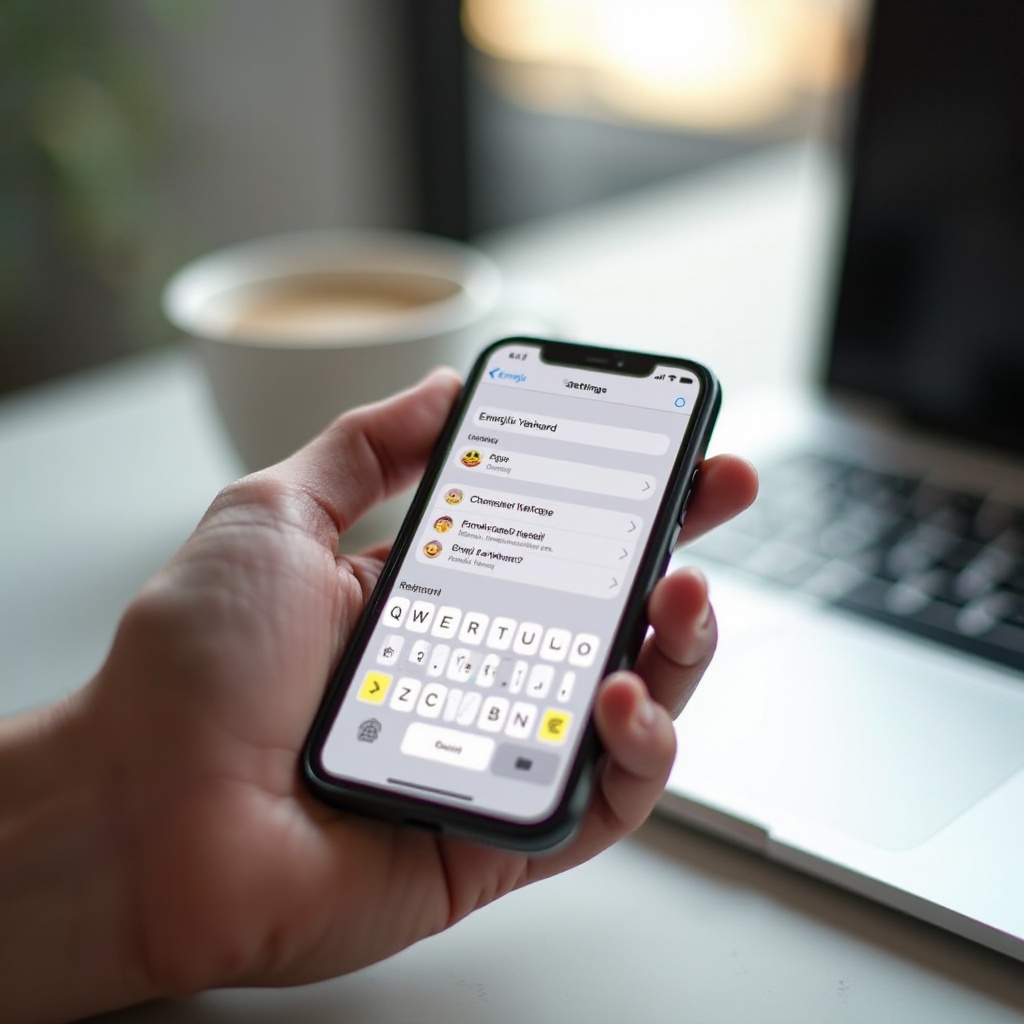
อะไรที่ลบได้และลบไม่ได้บน iPhone: อิโมจิ vs. มีโมจิ vs. สติกเกอร์
ทำความเข้าใจกับแต่ละส่วนจะช่วยให้เลือกขั้นตอนได้ถูก ชุดอิโมจิของ Apple มากับ iOS และอยู่ในแบบอักษรระบบและบริการแป้นพิมพ์ คุณไม่สามารถลบชุดนั้นออกจากระบบปฏิบัติการได้ แต่คุณลบช่องทางเข้าถึงได้ด้วยการเอาแป้นพิมพ์อิโมจิออกและปิดคำแนะนำ
มีโมจิคืออวตารส่วนตัวที่คุณสร้างในแอปข้อความ สิ่งเหล่านี้อยู่ในอุปกรณ์และใน iCloud หากคุณซิงก์ คุณสามารถลบตัวละครมีโมจิและชุดสติกเกอร์ของพวกมันได้ทุกเมื่อ สติกเกอร์สดคือสติกเกอร์ที่คุณสร้างจากรูปภาพ คุณก็ลบชุดเหล่านั้นได้เช่นกัน แอปและแป้นพิมพ์ของบุคคลที่สามจะเพิ่มอิโมจิและสติกเกอร์มากขึ้น บางครั้งมีแผงของตัวเองที่ไม่สนการตั้งค่า iOS คุณสามารถถอนการติดตั้งแอปเหล่านั้นและเอาแป้นพิมพ์ของพวกเขาออก
ในทางปฏิบัติ คนส่วนใหญ่จะได้ผลดีที่สุดด้วย 3 อย่าง: เอาแป้นพิมพ์อิโมจิออก รีเซ็ตพจนานุกรมแป้นพิมพ์เพื่อล้างรายการล่าสุด และลบหรือซ่อนชุดสติกเกอร์ หากต้องการการควบคุมที่เข้มขึ้น ให้บล็อกแป้นพิมพ์บุคคลที่สามและล็อกการเปลี่ยนแปลงด้วยเวลาหน้าจอ ต่อไป ใช้วิธีที่เร็วที่สุดเพื่อลดสิ่งรบกวนอย่างรวดเร็ว
ขั้นตอนด่วน: วิธีตัดการเข้าถึงอิโมจิให้เร็วที่สุด
ใช้การดำเนินการแบบรวดเร็วเหล่านี้หากต้องการผลลัพธ์ทันทีด้วยความพยายามน้อยที่สุด:
- เอาแป้นพิมพ์อิโมจิออก:
- การตั้งค่า > ทั่วไป > แป้นพิมพ์ > แป้นพิมพ์ > แก้ไข > ลบ ‘อิโมจิ’
- ล้างอิโมจิที่ใช้บ่อย:
- การตั้งค่า > ทั่วไป > ถ่ายโอนหรือรีเซ็ต iPhone > รีเซ็ต > รีเซ็ตพจนานุกรมแป้นพิมพ์
- ปิดคำแนะนำอิโมจิ:
- การตั้งค่า > ทั่วไป > แป้นพิมพ์ > คาดเดา (ปิด)
- ลบมีโมจิและสติกเกอร์สดที่สร้างเอง:
- ข้อความ > ลิ้นชักสติกเกอร์ > หาแพ็ก > ลบหรือซ่อน
ขั้นตอนด่วนเหล่านี้จะซ่อนแป้นพิมพ์อิโมจิ ล้างรายการล่าสุดของคุณ และตัดเนื้อหาสติกเกอร์ที่สร้างเอง หากยังเห็นอิโมจิในบางแอป หรืออยากทำความสะอาดเชิงลึกต่อ ให้ไปยังวิธีถัดไป แต่ละส่วนต่อยอดกันเพื่อให้คุณได้การตั้งค่าที่นิ่งและรบกวนน้อย
วิธีที่ 1: เอาแป้นพิมพ์อิโมจิออกจาก iOS
การเอาแป้นพิมพ์อิโมจิออกจะตัดช่องทางหลักในการใช้อิโมจิใน iOS สิ่งนี้ช่วยหยุดแผงอิโมจิส่วนใหญ่ไม่ให้ปรากฏในตัวสลับแป้นพิมพ์และลดคำแนะนำ
- เปิดการตั้งค่า
- ไปที่ ทั่วไป > แป้นพิมพ์ > แป้นพิมพ์
- แตะแก้ไขที่มุมขวาบน หากไม่เห็น “แก้ไข” ให้ปัดซ้ายที่ ‘อิโมจิ’
- แตะเครื่องหมายลบสีแดงถัดจาก ‘อิโมจิ’ แล้วแตะ ลบ เพื่อเอาออก
- ตัวเลือก: จัดลำดับแป้นพิมพ์ที่เหลือ เพื่อให้ภาษาหลักของคุณอยู่ด้านบนสุด
บันทึกและเคล็ดลับ
- เก็บแป้นพิมพ์ภาษาของคุณไว้หากคุณพิมพ์หลายภาษา การลบ ‘อิโมจิ’ จะไม่กระทบแป้นพิมพ์เหล่านั้น
- บางแอปมีแผงอิโมจิของตัวเอง ตัวอย่างเช่น WhatsApp แสดงอิโมจิภายในแอปแม้เอาแป้นพิมพ์อิโมจิของ iOS ออกแล้ว คุณจะต้องจัดการในส่วนการตั้งค่าเฉพาะแอป
- หากต้องการเพิ่มแป้นพิมพ์อิโมจิกลับภายหลัง: การตั้งค่า > ทั่วไป > แป้นพิมพ์ > แป้นพิมพ์ > เพิ่มแป้นพิมพ์ใหม่ > อิโมจิ
หลังจากเอาแป้นพิมพ์อิโมจิออกแล้ว คุณอาจยังเห็นอิโมจิเก่าในส่วน “ที่ใช้บ่อย” ภายในบางแอป ล้างสิ่งเหล่านั้นต่อด้วยการรีเซ็ตพจนานุกรมแป้นพิมพ์
วิธีที่ 2: ล้างอิโมจิ “ที่ใช้บ่อย” ด้วยการรีเซ็ตพจนานุกรมแป้นพิมพ์
ตาราง “ที่ใช้บ่อย” ดึงมาจากประวัติการพิมพ์และสติกเกอร์ของคุณ การรีเซ็ตพจนานุกรมแป้นพิมพ์จะล้างคำที่ระบบเรียนรู้ ทางลัด และอิโมจิล่าสุดได้ในครั้งเดียว
- เปิดการตั้งค่า
- ไปที่ ทั่วไป > ถ่ายโอนหรือรีเซ็ต iPhone > รีเซ็ต
- แตะ รีเซ็ตพจนานุกรมแป้นพิมพ์
- ป้อนรหัสผ่านอุปกรณ์และยืนยัน
มีอะไรเปลี่ยนเมื่อคุณรีเซ็ต
- iOS จะลบการแก้ไขอัตโนมัติที่ระบบเรียนรู้และการแทนที่ข้อความที่คุณตั้งเอง
- ตารางอิโมจิ “ที่ใช้บ่อย” จะถูกรีเซ็ต ทำให้อิโมจิล่าสุดหายไป
- แป้นพิมพ์ภาษาของคุณยังติดตั้งอยู่ และการพิมพ์ด้วยเสียงยังใช้งานได้
หากไม่อยากรีเซ็ต มีทางเลือกที่เบากว่า: หลีกเลี่ยงการใช้อิโมจิสักพักและส่งแต่ข้อความล้วน ระบบจะดันรายการตัวอักษรเข้าสู่ “ที่ใช้บ่อย” ตามเวลา วิธีนี้ช้ากว่าและไม่ครบถ้วน การรีเซ็ตเต็มรูปแบบเร็วกว่าและเชื่อถือได้มากกว่า เมื่อรายการล่าสุดสะอาดแล้ว ให้ลบตัวละครมีโมจิและชุดสติกเกอร์ของพวกมันเพื่อหยุดการแสดงมีโมจิในลิ้นชักสติกเกอร์
วิธีที่ 3: ลบตัวละครมีโมจิและสติกเกอร์อิโมจิ
มีโมจิและสติกเกอร์ของพวกมันอาจทำให้ลิ้นชักสติกเกอร์และคำแนะนำรก การลบมีโมจิจะทำให้ชุดสติกเกอร์ของมันหายไปด้วย
- เปิดแอปข้อความและเข้าการสนทนา
- แตะลิ้นชักสติกเกอร์ใกล้ช่องพิมพ์
- แตะปุ่มมีโมจิ (ไอคอนใบหน้า)
- แตะจุดสามจุดหรือ แก้ไข เลือกมีโมจิที่ต้องการลบ จากนั้นแตะ ลบ
- ทำซ้ำสำหรับแต่ละมีโมจิที่คุณไม่ต้องการ
ซ่อนโดยไม่ต้องลบ
- ในลิ้นชักสติกเกอร์ แตะ จัดการ หรือ จัดลำดับใหม่ หากมี
- ปิดการแสดงชุดที่คุณไม่ต้องการเห็น หรือย้ายไปไว้ท้ายรายการ
เมื่อคุณลบมีโมจิ ชุดสติกเกอร์ของมันจะหายไป หากคุณสร้างหลายแบบ ให้ลบทีละแบบ การลบมีโมจิจะไม่ลบรูปภาพหรือสื่อใดๆ บนอุปกรณ์ของคุณ หากลิ้นชักสติกเกอร์ยังมีเนื้อหาที่คุณสร้างเองอยู่ เป็นไปได้ว่าคุณได้สร้างสติกเกอร์สดจากรูปภาพ ให้ลบสิ่งเหล่านั้นต่อ
วิธีที่ 4: เอาสติกเกอร์สดและชุดสติกเกอร์ที่สร้างเองออก
สติกเกอร์สดและชุดสติกเกอร์ของบุคคลที่สามจะแสดงร่วมกับมีโมจิในลิ้นชักสติกเกอร์ คุณสามารถลบทีละอันหรือซ่อนทั้งชุด
- เปิดแอปข้อความและแตะลิ้นชักสติกเกอร์
- หา สติกเกอร์สด หรือชุดที่คุณสร้างเอง
- กดค้างที่สติกเกอร์ แล้วเลือก ลบ หรือ เอาออก
- หากเห็นไอคอน จัดการ (สไลเดอร์หรือแบบตาราง) ให้เปิดและลบหรือซ่อนชุดที่คุณไม่ใช้
ข้อพิจารณาเพิ่มเติม
- การลบสติกเกอร์จะไม่ลบรูปต้นฉบับออกจากแอปรูปภาพ
- บางชุดมาจากแอปภายนอก คุณอาจต้องถอนการติดตั้งแอปเพื่อเอาชุดออกให้หมด
- หลังจากทำความสะอาดชุดแล้ว ให้รีเซ็ตพจนานุกรมแป้นพิมพ์อีกครั้งหากรายการล่าสุดยังค้าง
เมื่อเอาเนื้อหาที่สร้างเองออกแล้ว ให้ลดการรบกวนจากคำแนะนำและคุณสมบัติการคาดเดาเพื่อไม่ให้อิโมจิโผล่ขึ้นมาขณะคุณพิมพ์
วิธีที่ 5: ปิดคำแนะนำอิโมจิและสติกเกอร์ในแป้นพิมพ์และแอปข้อความ
การปิดคำแนะนำทำให้พื้นที่เหนือแป้นพิมพ์โฟกัสที่ข้อความ และหยุดระบบจากการแทนอิโมจิให้กับบางคำ
- เปิด การตั้งค่า > ทั่วไป > แป้นพิมพ์
- ปิด คาดเดา เพื่อหยุดแถบคำแนะนำ
- หากเห็นตัวเลือก “สติกเกอร์อิโมจิ” ให้ปิดเพื่อซ่อนอิโมจิในรูปแบบสติกเกอร์
- ตัวเลือก: ปิด “แก้ไขอัตโนมัติ” ชั่วคราวหากตัวย่อไปเรียกใช้อิโมจิโดยไม่ต้องการ
ในแอปข้อความ ให้ซ่อนชุดที่คุณไม่ใช้
- เปิดลิ้นชักสติกเกอร์
- แตะ จัดการ หรือ จัดลำดับใหม่ หากมี
- ซ่อนหรือย้ายชุดเพื่อไม่ให้เห็นเป็นค่าเริ่มต้น
ขั้นตอนนี้เข้าคู่ได้ดีกับการเอาแป้นพิมพ์อิโมจิออก หากคุณใช้แป้นพิมพ์ของบุคคลที่สามด้วย ให้ทำความสะอาดส่วนนี้ต่อ เพื่อให้แหล่งอิโมจิภายนอกไม่สามารถเปิดแผงที่คุณอุตส่าห์ปิดไว้
วิธีที่ 6: จัดการหรือลบแป้นพิมพ์อิโมจิและแอปของบุคคลที่สาม
แอปอย่าง Gboard, Bitmoji และแอปสติกเกอร์ต่างๆ จะเพิ่มอิโมจิ GIF และชุดสติกเกอร์ หลายแอปมีแถบคำแนะนำและแผงของตัวเอง หากต้องการตั้งค่าแบบตัวอักษรล้วนอย่างเคร่งครัด ให้เอาแอปเหล่านี้ออก
- เปิด การตั้งค่า > ทั่วไป > แป้นพิมพ์ > แป้นพิมพ์
- เอาแป้นพิมพ์ของบุคคลที่สามที่คุณไม่ใช้แล้วออก
- หากจำเป็นต้องเก็บไว้ ให้เปิด การตั้งค่า > ทั่วไป > แป้นพิมพ์ แล้วปิด “อนุญาตการเข้าถึงทั้งหมด” เพื่อลดคุณสมบัติ
- บนหน้าจอโฮม แตะค้างไอคอนแอปแล้วแตะ เอาแอปออก เพื่อถอนการติดตั้งแอปสติกเกอร์หรือแป้นพิมพ์ที่ไม่จำเป็น
พฤติกรรมของแอปและความเป็นส่วนตัว
- แอปส่งข้อความบางตัวมีสติกเกอร์ภายในตัว ดังนั้นการเปลี่ยนแปลงแป้นพิมพ์ใน iOS อาจไม่กระทบ
- หากแป้นพิมพ์โผล่กลับมาอีก ให้ถอนการติดตั้งแอปที่เกี่ยวข้องและรีสตาร์ท iPhone ของคุณ
- การลดการเข้าถึงทั้งหมดช่วยจำกัดการแชร์ข้อมูลและคุณสมบัติระยะไกลของแป้นพิมพ์บุคคลที่สาม
เมื่อเอาแหล่งภายนอกออกแล้ว ให้ล็อกอุปกรณ์เพื่อไม่ให้เพิ่มแป้นพิมพ์และชุดสติกเกอร์ใหม่โดยไม่ได้รับอนุญาตจากคุณ
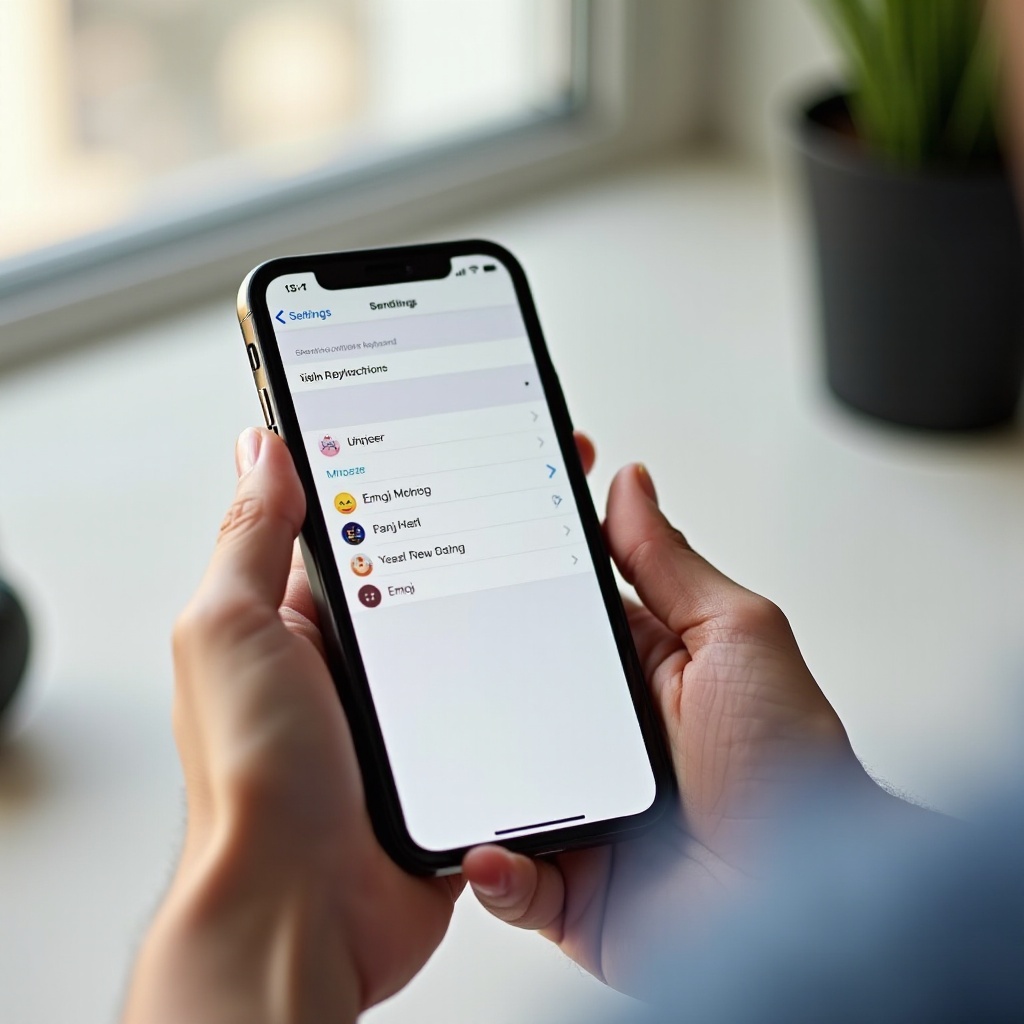
วิธีที่ 7: จำกัดการเปลี่ยนแปลงแป้นพิมพ์และสติกเกอร์ด้วยเวลาหน้าจอ
เวลาหน้าจอเพิ่มรั้วกั้นเพื่อให้การตั้งค่าของคุณนิ่ง ใช้เพื่อบล็อกการติดตั้งและจำกัดการเข้าถึง โดยเฉพาะบน iPhone ของเด็ก
- เปิด การตั้งค่า > เวลาหน้าจอ
- ตั้งรหัสเวลาหน้าจอหากคุณยังไม่มี
- แตะ การจำกัดเนื้อหาและความเป็นส่วนตัว และเปิดใช้งาน
- ไปที่ การซื้อจาก iTunes & App Store:
- ตั้งค่า การติดตั้งแอป เป็น “ไม่อนุญาต”
- ตั้งค่า การลบแอป และ การซื้อในแอป ตามความต้องการของคุณ
- ไปที่ การจำกัดเนื้อหา > แอป และเลือกเรตอายุที่จำกัดแอปสติกเกอร์
- ตัวเลือกสำหรับครอบครัว: ใช้ร่วมกับ ความปลอดภัยในการสื่อสาร และ ขีดจำกัดการติดต่อ
เมื่อกำหนดเวลาหน้าจอแล้ว อุปกรณ์ของคุณควรสะอาดและคาดเดาได้ บางแอปยังจัดการอิโมจิภายในตัวเองอยู่ ให้จัดการผ่านการตั้งค่าของแอปนั้นๆ
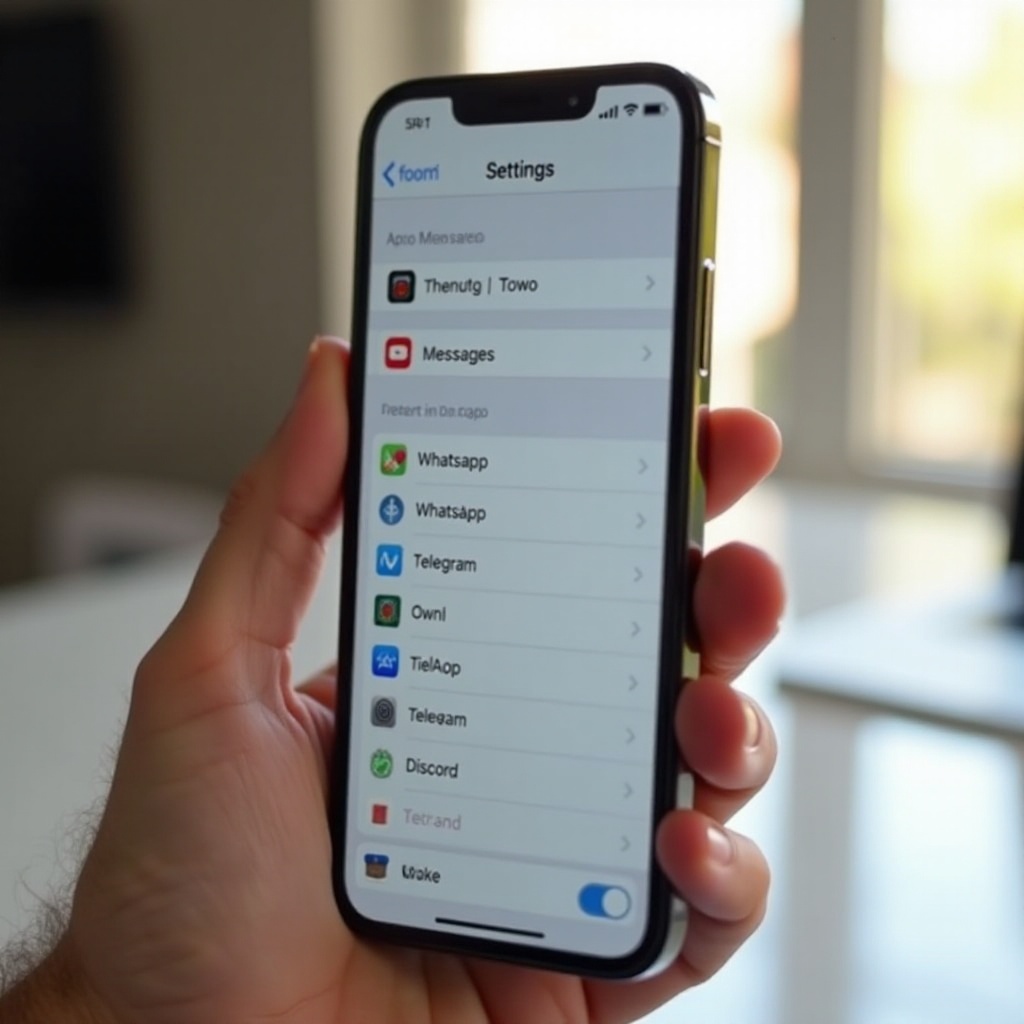
การควบคุมรายแอป: ข้อความ, WhatsApp, Telegram และ Discord
แต่ละแอปจัดการอิโมจิและสติกเกอร์ต่างกัน ใช้การควบคุมของแต่ละแอปเพื่อเก็บงานให้เสร็จ
ข้อความ (Apple):
– เปิดแชทและแตะลิ้นชักสติกเกอร์
– ใช้ จัดการ หรือ จัดลำดับใหม่ เพื่อซ่อนชุดต่างๆ
– ลบสติกเกอร์สดและมีโมจิที่คุณสร้าง
WhatsApp:
– เปิดแชทและแตะไอคอนอิโมจิ
– ไปที่แท็บสติกเกอร์
– แตะไอคอนบวก > สติกเกอร์ของฉัน
– ลบชุดที่คุณติดตั้งหรือซ่อนชุดที่ไม่จำเป็น
Telegram:
– เปิดแชทและแตะไอคอนสติกเกอร์
– แตะ การตั้งค่า หรือ จัดการ
– เอาชุดสติกเกอร์ออกหรือซ่อน และปิดคำแนะนำหากมีตัวเลือก
Discord:
– ไปที่ การตั้งค่าผู้ใช้ > ข้อความและรูปภาพ
– ปิดคำแนะนำสติกเกอร์หรืออิโมจิหากมี
– ซ่อนหรือปิดใช้งานชุดของเซิร์ฟเวอร์ที่คุณไม่ใช้
หากหาไม่เจอ ให้ค้นหาศูนย์ช่วยเหลือของแอปด้วยคำว่า “สติกเกอร์”, “อิโมจิ” หรือ “แป้นพิมพ์” หลังจากทำความสะอาดในแต่ละแอปแล้ว ให้ตรวจสุขภาพอย่างรวดเร็วเพื่อให้อิโมจิไม่กลับมา
การแก้ปัญหา: หากอิโมจิยังปรากฏหรือเปิดใช้งานเอง
หากอิโมจิยังเด้งขึ้นมา ให้ตรวจตามนี้:
- แป้นพิมพ์อิโมจิเพิ่มกลับมาเอง:
- การตั้งค่า > ทั่วไป > แป้นพิมพ์ > แป้นพิมพ์: เอา ‘อิโมจิ’ ออกอีกครั้ง
- มีแป้นพิมพ์บุคคลที่สามกำลังใช้งานอยู่:
- เอาแป้นพิมพ์นั้นออกและถอนการติดตั้งแอปของมัน
- แผงอิโมจิเฉพาะแอป:
- ปิดหรือเอาชุดสติกเกอร์ออกภายในแอป
- รายการล่าสุดไม่หาย:
- รีเซ็ตพจนานุกรมแป้นพิมพ์อีกครั้งและรีสตาร์ท iPhone ของคุณ
- การซิงก์ทำให้รายการกลับมา:
- หากคุณใช้ iCloud กับหลายอุปกรณ์ ให้ทำการเปลี่ยนแปลงเหล่านี้บน iPad หรือ Mac ที่ซิงก์แอปข้อความด้วย
- บั๊กของซอฟต์แวร์:
- อัปเดต iOS เป็นเวอร์ชันล่าสุดและรีสตาร์ท
ส่วนใหญ่ปัญหาจะหายหลังจากเอาแอปต้นทางออก ล้างพจนานุกรมแป้นพิมพ์ และรีสตาร์ท หากยังมีแอปดื้อที่คอยเปิดใช้แป้นอิโมจิอีก ให้บล็อกการติดตั้งด้วยเวลาหน้าจอและใช้การตั้งค่าระดับแอปเพื่อซ่อนแผงสติกเกอร์
วิธีกู้คืนฟีเจอร์หากคุณเปลี่ยนใจ
คุณสามารถนำอิโมจิและสติกเกอร์กลับมาได้ทุกเมื่อ ใช้เวลาไม่ถึงหนึ่งนาที
- เพิ่มแป้นพิมพ์อิโมจิกลับ:
- การตั้งค่า > ทั่วไป > แป้นพิมพ์ > แป้นพิมพ์ > เพิ่มแป้นพิมพ์ใหม่ > อิโมจิ
- เปิดคำแนะนำอีกครั้ง:
- การตั้งค่า > ทั่วไป > แป้นพิมพ์ > คาดเดา (เปิด)
- สร้างมีโมจิใหม่:
- ข้อความ > ลิ้นชักสติกเกอร์ > มีโมจิ > สร้างใหม่
- ติดตั้งแอปแป้นพิมพ์หรือแอปสติกเกอร์ของบุคคลที่สามจาก App Store อีกครั้ง
หากเวลาหน้าจอบล็อกการติดตั้ง ให้ตั้งค่า การติดตั้งแอป กลับเป็น “อนุญาต” คุณอาจชอบการตั้งค่าที่ยืดหยุ่น: ปิดอิโมจิระหว่างเวลางาน แล้วเปิดกลับเมื่ออยากคุยแบบสนุกๆ ขั้นตอนนี้ย้อนกลับได้และปลอดภัย
บทสรุป
คุณไม่สามารถลบอิโมจิของ Apple ออกจาก iOS ได้ แต่คุณควบคุมการเข้าถึงได้ เริ่มจากวิธีที่ได้ผลเร็ว: เอาแป้นพิมพ์อิโมจิออก รีเซ็ตพจนานุกรมแป้นพิมพ์เพื่อล้างรายการล่าสุด และปิดคำแนะนำ จากนั้นลบตัวละครมีโมจิ สติกเกอร์สด และแอปของบุคคลที่สามที่เพิ่มแผงอิโมจิเพิ่มเติม หากต้องการสภาพแวดล้อมที่เคร่งครัดหรือคุณดูแล iPhone ของเด็ก ให้ล็อกการเปลี่ยนแปลงด้วยเวลาหน้าจอ
ด้วยขั้นตอนเหล่านี้ แป้นพิมพ์ของคุณจะสะอาด ข้อความโดดเด่น และสิ่งรบกวนลดลง หากภายหลังอยากนำอิโมจิกลับมา คุณสามารถกู้คืนได้ในไม่กี่วินาที iPhone ของคุณควรเข้ากับสไตล์ของคุณ: เรียบง่าย คาดเดาได้ และโฟกัสกับสิ่งที่คุณอยากสื่อ
คำถามที่พบบ่อย
ฉันสามารถลบอิโมจิของ Apple ออกจาก iPhone อย่างถาวรได้ไหม?
ไม่ได้ อิโมจิของ Apple เป็นส่วนหนึ่งของแบบอักษรระบบและบริการแป้นพิมพ์ คุณสามารถเอาแป้นพิมพ์อิโมจิออก ล้างรายการล่าสุด ลบ Memoji และสติกเกอร์ และปิดคำแนะนำเพื่อซ่อนพวกมัน สำหรับการควบคุมที่เข้มงวด ให้ลบแป้นพิมพ์ของบุคคลที่สามและบล็อกการติดตั้งด้วยเวลาหน้าจอ
ฉันจะล้างอิโมจิ ‘ที่ใช้บ่อย’ โดยไม่ต้องรีเซ็ตข้อมูลแป้นพิมพ์ทั้งหมดได้อย่างไร?
ไม่มีปุ่มอย่างเป็นทางการสำหรับล้างเฉพาะอิโมจิล่าสุด วิธีที่เร็วที่สุดคือ รีเซ็ตพจนานุกรมแป้นพิมพ์: การตั้งค่า > ทั่วไป > โอนหรือรีเซ็ต iPhone > รีเซ็ต > รีเซ็ตพจนานุกรมแป้นพิมพ์ วิธีแก้ชั่วคราวที่ช้ากว่าคือหลีกเลี่ยงการใช้อิโมจิสักระยะ เพื่อให้รายการข้อความเข้ามาแทนที่อิโมจิในรายการล่าสุด
การปิดใช้งานแป้นพิมพ์อิโมจิจะมีผลต่อการแก้คำอัตโนมัติหรือการป้อนตามคำบอกหรือไม่?
การลบแป้นพิมพ์อิโมจิจะไม่ส่งผลต่อการแก้คำอัตโนมัติ การป้อนตามคำบอก หรือแป้นพิมพ์ภาษาของคุณ ฟีเจอร์เหล่านั้นยังคงทำงานได้ แผงอิโมจิเฉพาะแอปอาจยังปรากฏภายในแอปได้ ให้ซ่อนหรือลบชุดอิโมจิในแต่ละแอป และเอาแป้นพิมพ์ของบุคคลที่สามที่ไม่จำเป็นออก